 FAQ指导资料

环境搭建
1.按照《星闪实验指导手册》搭建windows环境结果是无法正常编译的(注意:用户名不包含中文路径,如果包含中文路径请参考HiSpark Studio工具下载及安装),报错如下:

解决方案:
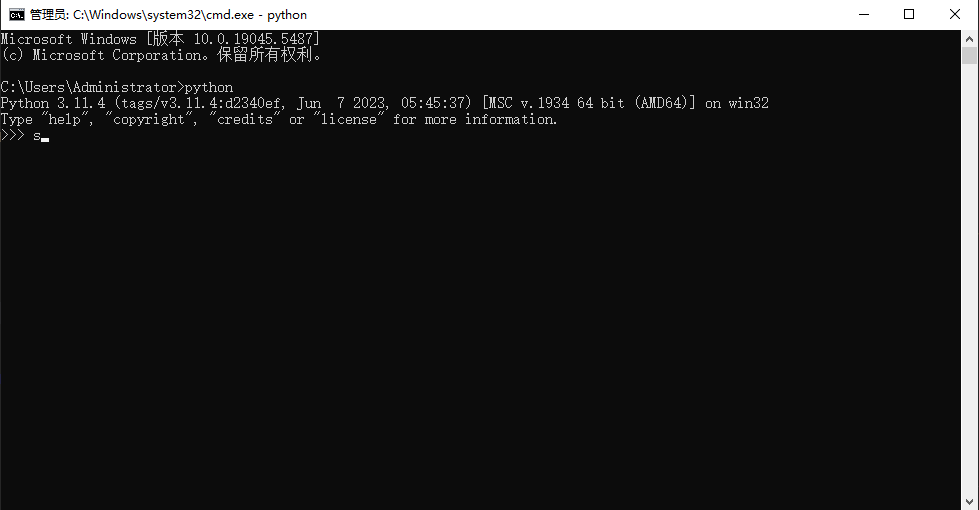
步骤一:检查python版本是否安装以及正确,在“命令行窗口”输入Python查看版本号,如果版本号不正确或者python没有安装,参考HiSpark Studio工具下载及安装
步骤二: 下载kconfiglib下载链接
步骤三: 下载插件cmake下载
步骤四: 下载插件pycparser
步骤五: 下载插件windows_curses
步骤六:将kconfiglib、cmake、pycparser、windows_curses等文件存放在同一个目录下(任意目录即可),在目录文件夹上放输入“cmd”
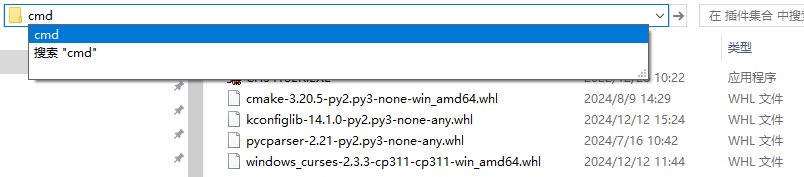
步骤七:输入python -m pip install windows_curses-2.3.3-cp311-cp311-win_amd64.whl回车

步骤八:输入python -m pip install cmake-3.20.5-py2.py3-none-win_amd64.whl回车

步骤九:输入python -m pip install kconfiglib-14.1.0-py2.py3-none-any.whl回车

步骤十:输入python -m pip install pycparser-2.21-py2.py3-none-any.whl回车

步骤十一:在IDE中点击“编译”再次编译,编译成功。

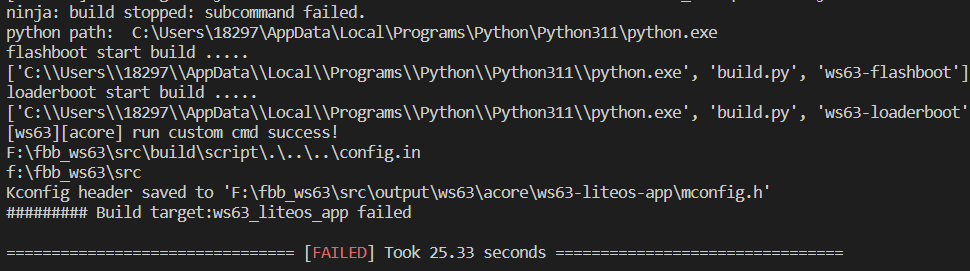
2.如果在编译的过程中,出现如下报错“ninja:build stopped; subcommand failed flashboot start build”等字段,代表flashboot编译失败((注意:用户名不包含中文路径,如果包含中文路径请参考HiSpark Studio工具下载及安装),报错信息如下:
解决方案:
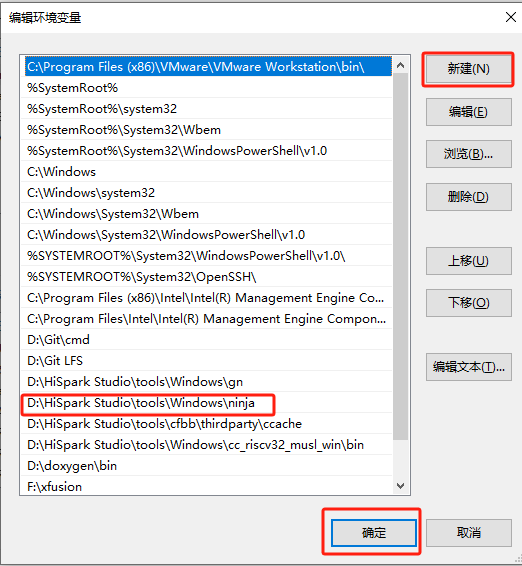
步骤一 在电脑系统环境变量中,添加环境变量(这里以win10为例,如果是win11,可以在百度搜索如何添加环境变量),在此电脑鼠标“右键”,点击“属性”
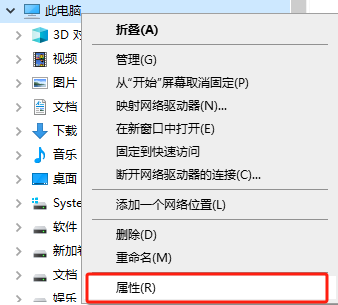
步骤二:弹出系统属性框,点击“环境变量”
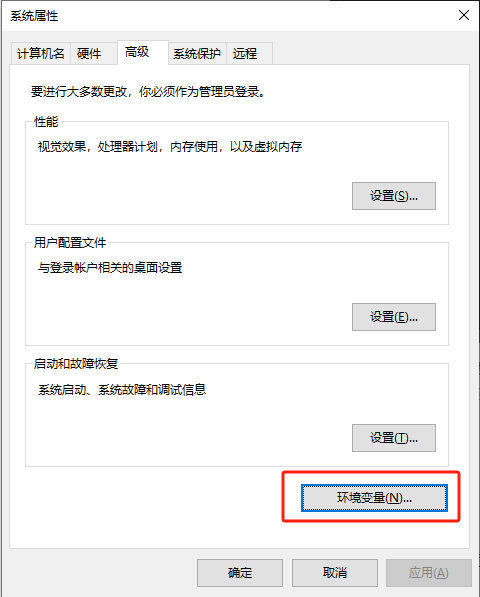
在系统环境变量,选择“Path”,双击进入
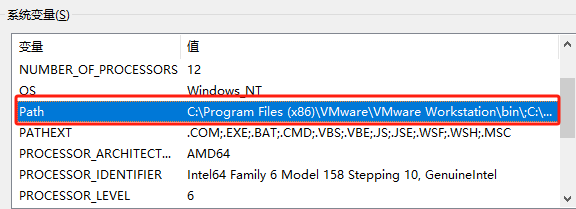
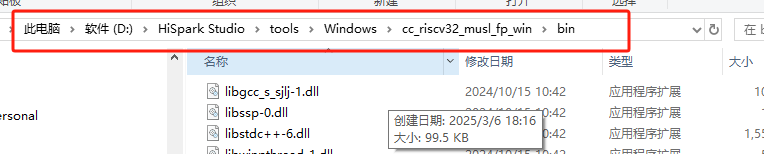
在编辑环境变量中添加“xxx\HiSpark Studio\tools\Windows\ninja”、“xxx\HiSpark Studio\tools\Windows\gn”、“xxx\HiSpark Studio\tools\Windows\cc_riscv32_musl_fp_win\bin”在几个环境变量(xxx代表HiSpark Studio安装目录),添加完成后,点击“确定”。


环境变量安装完成后,测试是否添加成, 在“命令行窗口分别输入“ninja --version”、“gn -version”、“riscv32-linux-musl-gcc -v”,出现如下图所示版本号代表成功
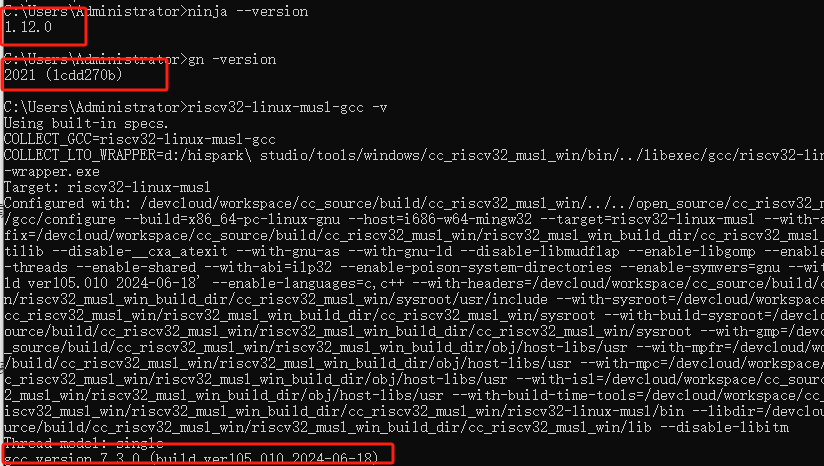
在IDE中点击“编译”再次编译,编译成功。

3.如果在编译的过程中,出现如下报错,“no module named "_curses"
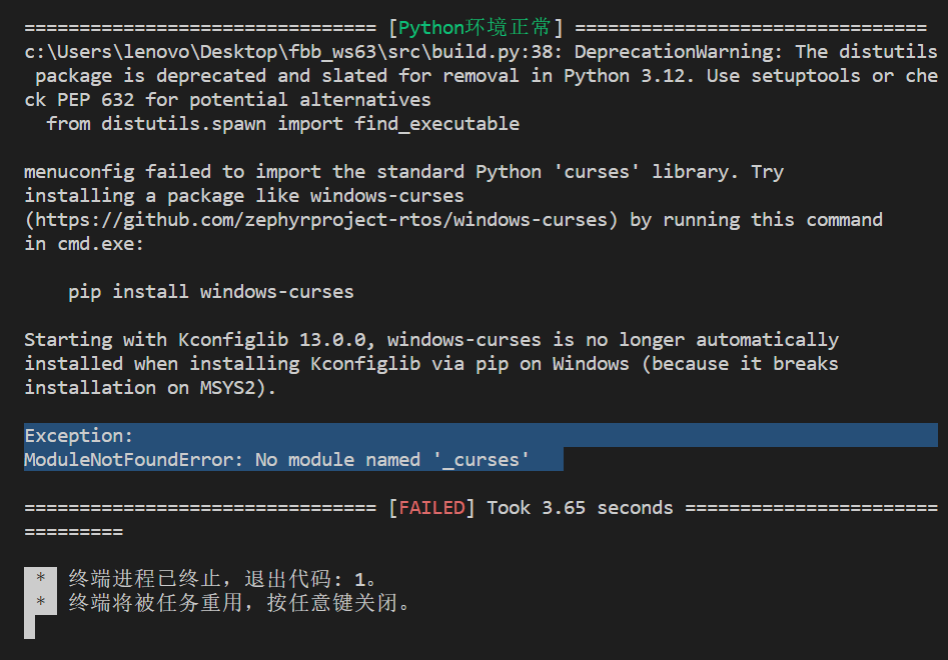
解决方案:
步骤一:检查python版本是否安装以及正确,在“命令行窗口”输入Python查看版本号,如果版本号不正确或者python没有安装,参考HiSpark Studio工具下载及安装
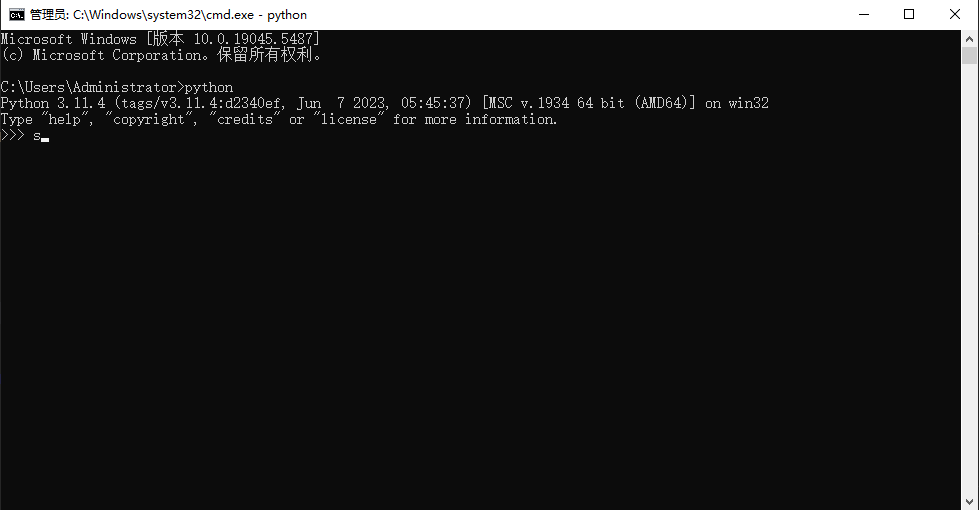
步骤二:输入pip install windows_curses-2.3.3-cp311-cp311-win_amd64.whl回车

4. 如果在编译的过程中,出现如下报错“CMake Error: CMake was unable to find a build program corresponding to "Ninja". CMAKE_MAKE_PROGRAM is not set.You probably need to select a different build tool.”等字段,代表Ninja没有加到环境变量(注意:用户名不包含中文路径,如果包含中文路径请参考HiSpark Studio工具下载及安装),报错信息如下:
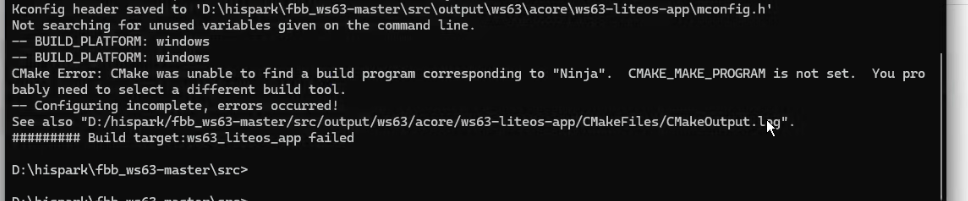
解决方案:
步骤一 在电脑系统环境变量中,添加环境变量(这里以win10为例,如果是win11,可以在百度搜索如何添加环境变量),在此电脑鼠标“右键”,点击“属性”
步骤二:弹出系统属性框,点击“环境变量”
在系统环境变量,选择“Path”,双击进入
在编辑环境变量中添加“xxx\HiSpark Studio\tools\Windows\ninja”、“xxx\HiSpark Studio\tools\Windows\gn”、“xxx\HiSpark Studio\tools\Windows\cc_riscv32_musl_fp_win\bin”在几个环境变量(xxx代表HiSpark Studio安装目录),添加完成后,点击“确定”。
环境变量安装完成后,测试是否添加成, 在“命令行窗口分别输入“ninja --version”、“gn -version”、“riscv32-linux-musl-gcc -v”,出现如下图所示版本号代表成功
在IDE中点击“编译”再次编译,编译成功。
5.如果在编译的过程中,出现如下报错“ccache:Failed to create directory c:\users\乱码\AppData\Local\ccache/tmp:Permission denied.”等字段,代表没有权限创建文件(注意:用户名不包含中文路径,如果包含中文路径请参考HiSpark Studio工具下载及安装),报错信息如下:
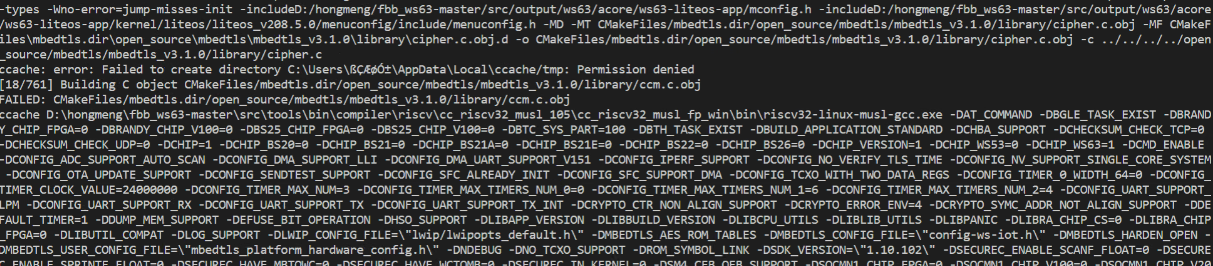
解决方案:
步骤一:找到HiSpark Studio图标,并鼠标右键

步骤二:选择以管理员身份打开
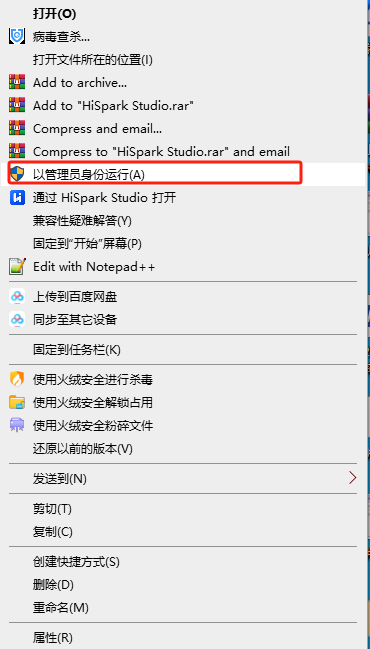
步骤三:在IDE中点击“编译”再次编译,编译成功。

6.在编译过程中遇到如下报错出现ModuleNotFoundError: No module named 'utils.build_utils'
================================ [CLEAN SUCCESS] Took 0.00 seconds ================================
================================ [Python环境正常] ================================
Traceback (most recent call last):
File "d:\hispark\fbb_ws63\src\build.py", line 45, in
from cmake_builder import CMakeBuilder
File "D:\hispark\fbb_ws63\src\build\script\cmake_builder.py", line 10, in
from utils.build_utils import exec_shell, root_path, output_root, sdk_output_path, pkg_tools_path
ModuleNotFoundError: No module named 'utils.build_utils'
================================ [FAILED] Took 1.56 seconds ================================
解决方法:
步骤一:检查python版本,是否为3.11.4
步骤二:如果不属于将python版本更换为3.11.4
7.编译过程中报“riscv-linux-musl-gcc.exe:error:createprocess:no such file or directory”等字样
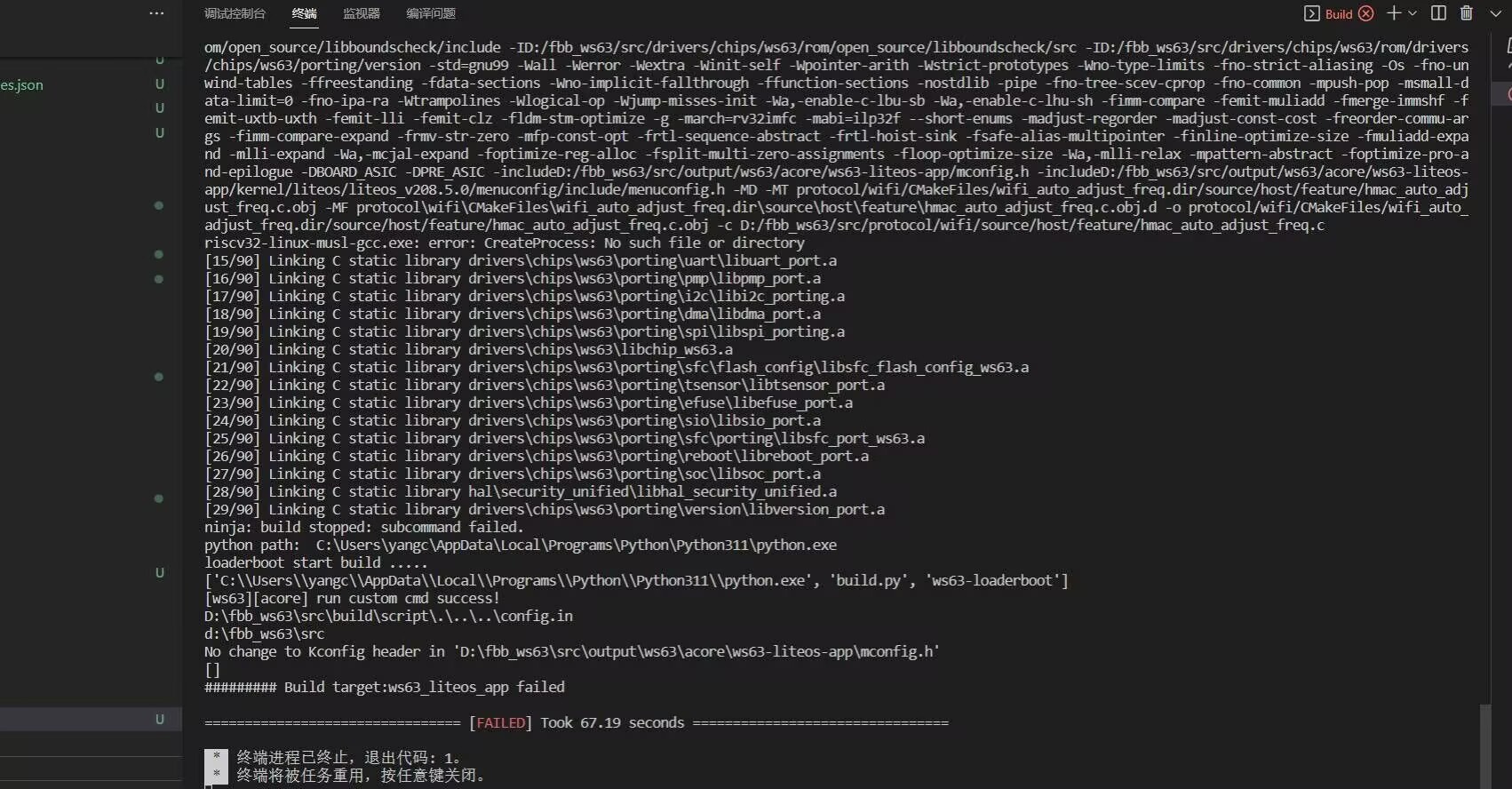
解决方法1:
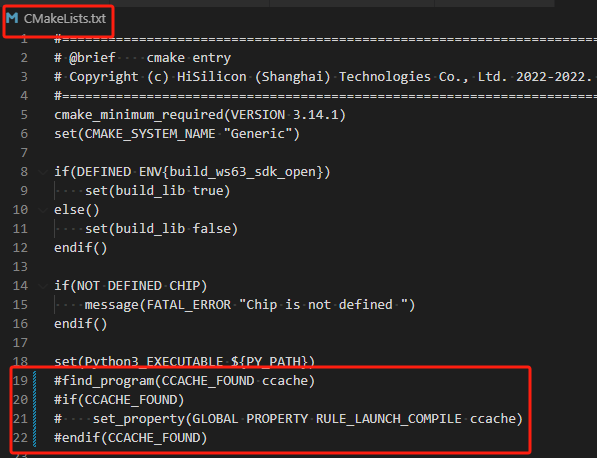
步骤一:找到SDK根目录Cmakelist文件,文件相对路径SDK根目录CMakeLists.txt
步骤二:屏蔽掉19-22行内容,重新编译即可
解决方法2:
如果上面方法还是没有解决你的问题,请参考如下方法:
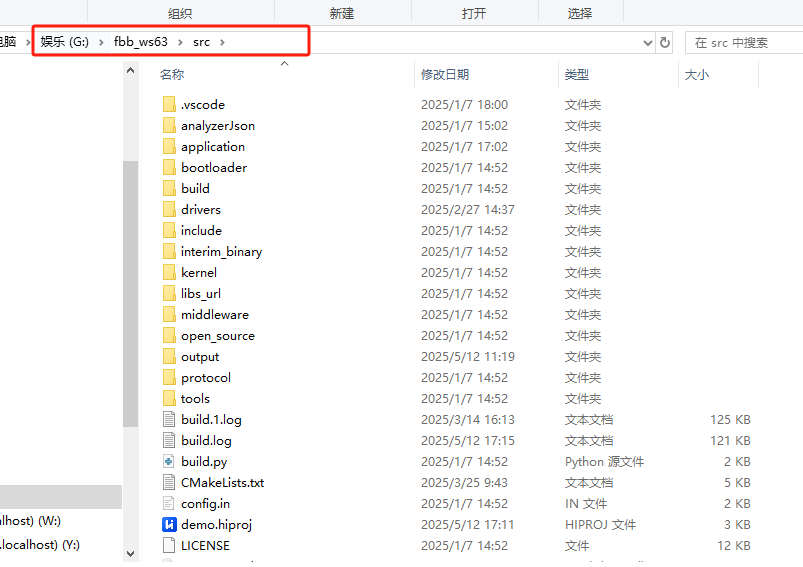
步骤一:在G盘或者D盘等目录下新建一个hispark文件夹,将src目录下的所有文件复制到hispark文件夹中,例如将G/fbb_ws63/src目录下的内容,复制到G/hispark文件
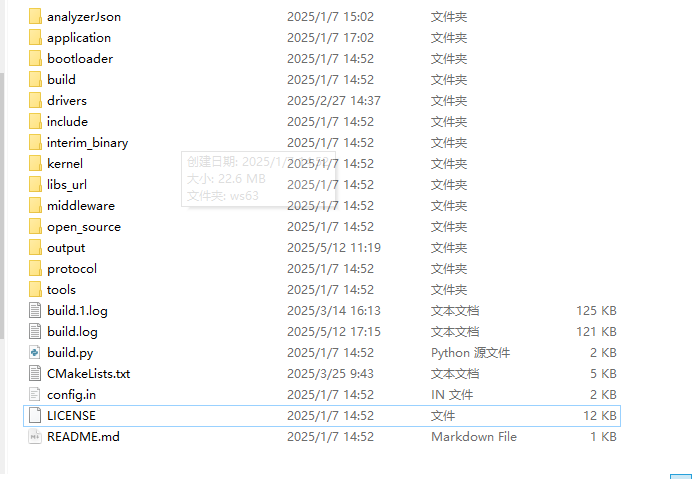
步骤二:复制完成后,将.hiproj文件删除,.vscode删除
步骤三:重新通过HiSpark Studio新建工程导入,工程路径和软件包选择G/hispark目录,重新编译即可
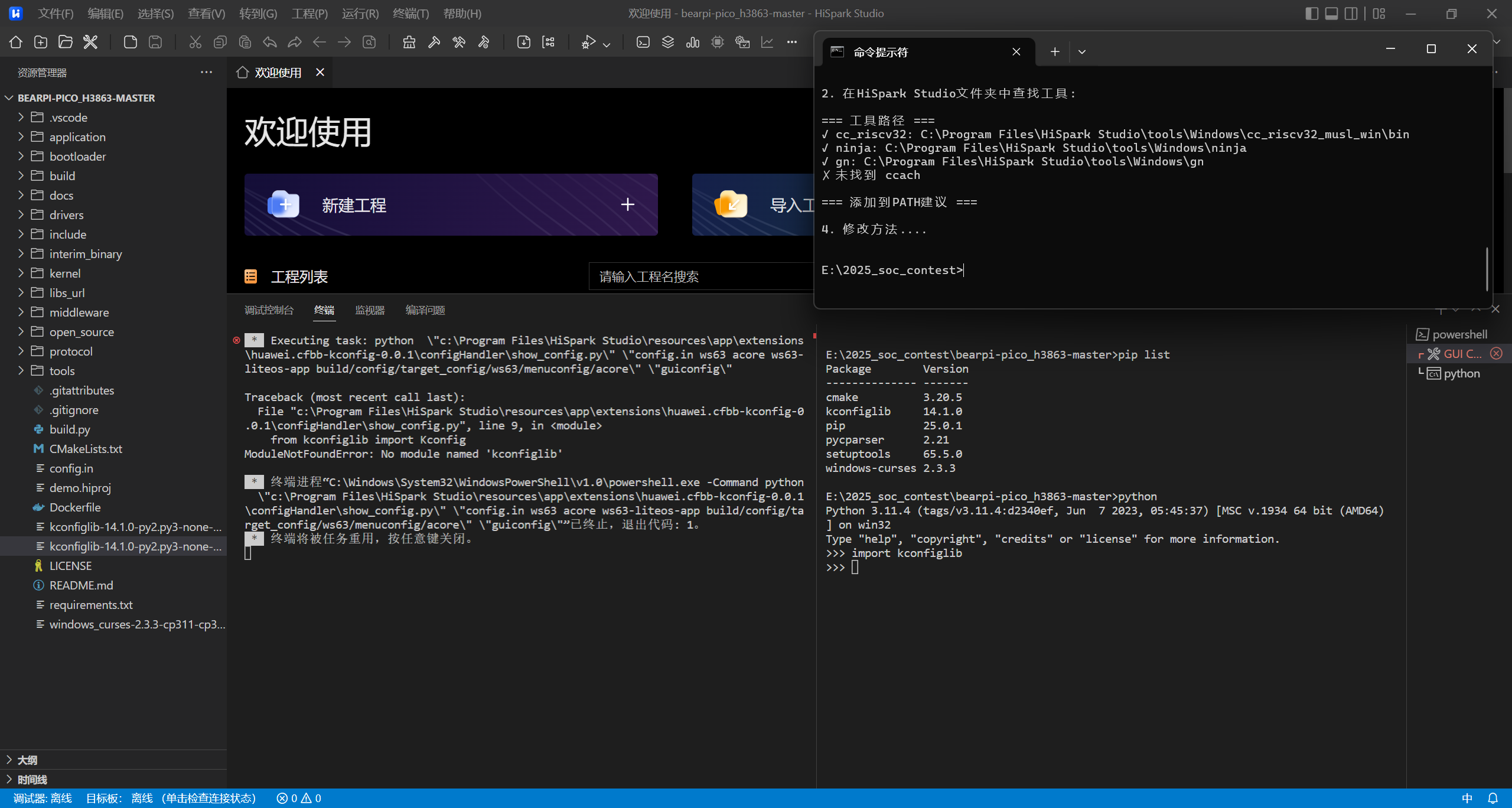
8.HiSparkStudio在编译过程,插件已经安装,但是打开系统配置时,报no module named 'kconfiglib'
解决方法:
步骤一:检查python版本是否安装以及正确,在“命令行窗口”输入Python查看版本号,如果版本号不正确或者python没有安装
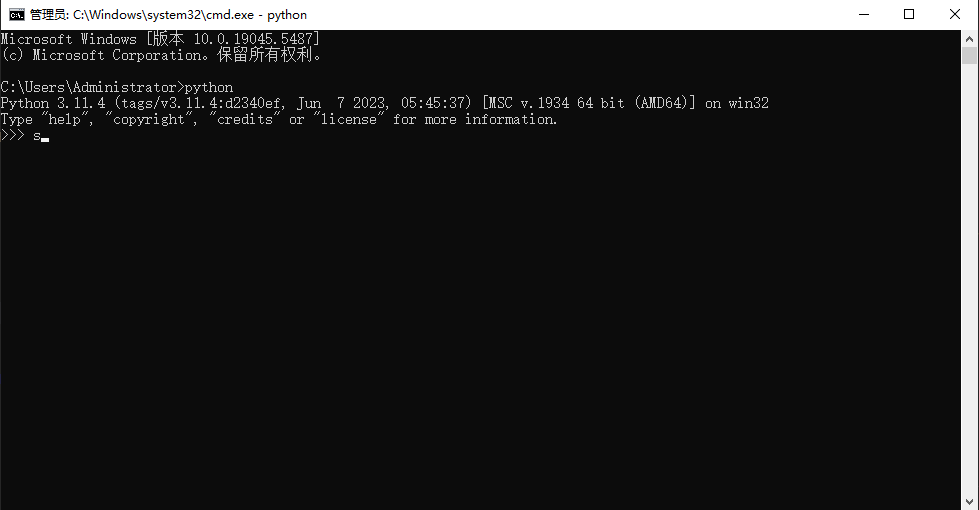
步骤二:python版本正确,则输入pip list查看安装的包和版本号
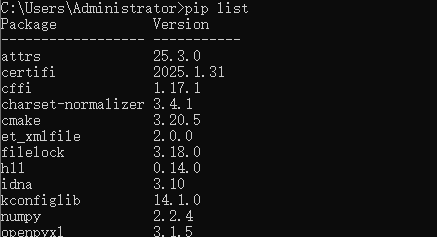
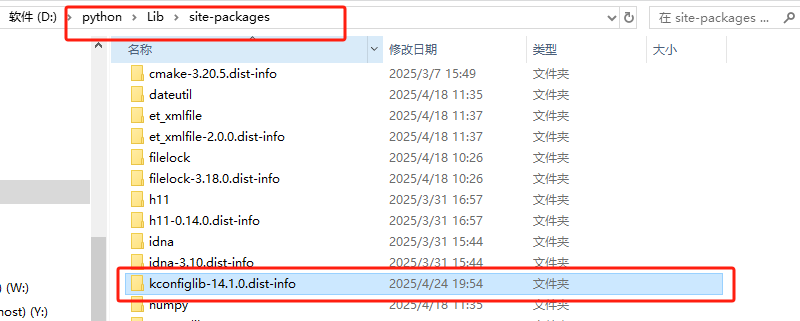
步骤三:在python安装目录查找是否有kconfiglib-14.1.0.dist-info这个文件夹,如果没有,则使用python -m pip install kconfiglib=14.1.0
步骤4:版本有没有问题情况下,检查一下HiSpark Stuido 的版本号,是否为1.0.0.10及以上版本,如果不是,可以在 https://developers.hisilicon.com/devCenter/index?id=9dfafc50-7189-4fb4-a下载最新版本即可

9.在HiSpark编译W63代码时,碰到一个 “ninja:fatal: CreateProcess: The parameter is incorrect. (is the command line too long?)” 的错误
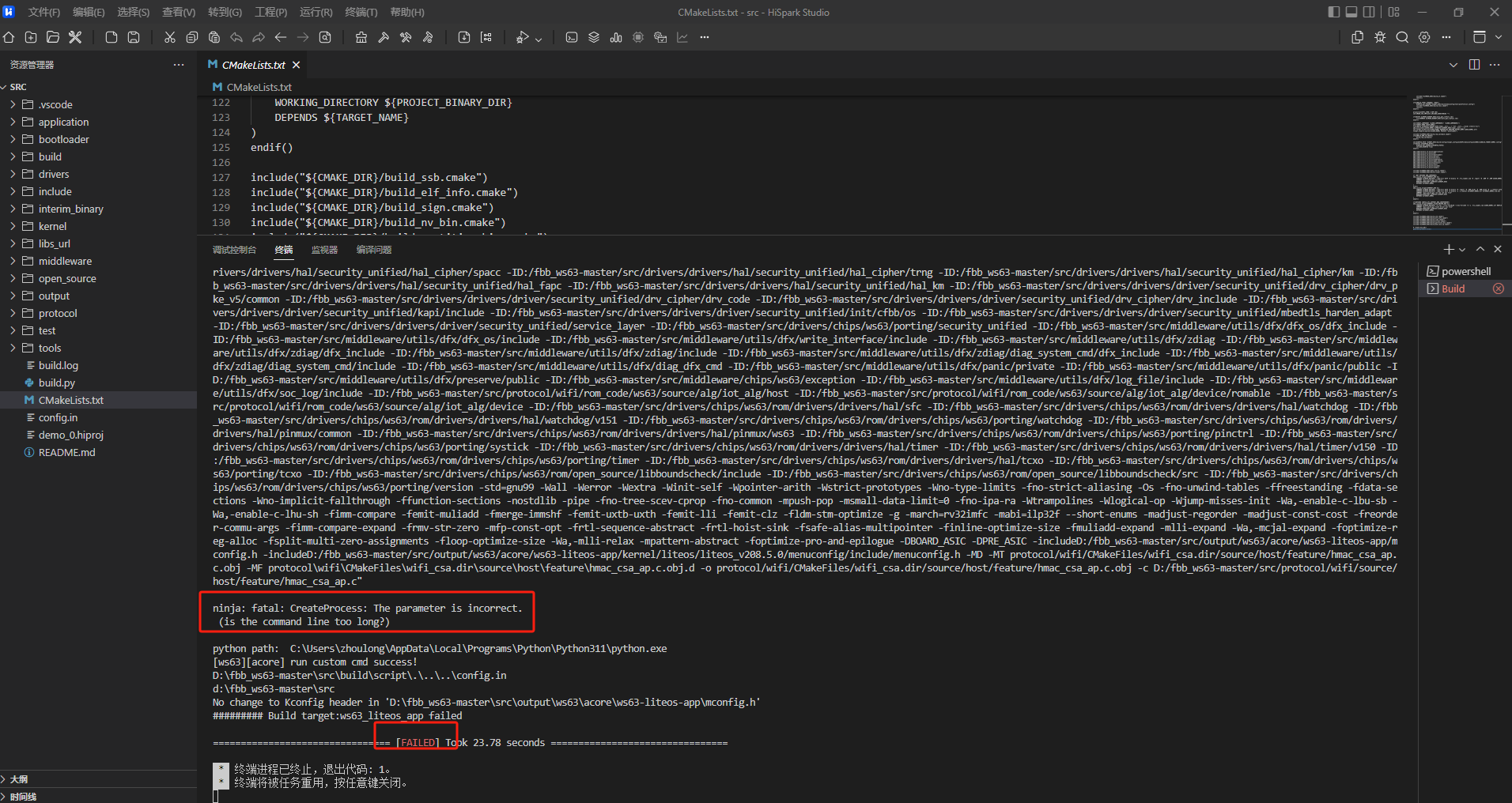
解决方法1:
步骤一:把源代码的路径名改短,原来的路径名为: D:\fbb_ws63-master\src 改为: D:\ws63\src这种方法,我试了可行。
解决方法2:
第一种把cmake的版本降低,在我编译出现上面这个错误时,我发现我的 cmake版本比较高,版本:3.31.6,然后把 cmake的版本降低到 3.20.5 就解决这个问题了。cmake版本降低的方法比较简单,你把python卸载掉,然后再把HiSpark卸载掉。再重新安装HiSpark会自动安装python 和 需要的 cmake版本。 或者其他方法也可以。
10.部分设备 HiSpark Studio 编译过慢的解决方案(Win11),Windows11系统,使用 HiSpark Studio 编译 WS63的 SDK 时(尤其是 “重编译”),有时非常慢,动辄十几分钟,更有甚者几十分钟。
步骤一 :打开
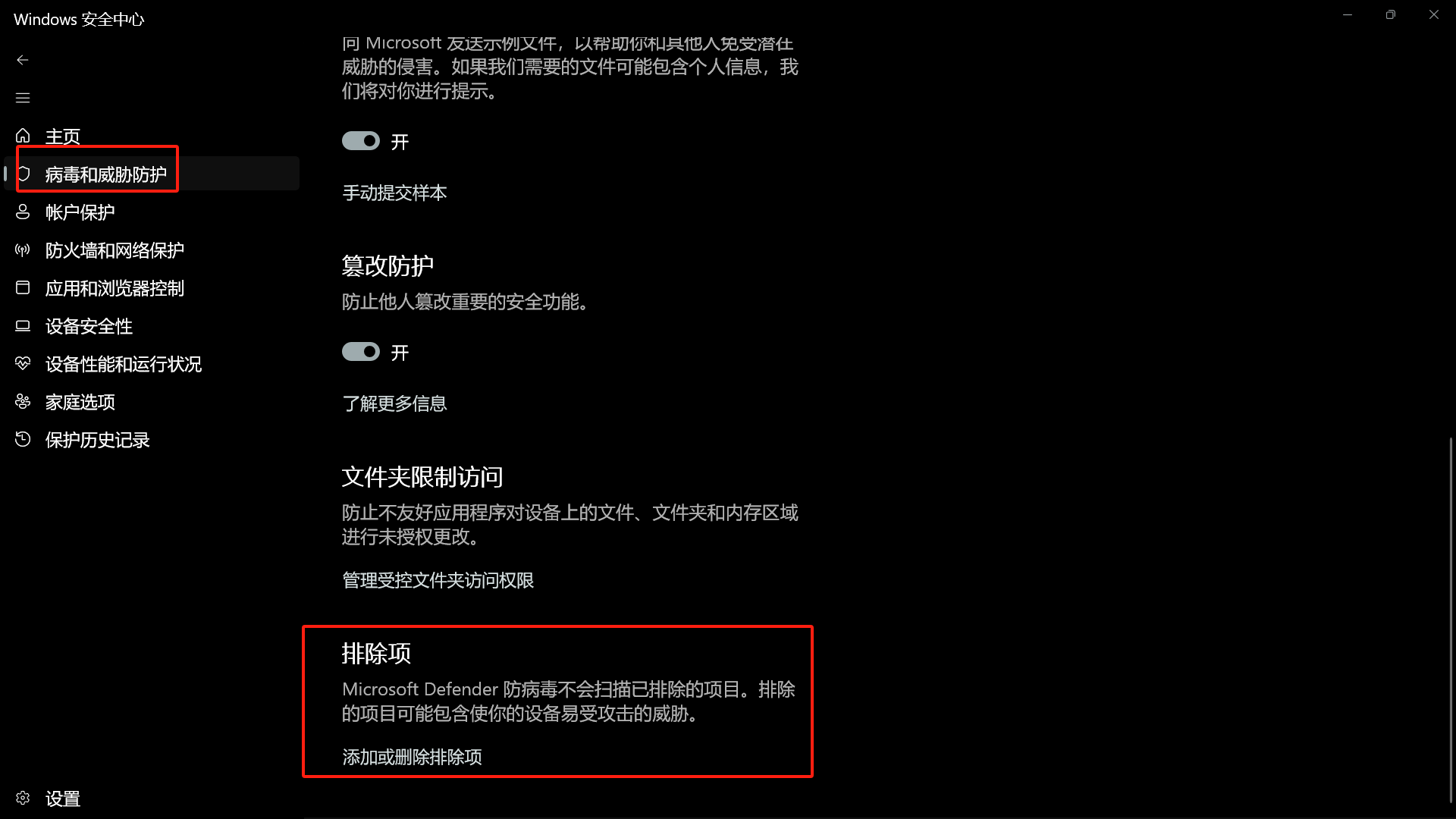
Windows安全中心,点击 “威胁和病毒防护”。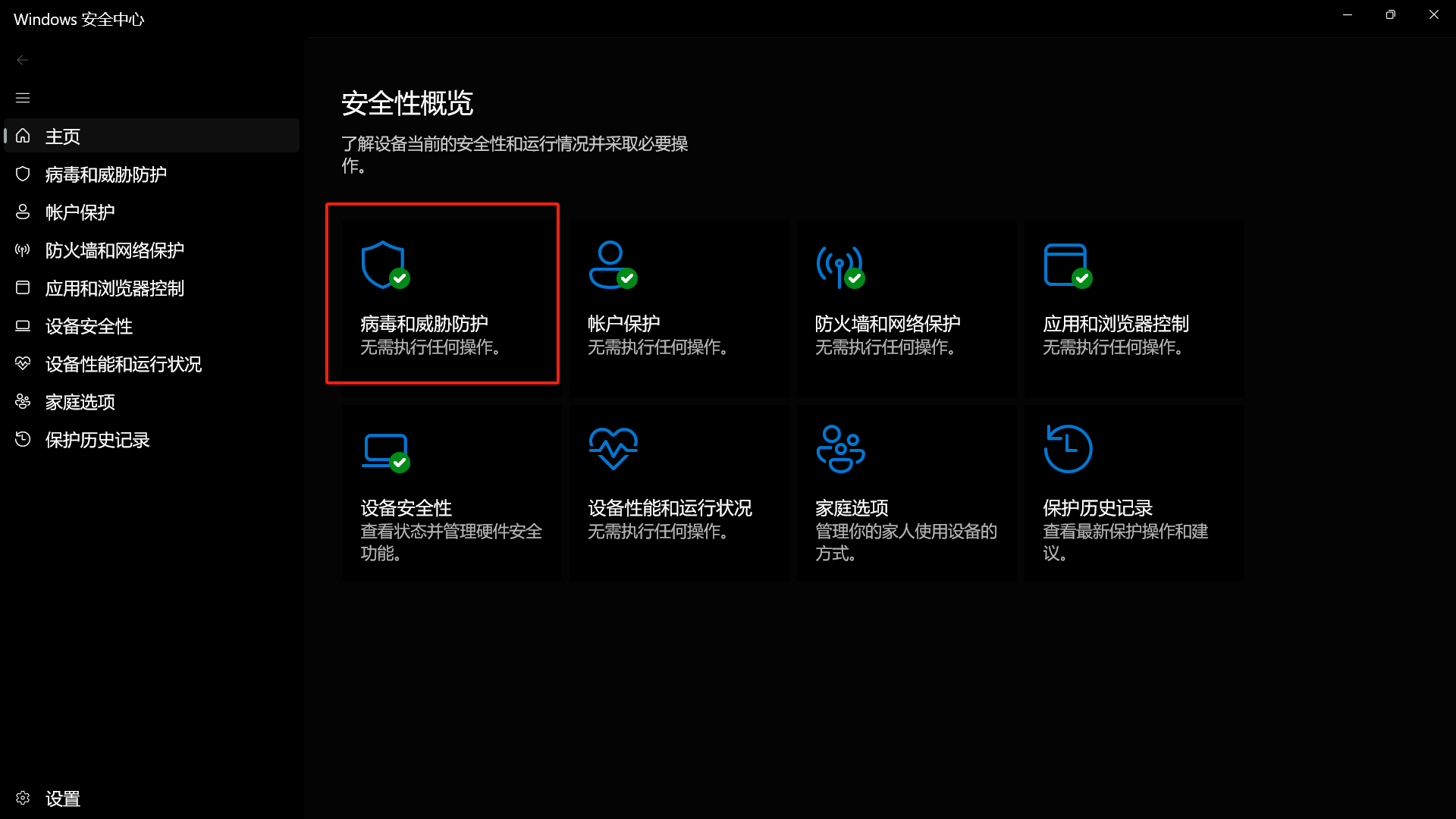
步骤二:打开 “病毒威胁和防护设置” 的 “管理设置”,下滑找到 “排除项”, 点击 “添加或删除排除项”。
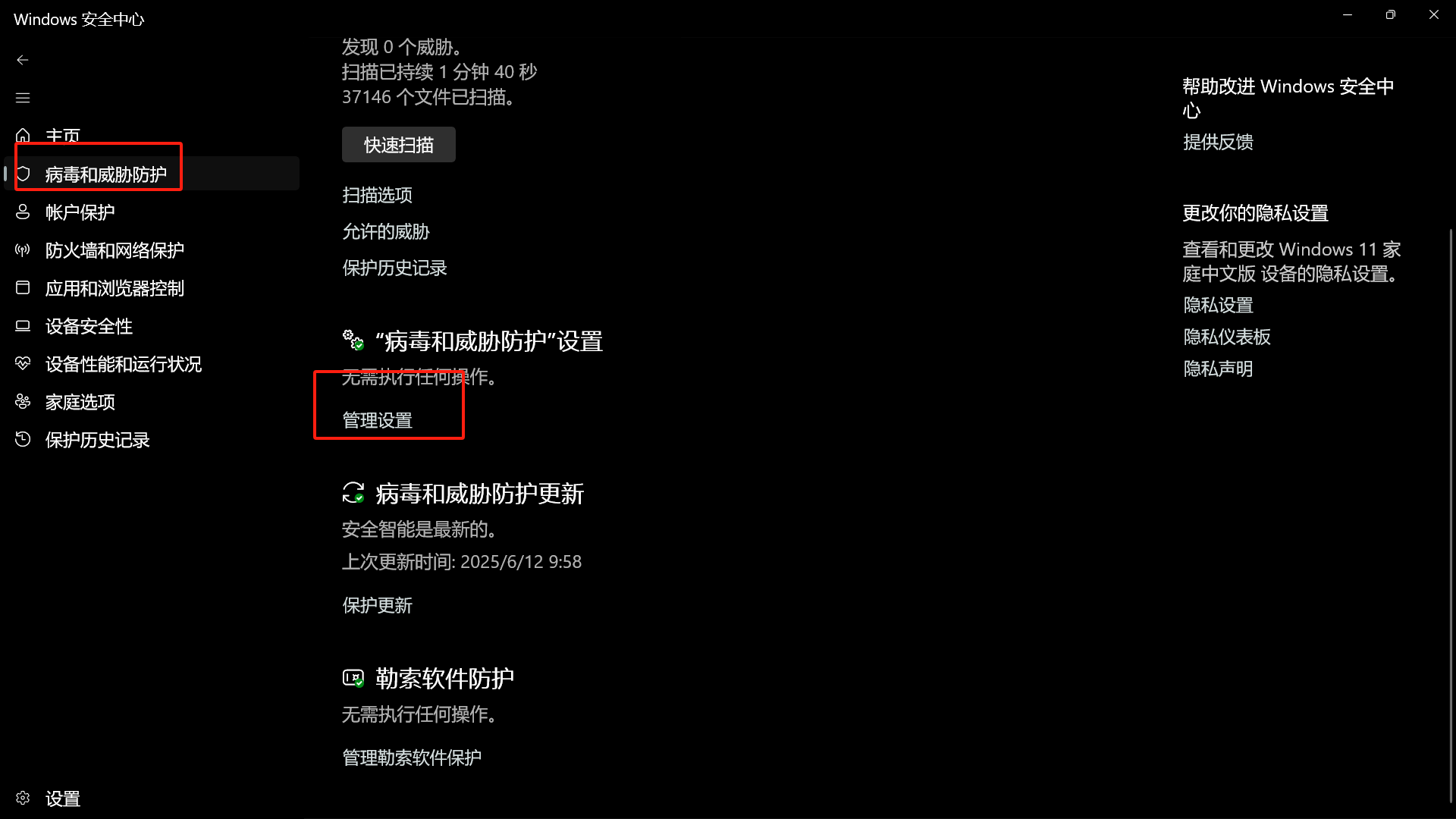
步骤三:在 “排除项” 中添加我们的
SDK目录。