


WS53 调试指南#
本文主要说明 WS53 开发板与 SEGGER J-Link 调试器的硬件连接。连接完成后,如何配置工程、启动调试、设置断点和查看调试信息,请按后续资料中的文档操作。
适用范围#
本文以快速入门使用的 HH-D170 星闪开发板为例,也适用于引出相同调试信号的 WS53 开发板。
SDK 的
ws53Target 使用 J-Link 调试器,调试接口为 SWD,GDB 端口为3333。
调试器选择#
WS53 调试指南使用 SEGGER J-Link 作为调试器,并通过 GDB Server 为 VS Code 插件或命令行 GDB 提供调试服务。
准备工作#
准备以下物品:
物品 |
用途 |
|---|---|
WS53 开发板 |
目标设备。确认板卡已引出 SWD 调试信号,并能正常供电。 |
SEGGER J-Link 调试器 |
连接主机与 WS53 调试接口。根据调试器型号准备对应 USB 线。 |
J-Link 与开发板之间的连接线或转接板 |
按调试器和开发板两端的接口类型选择。 |
Type-C 数据线或独立电源 |
给开发板供电;需要查看串口日志时,同时连接开发板的 USB 转串口。 |
在主机上安装 J-Link 软件包。HiSpark Studio 的 J-Link 配置说明见工程调试:调试配置选项,其中包含 JlinkGDBServerCL 路径要求;J-Link 软件包从 SEGGER J-Link 下载页面获取。
使用 SWD 连接#
WS53 的 SDK 配置默认使用 SWD。使用标准 J-Link 20-pin 接口或对应转接板时,按下表连接;板端信号名称以开发板丝印和硬件资料为准。
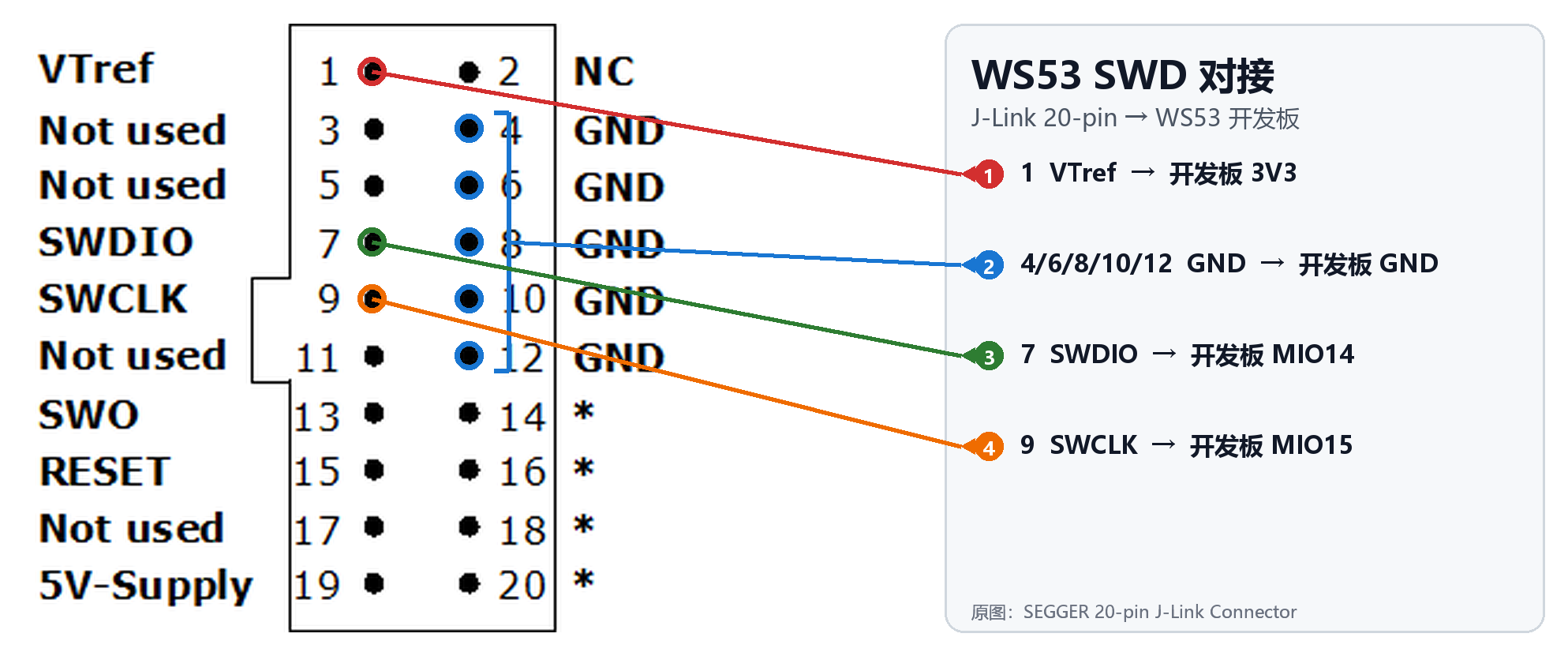
图中接口底图来自 SEGGER 20-pin J-Link Connector,彩色标注表示 WS53 开发板的对接关系。
J-Link 信号 |
标准 20-pin 针脚 |
WS53 开发板端 |
说明 |
|---|---|---|---|
|
1 |
开发板 |
连接开发板 |
|
4、6、8、10、12 |
开发板 |
J-Link 与开发板必须共地。 |
|
7 |
开发板 |
双向数据线。 |
|
9 |
开发板 |
调试时钟线。 |
标准 J-Link 接口的针脚定义和 SWD 复用关系见 SEGGER J-Link Interface Description。如果调试器使用 10-pin 接口,或开发板使用非标准排针,请使用对应的原装转接线,并按转接线两端的信号标识重新核对,不要套用 20-pin 的物理针号。
连接前检查#
关闭开发板和 J-Link 的电源,确认连接器方向、缺口和 1 脚标记一致。
根据板卡丝印确认
3V3、GND、SWDIO和SWCLK。将 J-Link 1 号引脚连接开发板 3V3,先连接 GND 和信号线,再给开发板上电;检查
VTref与目标板实际电压一致。将 J-Link 通过 USB 连接到主机。
若主机同时连接串口线,确认串口线的 TX/RX 接在开发板的调试串口,不能接到 SWD 信号线上。
完成检查后,J-Link 与开发板之间应使用 SWD 调试接口。
使用 VS Code 插件调试#
配置 J-Link#
在工程配置的“调试器”页签中选择 J-Link。
在
JlinkGDBServerCL路径中选择 J-Link 软件包提供的JLinkGDBServerCL可执行文件。调试接口选择
SWD,速度填写5000,GDB 端口填写3333。确认工程已经构建并生成
output/ws53/acore/ws53_liteos_app/application.elf。
启动调试#
完成调试器配置后,在 HiSpark Studio for VS Code 中选择 GDB Launch 或 GDB Attach。工程调试界面、调试器配置、Launch/Attach 和常用调试功能见HiSpark Studio 工程调试。
使用命令行调试#
命令行调试分为“使用 OpenOCD 启动调试服务器”和“使用 RISC-V GDB 连接服务器”两步。先完成本页的硬件连接,并确认开发板已经上电、调试器已经连接;构建和烧录仍按快速入门执行。
使用 OpenOCD 启动调试服务器#
OpenOCD 用于启动 GDB Server。请先从 hs-openocd 使用说明 获取对应平台的发布包并解压。当前 WS53 工程对 HiSparkLinkPro 的 OpenOCD 配置使用 cmsis-dap.cfg 作为调试器接口配置,使用 WS53-swd.cfg 作为目标配置,GDB Server 默认监听 3333 端口。
在 Linux 终端中进入 OpenOCD 解压目录,执行:
./openocd -s . -f cmsis-dap.cfg -f WS53-swd.cfg
如果 OpenOCD 可执行文件不在当前目录,将 ./openocd 替换为实际路径。保持 OpenOCD 所在终端运行,再按下文启动 GDB。
使用 RISC-V GDB 连接#
在新的终端中进入 SDK 的 src 目录,使用 WS53 工具链中的 GDB,并加载构建生成的 ELF 文件。Windows PowerShell 示例:
cd "<SDK目录>\src"
& .\tools\bin\compiler\riscv\cc_riscv32_musl_b010\cc_riscv32_musl_win\bin\riscv32-linux-musl-gdb.exe `
  .\output\ws53\acore\ws53_liteos_app\application.elf
Linux 示例:
cd <SDK目录>/src
./tools/bin/compiler/riscv/cc_riscv32_musl_b010/cc_riscv32_musl/bin/riscv32-linux-musl-gdb \
  output/ws53/acore/ws53_liteos_app/application.elf
进入 GDB 后执行:
target remote localhost:3333
monitor reset halt
break main
continue
OpenOCD 提供 GDB Remote Protocol,GDB 连接命令如上。命令行调试只连接已经烧录的镜像;不要使用 GDB load 向 Flash 写入固件,除非当前目标 cfg 和芯片烧录说明明确支持该操作。
后续资料#
工程调试:使用 VS Code 插件启动 GDB Launch/Attach。
调试配置选项:设置 JlinkGDBServerCL 路径和调试器选项。
启动调试:进入 Launch/Attach 调试模式。
常用调试功能:使用断点、变量、调用栈和调试控制台。
BurnTool 的 J-Link 烧写:使用 J-Link 进行固件烧写、擦除或导出。
快速入门:完成 SDK 配置、构建、串口烧录和串口验证。
本文只完成源码和配置静态核对,未替代具体开发板的实物连线检查,也未声明已完成目标板调试验证。首次连接或更换板卡时,应以板卡原理图、丝印和 J-Link 型号手册为准。