


手机互联#
1. 示例介绍#
本案例基于 sle_hello 示例,使用 WS53 开发板作为 SSAP Server,鸿蒙手机作为 SSAP Client,通过 星闪测试助手 完成设备发现、连接、属性读写和通知接收。
2. 环境准备#
项目 |
要求或配置 |
|---|---|
开发板 |
1 块 WS53 开发板,带 S1 用户按键 |
手机 |
支持星闪的鸿蒙手机,系统 HarmonyOS 5.0.1 及以上(API version ≥ 13),并满足星闪测试助手的安装要求 |
手机应用 |
|
SDK |
WS53 SDK 1.10.106 |
开发环境 |
按使用 CLI 完成第一次开发配置 FBB CLI、SDK 和工具链 |
准备步骤:
安装星闪测试助手,开启手机星闪功能,并授予应用提示的必要权限。
将 WS53 开发板连接至计算机,确认烧录串口可用。
3. 源码说明#
源码目录:src/application/samples/bt/sle/sle_hello/
文件 |
功能 |
|---|---|
|
创建 Server 任务,初始化 S1 按键,检测按键并调用通知发送接口 |
|
注册 SSAP 服务,处理属性读写,发送通知 |
|
配置广播参数及包含设备名称的扫描响应数据 |
3.1 服务配置#
项目 |
配置值 |
|---|---|
设备名称 |
|
Service UUID |
|
Property UUID |
|
属性操作 |
可读、有响应写、可通知 |
写入测试数据 |
|
通知数据 |
|
通知触发按键 |
S1,MGPIO6,对应 |
设备地址以手机当前扫描结果为准。
3.2 使用限制#
本案例覆盖基本互联功能,不包含吞吐量、最大包长、长时间稳定性及多连接测试。
4. 编译与烧录#
以下命令在 SDK 仓库根目录的 PowerShell 中执行。已烧录配套 Server 固件时,直接执行第 5 节。
4.1 配置 Server#
配置项 |
值 |
|---|---|
|
|
|
|
|
|
|
|
|
|
Server 与 Client 属于同一角色选择,启用 Server 后应确认 Client 未启用。
fbb config set CONFIG_SAMPLE_ENABLE=y --target ws53_liteos_app
fbb config set CONFIG_ENABLE_BT_SAMPLE=y --target ws53_liteos_app
fbb config set CONFIG_SAMPLE_SUPPORT_SLE_SAMPLE=y --target ws53_liteos_app
fbb config set CONFIG_SAMPLE_SUPPORT_SLE_HELLO_SERVER_SAMPLE=y --target ws53_liteos_app
4.2 编译固件#
fbb build ws53_liteos_app
编译成功后生成固件:
src/output/ws53/fwpkg/pack_all_core/ws53_liteos_app/ws53_liteos_app_all_in_one.fwpkg
4.3 烧录与启动#
以下以 COM8 为例,执行时替换为实际端口号:
$package = "src/output/ws53/fwpkg/pack_all_core/ws53_liteos_app/ws53_liteos_app_all_in_one.fwpkg"

fbb flash -f $package --chip ws53 --port COM8 --json-summary
烧录摘要应显示 success: true。启动单板,以 115200 波特率查看串口,确认出现以下日志:
[sle hello server] init ok
[SLE Hello Server] S1 ready, pin=32, active=high
[sle hello server] announce enable cbk id:01, status:0
5. 运行步骤#
按以下顺序执行。属性读取应在写入测试数据之前完成;按键通知可在连接建立并开启通知后独立验证。
5.1 扫描设备#
打开星闪测试助手,进入“扫描”页面。
如果正在扫描,点击“停止扫描”。
点击“清除设备”,重新开始扫描。
在设备列表中选择
hello_server。
预期结果:设备列表显示名称为 hello_server 的设备。
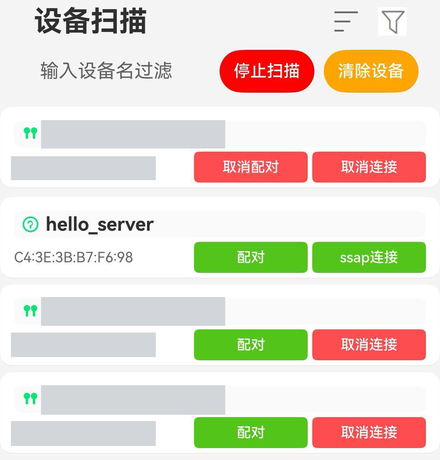
图 1 设备扫描结果
5.2 连接与服务发现#
点击
hello_server对应的“ssap连接”;如应用提示配对,完成配对操作。进入设备详情页,确认顶部显示“取消连接”。
选择“服务列表”页签,点击“刷新”。
展开末尾为
3333的 Service,核对末尾为3434的 Property。
预期结果:服务列表显示 1 个目标服务,Service 和 Property UUID 与第 3.1 节一致;属性提供“写”“读”“通知”入口,操作能力显示“可读|有响应写|可通知”。
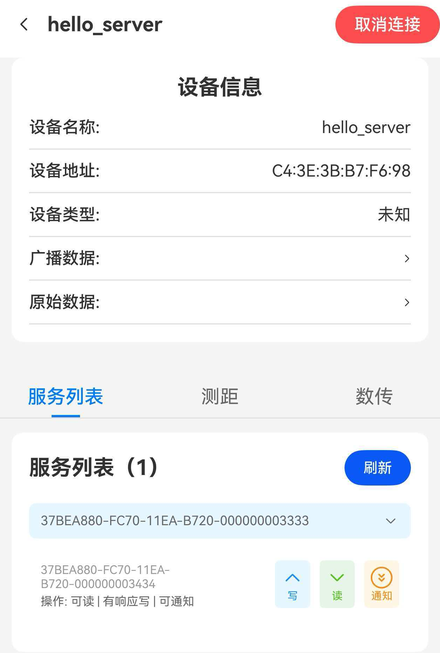
图 2 设备连接与服务发现结果
5.3 读取属性#
点击目标属性右侧的“读”。
在“读取属性”弹窗中确认 Service 和 Property UUID。
点击“执行读取”。
核对读取结果的长度和内容。
预期结果:初次读取返回 11 字节,内容为 hello world,十六进制表示如下:
68 65 6C 6C 6F 20 77 6F 72 6C 64
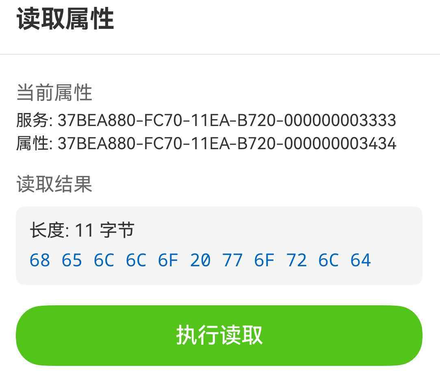
图 3 属性读取结果
已执行写入操作时,应按写入后的属性值核对读取结果。
5.4 写入属性并回读#
关闭读取弹窗,点击同一属性右侧的“写”。
选择“有响应写”。
在“写入数据(十六进制)”中输入:
01 02 03 04 05 06 07 08
点击“执行写入”。
检查“对端响应”“写入值”和“回读值(对端实际值)”。若应用未显示回读值,返回“读”操作并执行读取。
预期结果:
对端响应显示“写入成功(ACK)”。
写入值与回读值均为 8 字节,内容均为
01 02 03 04 05 06 07 08。应用自动校验时,显示“写入成功(数值一致)”。
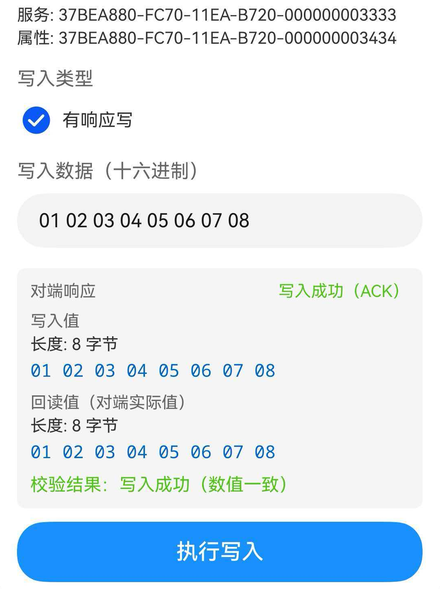
图 4 属性写入与回读校验结果
写入验证须同时满足响应成功和数据一致。
5.5 按键发送通知#
返回属性操作入口,点击“通知”。
在“属性通知”弹窗中打开“启用通知”开关。
保持连接并停留在该弹窗。
按下并松开 WS53 开发板的 S1 用户按键。
查看“通知历史”。
预期结果:通知历史新增 1 条数据,长度为 11 字节,内容为 hello world:
68 65 6C 6C 6F 20 77 6F 72 6C 64
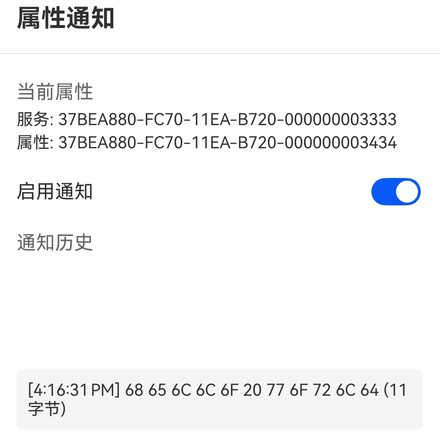
图 5 手机通知接收结果
Server 串口发送日志如下:
[SLE Hello Server] S1 notify length=11, ret=0x0
开启通知用于接收后续通知,不触发 Server 发送。按键发送不依赖属性写入;以手机实际收到的数据作为接收成功的判据。
测试完成后,关闭“启用通知”,返回设备详情页并点击“取消连接”。
6. 验证结果#
验证项 |
结果 |
验证依据 |
|---|---|---|
广播设备发现 |
通过 |
图 1:手机扫描显示 |
SSAP 连接与服务发现 |
通过 |
图 2:服务及属性 UUID 匹配 |
属性读取 |
通过 |
图 3:读取 11 字节 |
有响应写入与回读 |
通过 |
图 4:ACK 成功,8 字节写入值与回读值一致 |
S1 按键通知 |
通过 |
图 5:启用通知后收到 11 字节 |
扫描、读取和写入验证使用广播 TLV 修复后的固件;S1 通知验证使用新增按键功能后的固件。结果适用于上述已验证环境。
7. 常见问题#
现象 |
检查与处理 |
|---|---|
扫描不到 |
确认单板运行 Server 固件、广播启动成功,且未被其他 Client 连接。 |
名称显示“未知设备” |
确认广播及扫描响应中的数据项按 |
已连接但未显示目标服务 |
点击“刷新”,核对 Service UUID;检查单板服务注册日志。 |
写入值与回读值不一致 |
确认使用十六进制输入、数据为 8 字节,且读写操作对应同一 Property。 |
开启通知后无数据 |
保持连接和通知弹窗,按下 S1 触发发送。 |
按下 S1 后仍无通知 |
检查通知开关、 |
8. 相关资料#
Hello SLE:双板广播、扫描和建链流程。
通知推送(Notify):通知模型与回调关系。
属性读写(Read/Write):属性读写处理。
SSAP Server API:服务注册、读写响应和通知发送接口。