Sunniwell CV610 DevBoard — 硬件环境快速搭建
一、物品清单
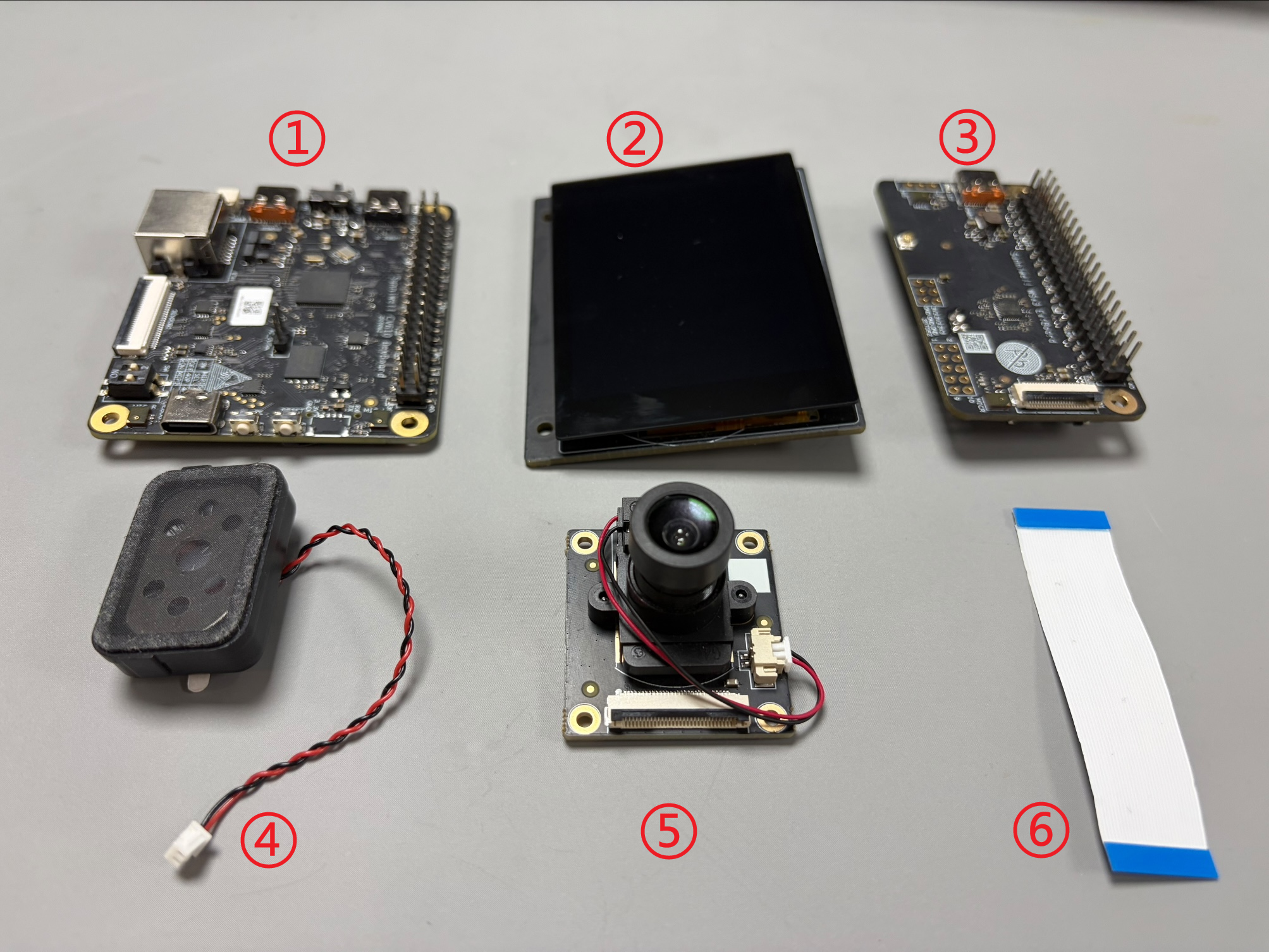
| 序号 | 物品 | 数量 |
|---|---|---|
| 1 | Sunniwell CV610 Dev Board | 1 |
| 2 | 2.8寸方屏 LCD 扩展板 | 1 |
| 3 | WS73 扩展板 | 1 |
| 4 | 喇叭 | 1 |
| 5 | Sensor 摄像头板(OS04D10) | 1 |
| 6 | 同向 FPC 排线(30PIN) | 1 |
| 7 | 网线(RJ45) | 1 |
| 8 | USB-A 转 Type-C 线 | 2 |
二、认识主板关键接口
| 主板正面 | 主板反面 |
|---|---|
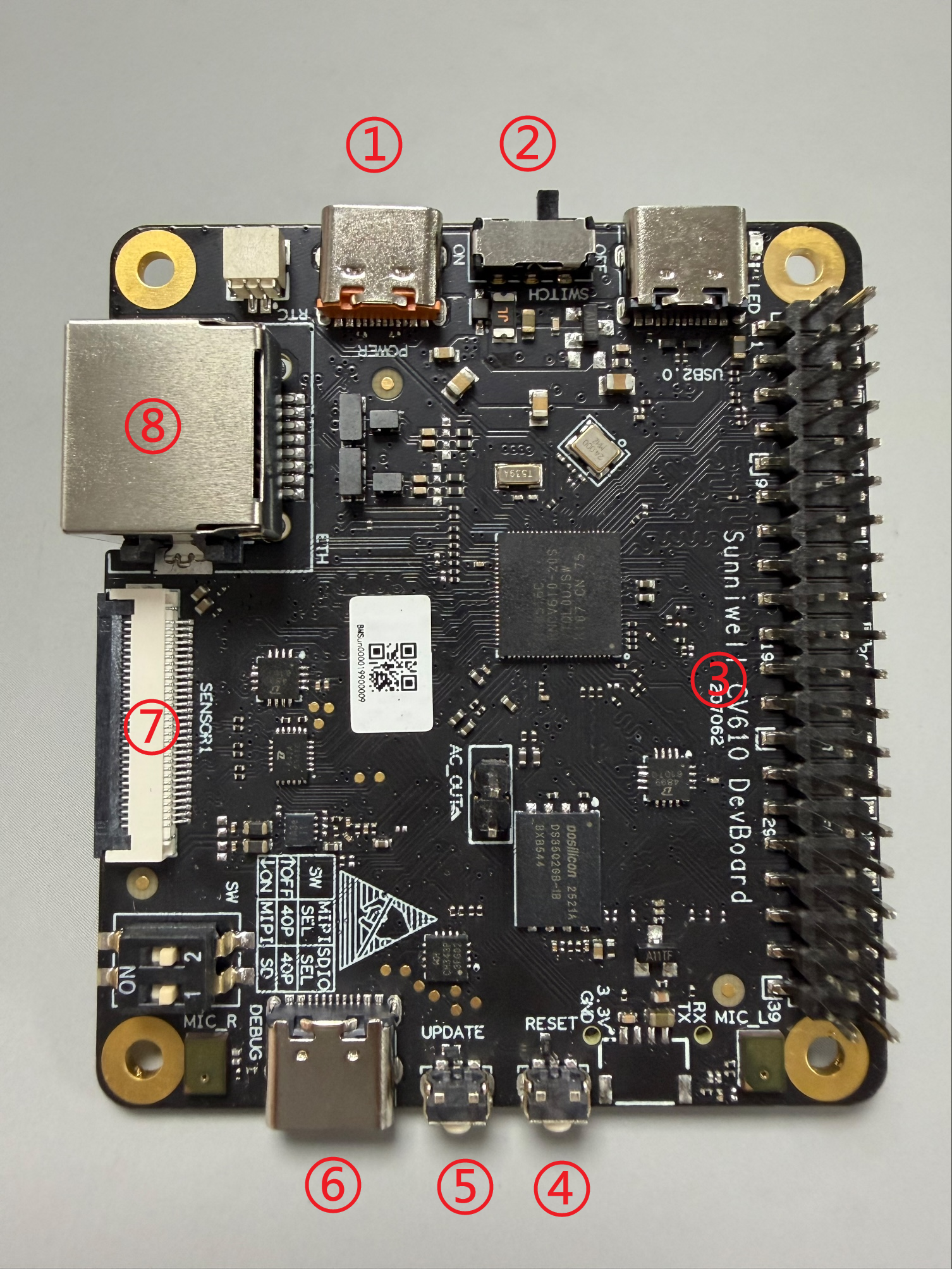 |
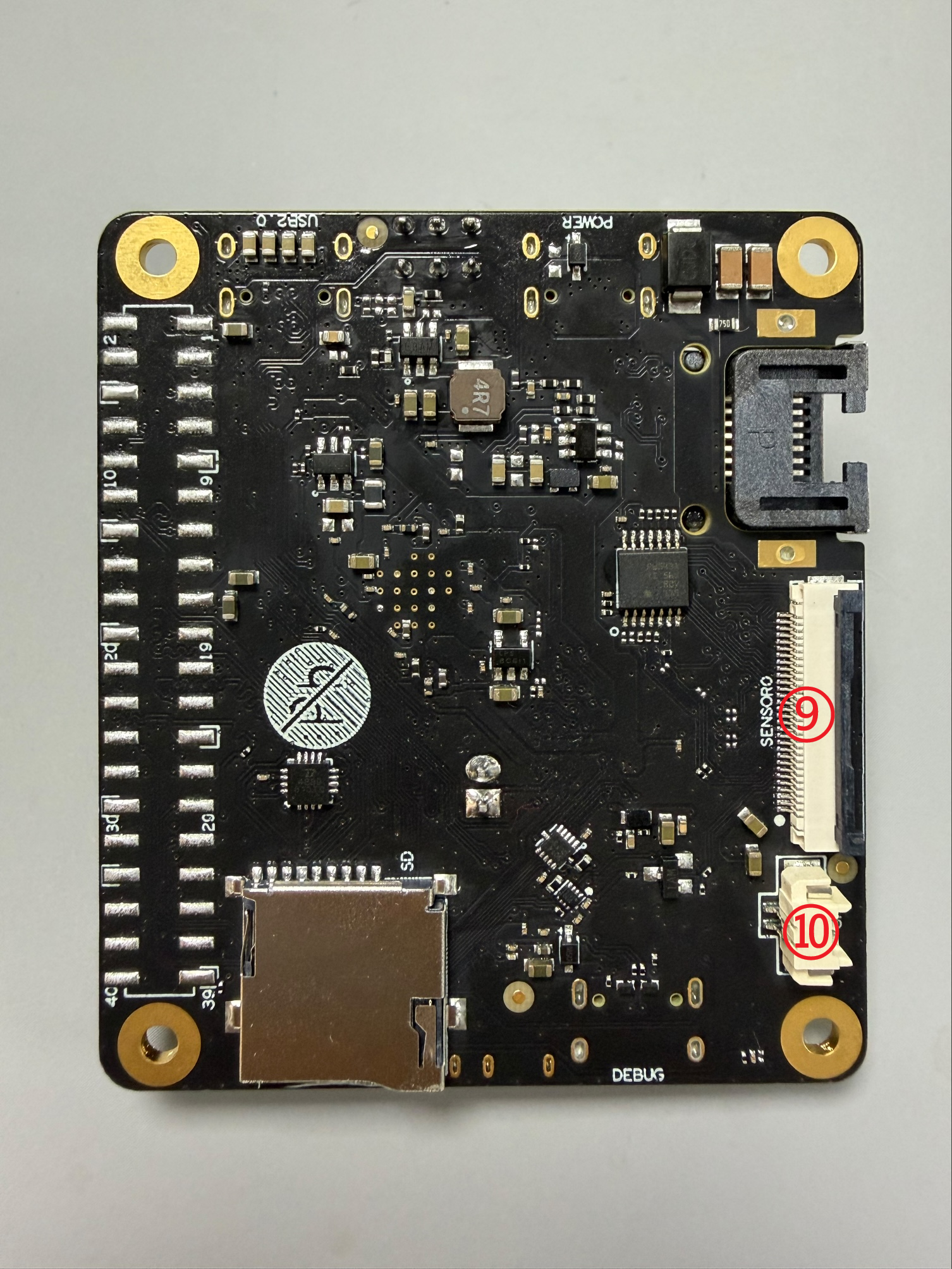 |
| 接口编号 | 描述 |
|---|---|
| 1 | Type-C 电源口(5V/2A) |
| 2 | 电源开关(ON=通电,OFF=断电) |
| 3 | 40PIN 排针(叠放 LCD 扩展板) |
| 4 | Reset 按键(按一下重启) |
| 5 | Update 按键(按住再通电进入烧录模式) |
| 6 | 调试串口(115200-8N1) |
| 7 | Sensor1 摄像头排线口 |
| 8 | 网口(RJ45) |
| 9 | Sensor0 摄像头排线口(默认使用) |
| 10 | 喇叭接口 |
三、外设连接
3.1 摄像头与喇叭
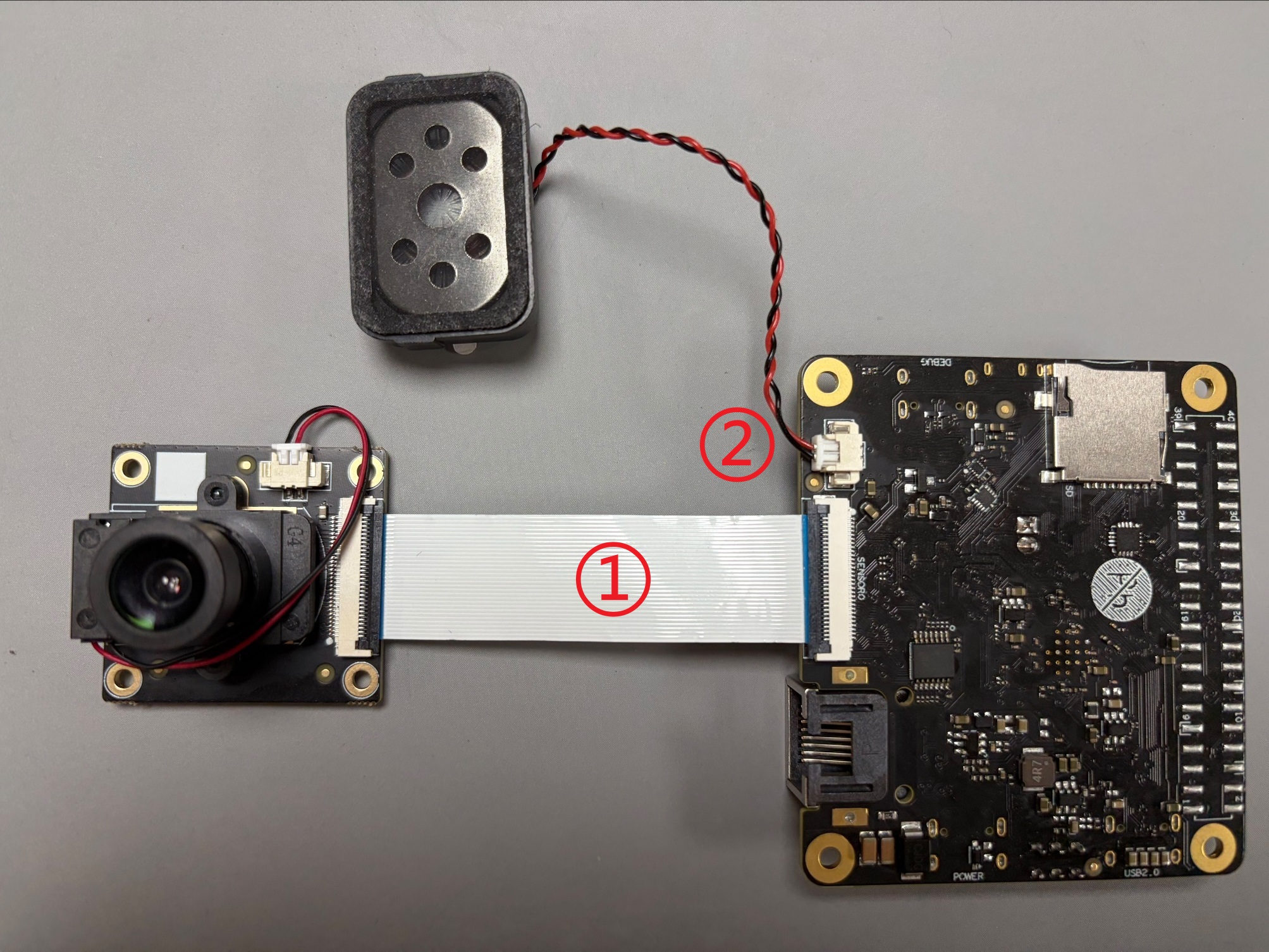
- FPC 排线一端接摄像头模组,另一端接主板 Sensor0 接口,两端金属触点均朝下。翻开卡扣插入排线后按回锁紧。
- 喇叭接线插入喇叭接口。
⚠️ 排线金属触点必须朝下,插反会损坏排线!严禁带电插拔!
3.2 电源、串口、拨码开关、网线、LCD 扩展板
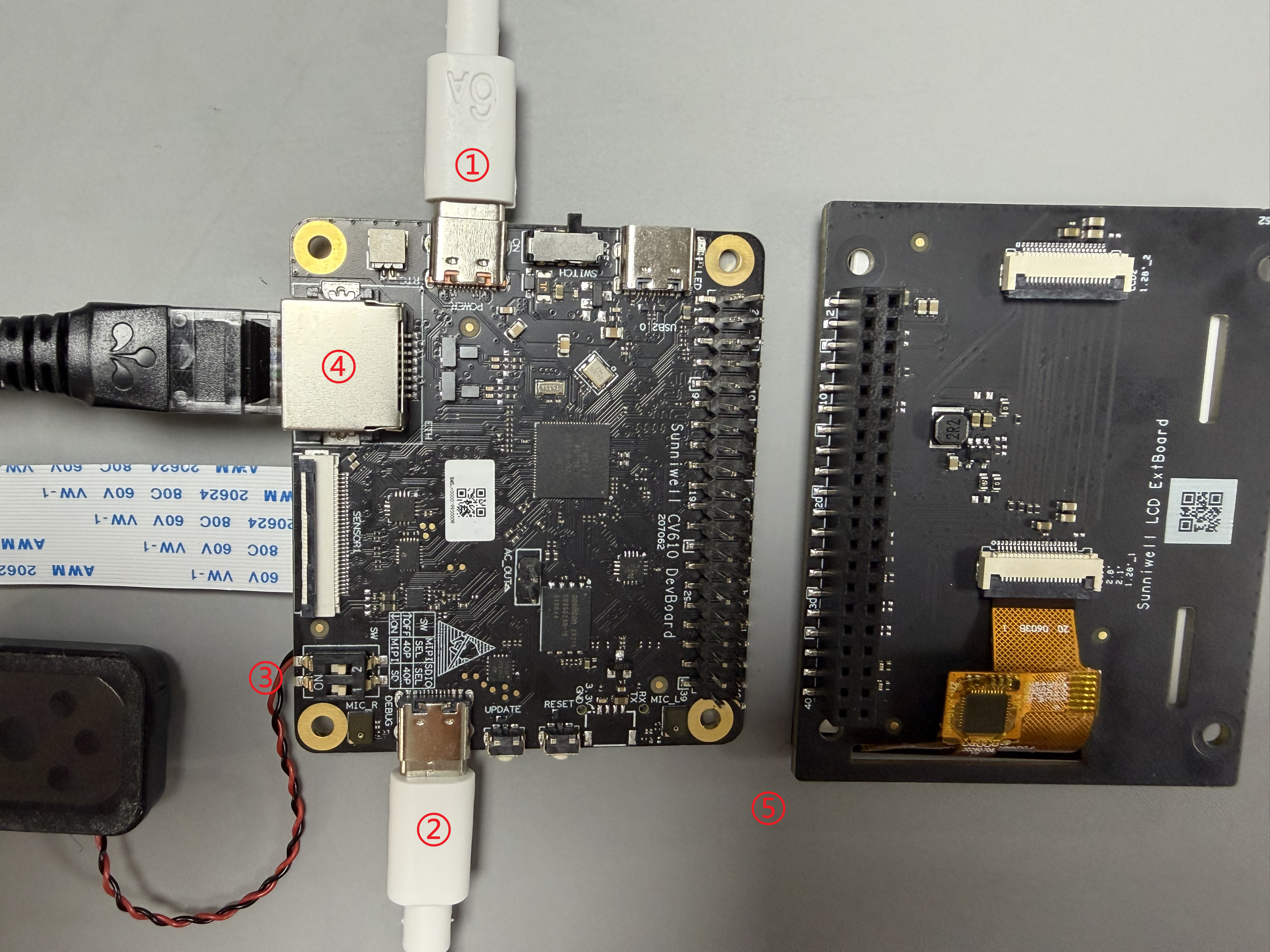
- 电源:USB-A 转 Type-C 线插入 Type-C 电源口,另一端接 5V/2A 电源适配器或电脑 USB 口。
- 串口:另一条 USB-A 转 Type-C 线插入调试串口,另一端接电脑。串口参数:115200-8N1。
- 拨码开关:两位均设为 OFF。
- 网线:插入网口,另一端接电脑或路由器。
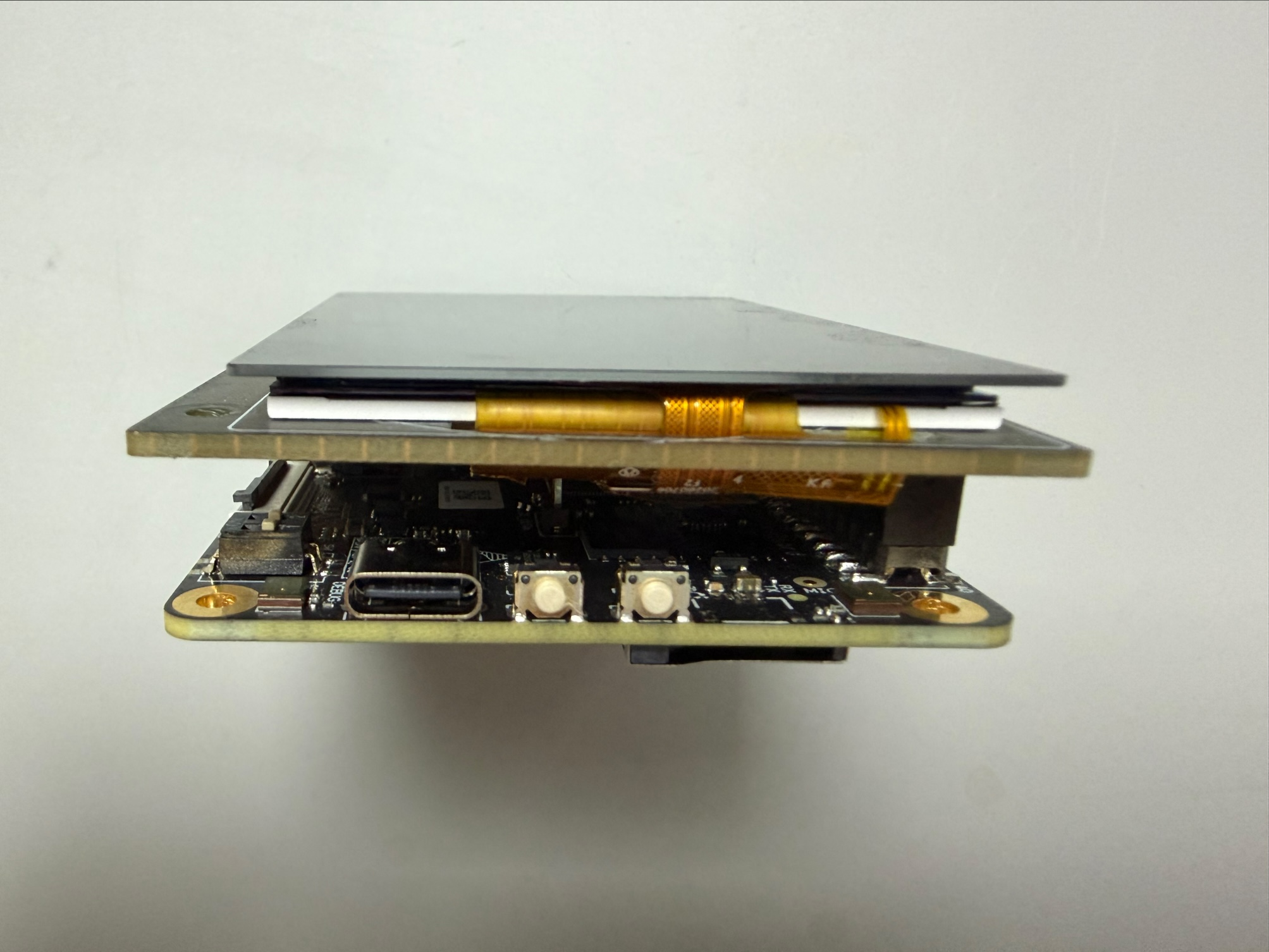
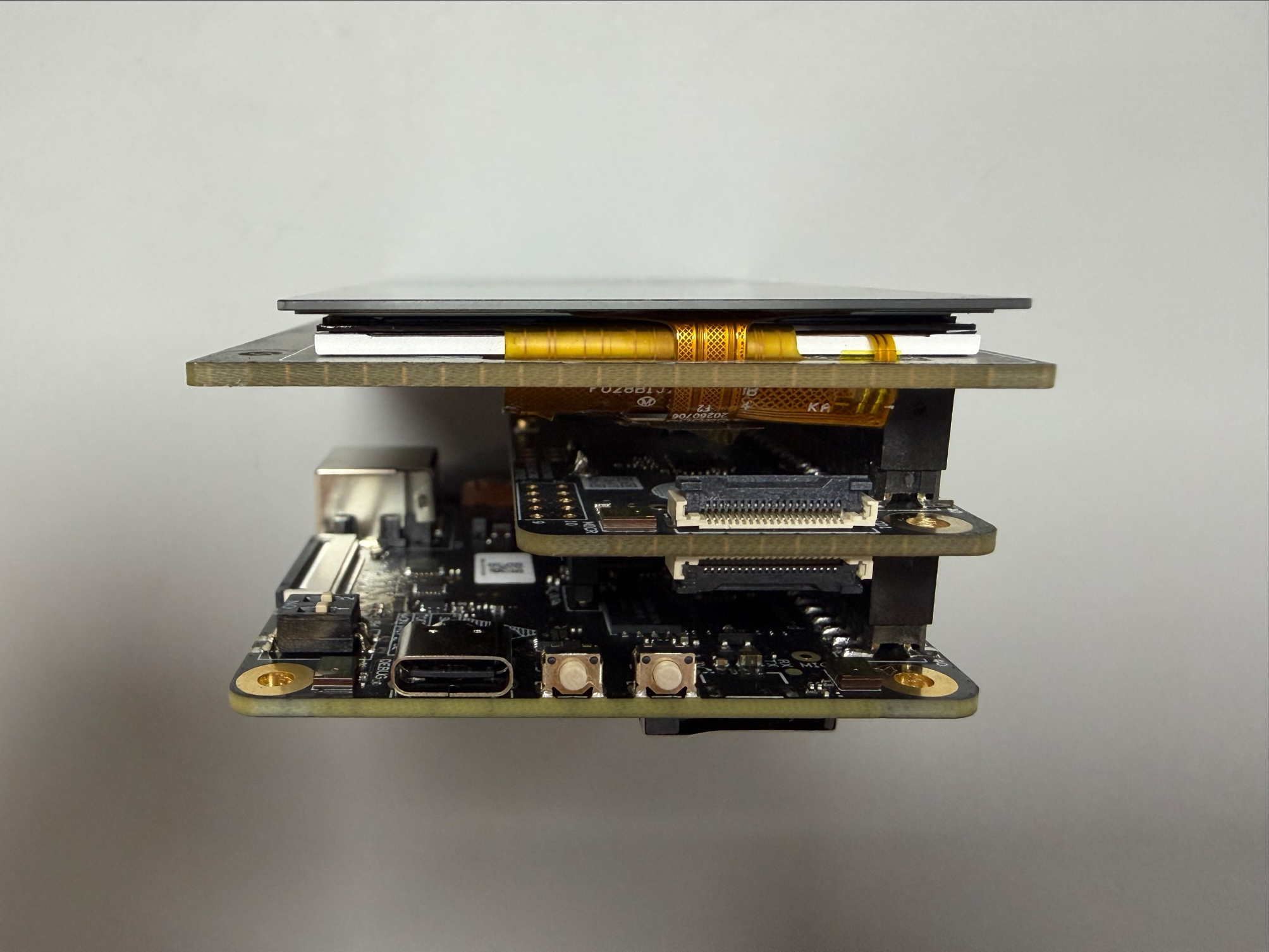
- LCD 扩展板:叠放在主板 40PIN 排针上,开发板第 40PIN 对应扩展板第 40PIN,对准后均匀按下。(WS73 扩展板同理)
⚠️ 电源必须为 5V/2A,切勿使用 9V 或 12V 充电器!
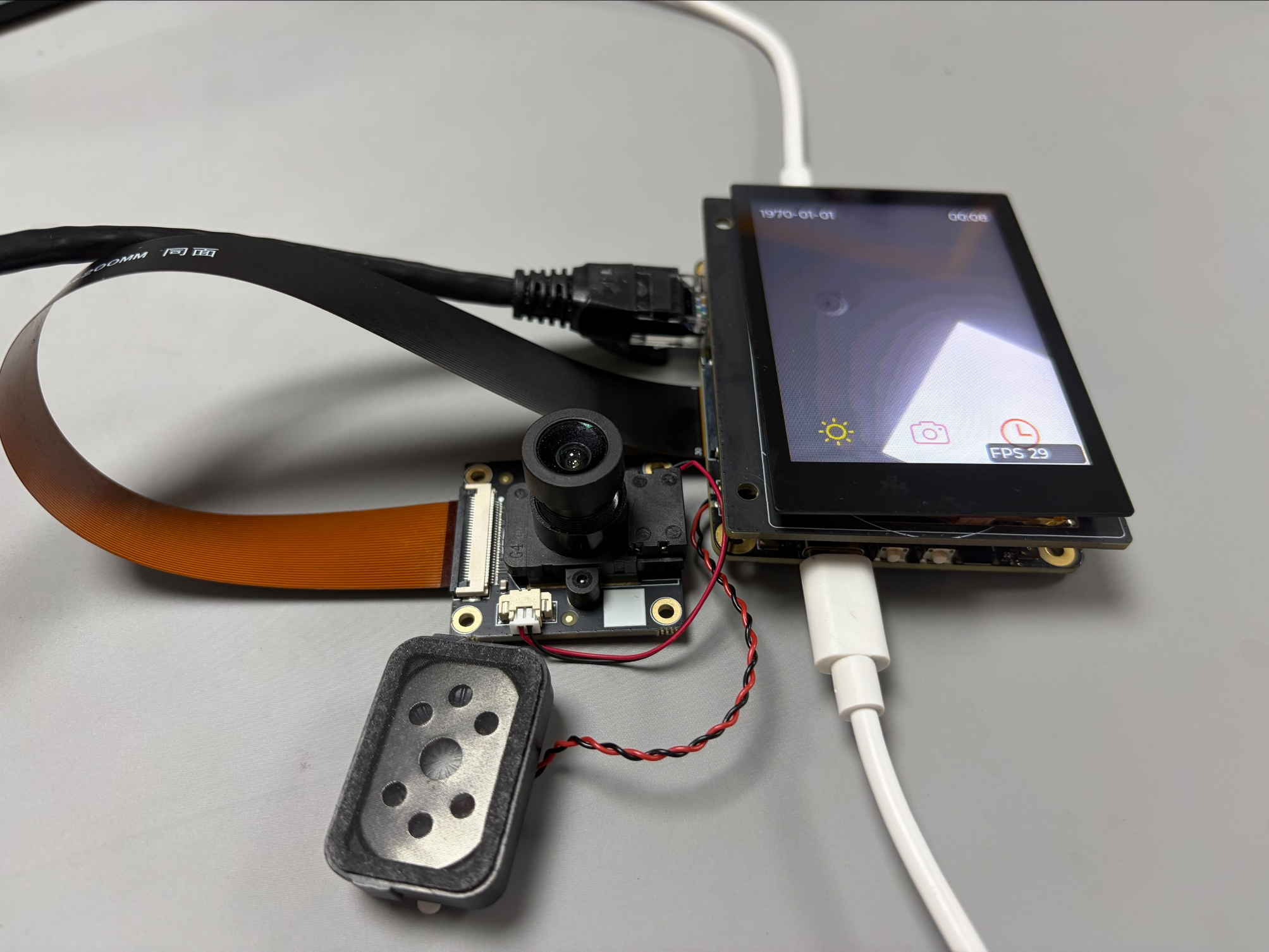
3.3 成品组装效果图
3.4 扩展板组合组装效果图
| 开发板 + LCD 扩展板 | 开发板 + WS73 扩展板 + LCD 扩展板 |
|---|---|
 |
 |
四、上电启动
- 确认所有连接完毕。
- 将电源开关(接口 2)拨到 ON(通电)。
- 在电脑串口终端(115200-8N1)查看启动日志,看到登录提示符即启动成功。