ToolPlatform(BurnTool)
前言
本文档介绍 BurnTool 的使用方法,用于指导开发者在无 U-Boot 场景下完成镜像烧写。
工具获取与安装
SDK 解包后的工具位于 tools/ToolPlatform/,为 zip 压缩包:
解压后运行 ToolPlatform/ToolPlatform.exe。也可从 gitcode 中 SDK 仓库的 tools 目录 获取。
工具简介
功能说明
ToolPlatform 是海思 SDK 自带的 Windows 工具平台,其中的 BurnTool 模块通过串口(USB/TTL)与芯片内置的 ROM Boot 直接通信,不依赖板端 U-Boot,并按 <flash>_burn_table.xml 分区表逐分区烧写编译产物,适用于 Hi3516CV610 / Hi3516CV608 芯片。
应用场景
当开发板处于以下任一状态时,burn.sh 脚本无法工作,需改用 BurnTool:
- 器件全擦除(Flash 中无任何有效数据)
- U-Boot 损坏(串口无输出、反复重启、卡在启动早期)
- 新芯片首次烧写
U-Boot 正常时优先使用 burn.sh 脚本,其操作更简单且无需移动镜像文件到Windows上,支持AI自动操作。
操作指南
前提:
- 一台 Windows PC,已通过串口线(USB/TTL)连接开发板
- 可烧写的编译产物目录(
_build/install/image/<VARIANT>/)已传输到 Windows
操作步骤:
- 将编译产物目录拷贝到 Windows(通过 SCP、TFTP 共享目录等方式)
- 运行
ToolPlatform.exe -
点击下图框选处,选择芯片型号(Hi3516CV610),选择网口传输,配置波特率(115200),选择运行环境之中对应的串口与服务器IP,选择按分区烧写,从编译产物目录之中加载分区表文件(
<flash>_burn_table.xml)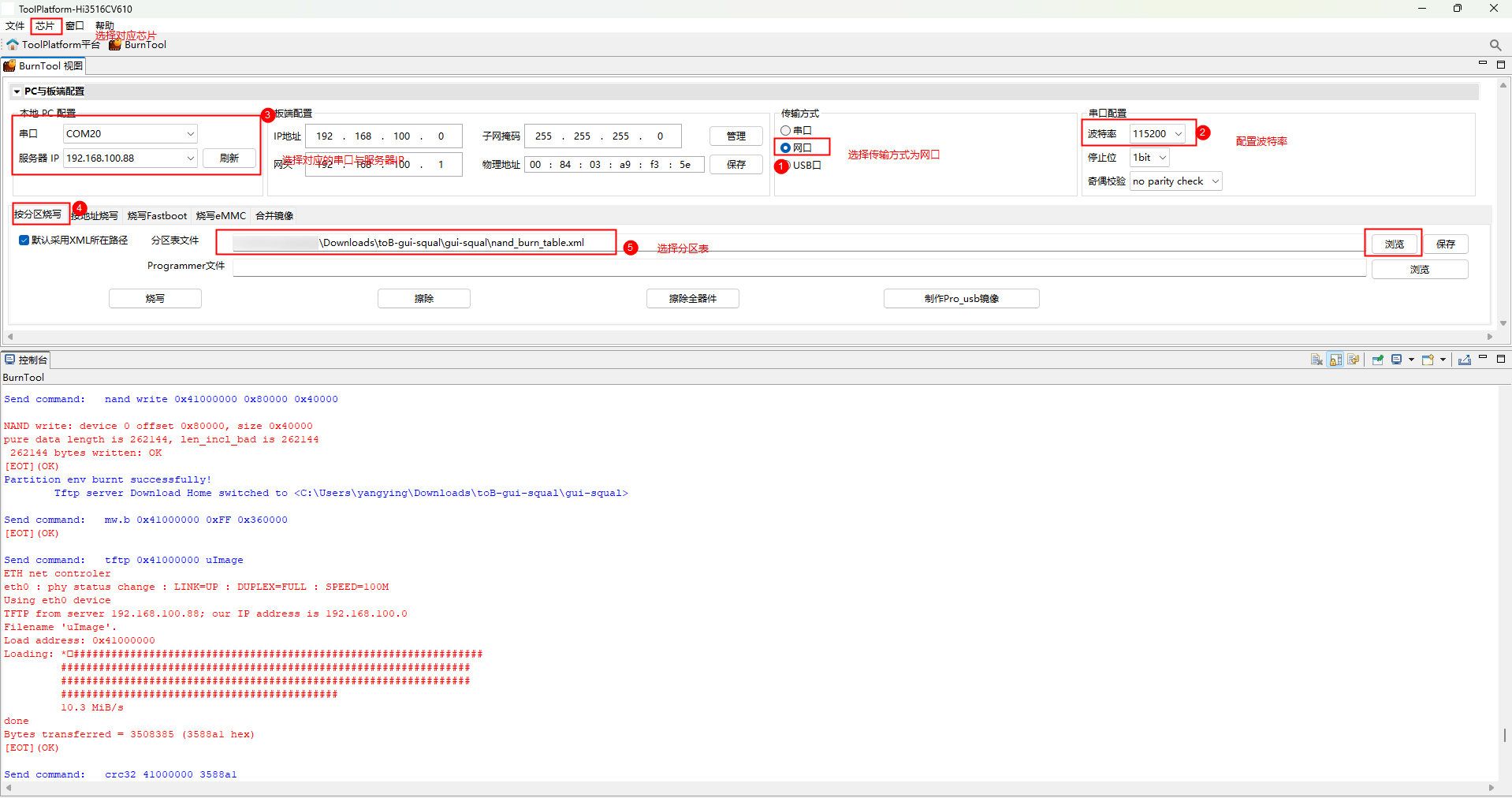
-
执行烧写,根据提示断电上电,等待进度条完成,烧写成功如下图所示
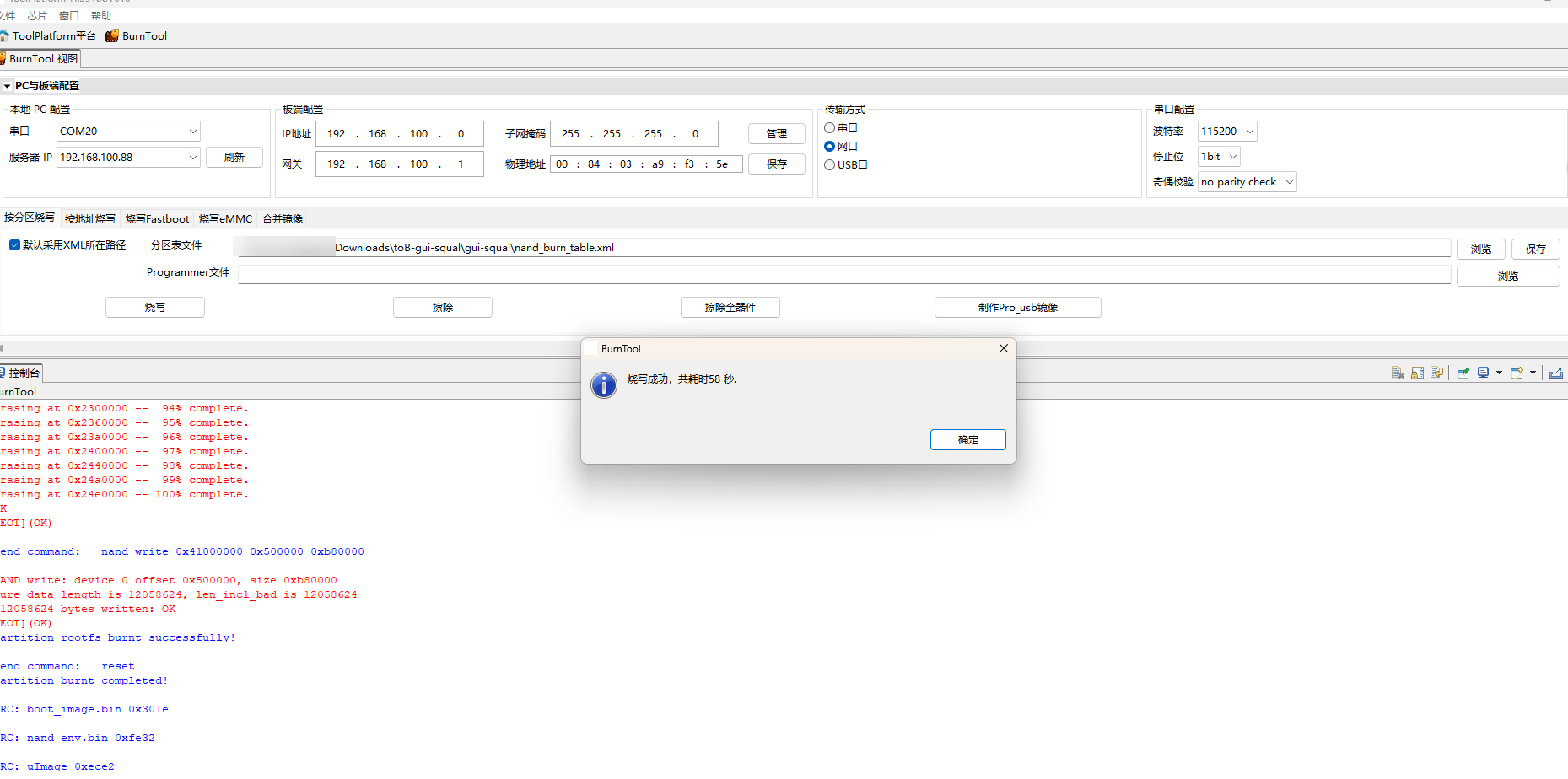
警告: 烧写完成前不要断电,否则可能损坏 Flash 数据。
上板验证
烧录完成后连接串口登录开发板,运行下列命令确认系统启动(命令运行结果如下图):
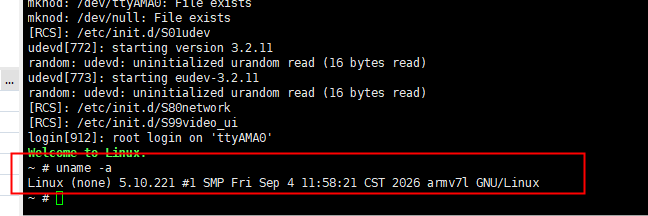
具体功能验证根据实际编译案例的 README 文档运行验证。
FAQ
串口连接失败
问题描述:
ToolPlatform 无法通过串口连接开发板。
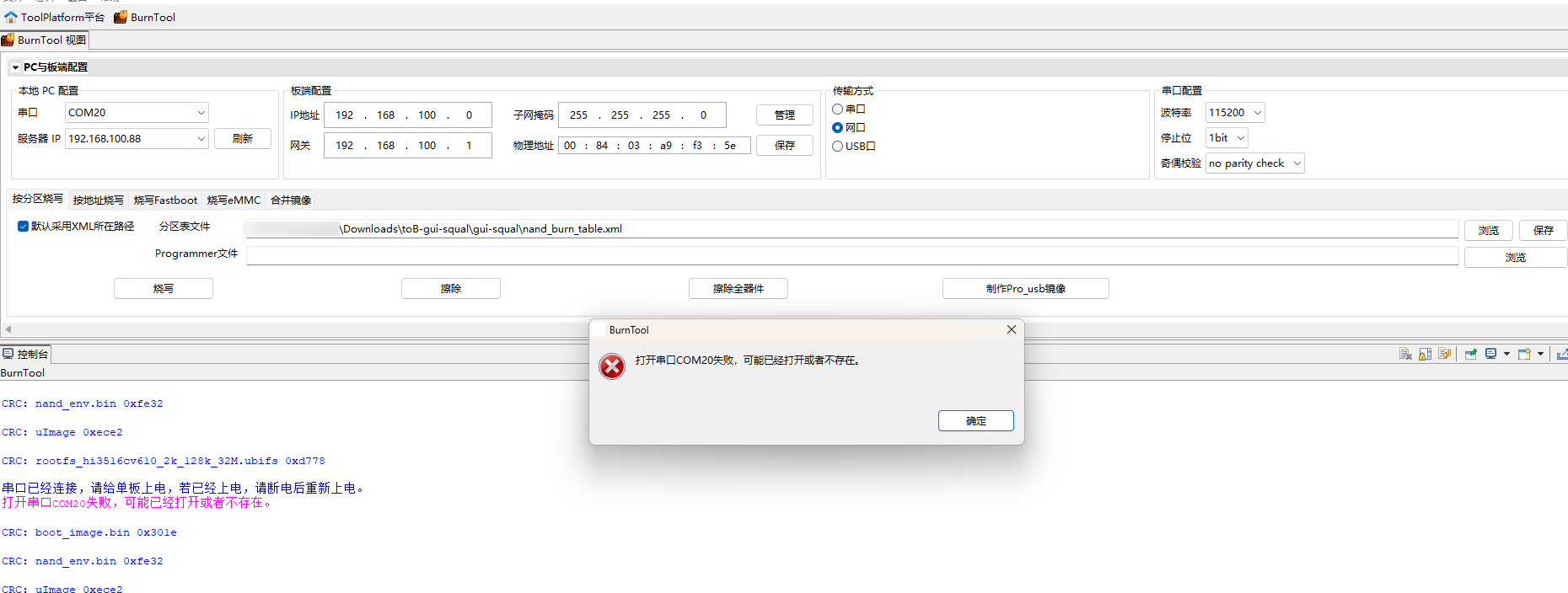
解决办法:
- 确认串口端口没有被其他应用占用
- 确认 USB/TTL 串口驱动已安装
相关文档
| 文档 | 说明 |
|---|---|
| 构建文档 | 编译命令与产物目录说明 |