
 BS2X指导资料

前言
本文档主要介绍BurnTool的使用方法。用于指导工程人员快速使用BurnTool工具进行镜像烧写。
与本文档相对应的产品版本如下。
本文档主要适用于以下工程师:
技术支持工程师
软件工程师
硬件工程师
在本文中可能出现下列标志,它们所代表的含义如下。




更新“手动烧写”小节内容。 |
||
|
||
|
||
BurnTool工具简介
功能说明
BurnTool是芯片配套的烧写工具,通过打断程序启动的方式,对单板烧写镜像文件。
应用场景
BurnTool主要适用于以下场景:
镜像烧写
导出镜像
界面说明
选择Chip
通过“Option”-“Change chip”打开芯片选择框,用于选择与单板匹配的芯片类型,部分芯片还可选择需要的烧写方式,界面如图1所示。

表 1 选择Chip界面说明
|
|
|
BurnTool
BurnTool界面如图1所示。
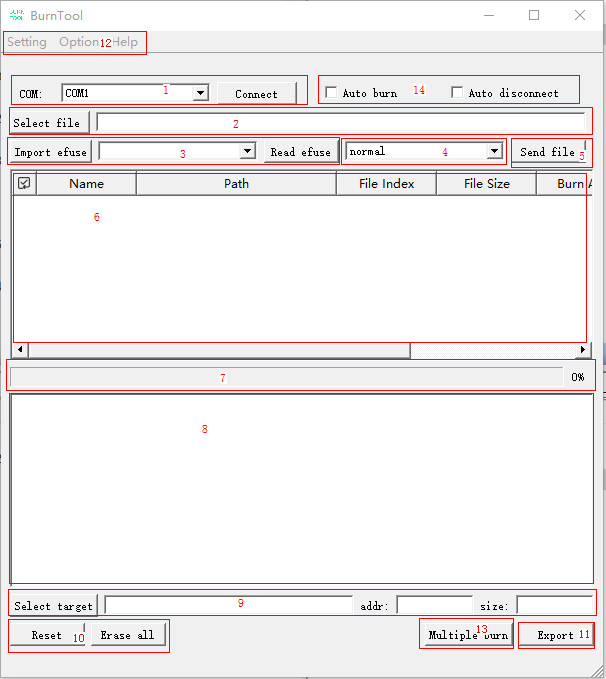
表 1 BurnTool界面说明
BurnTool-Dfu
DFU升级界面如图1所示,Auto DFU烧写界面如图2所示,Hid DFU升级界面如图3所示

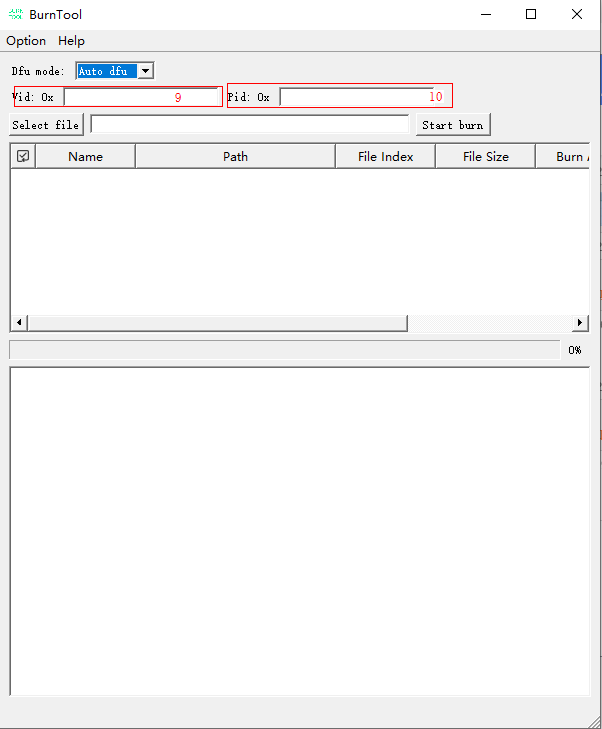
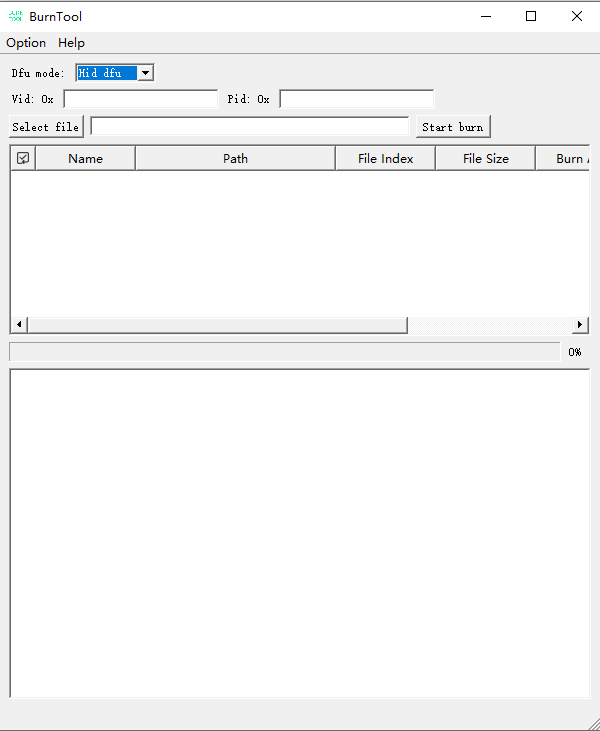
表 1 Dfu烧写界面说明
|
|
|
|
|
|
|
|
|
|
|
|
|
BurnTool-Jlink
Jlink烧写界面如图1所示

表 1 Jlink烧写界面说明
|
|
|
|
BurnTool-OTA升级
OTA升级界面如图1所示

表 1 Jlink烧写界面说明
工厂烧写
工厂烧写功能用于大批量烧写场景。在打断之后根据表格中的选中顺序发送文件。工厂烧写界面如图1所示。
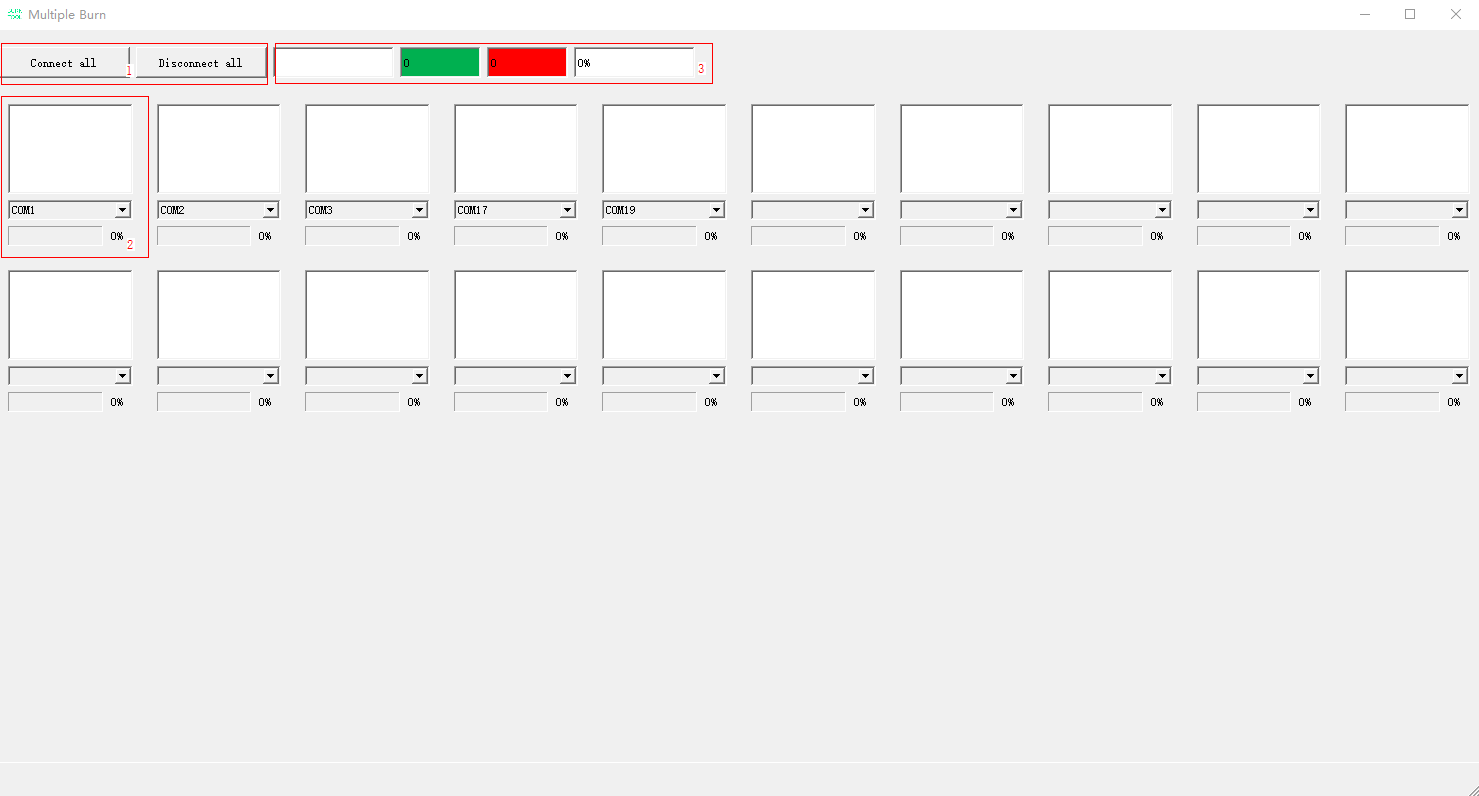
表 1 工厂烧写界面说明
|
|
|
|
设置界面
设置界面主要用于设置串口参数,设置界面如图1所示。
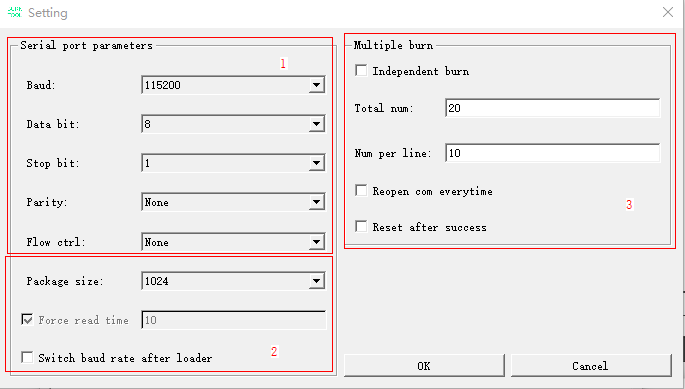
表 1 设置界面说明
选择Jlink执行程序界面
通过“Setting”-“Jlink Settings”打开Jlink设置,用来配置Jlink执行程序路径,界面如图1所示。
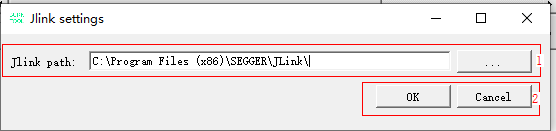
表 1 选择JJlink执行程序界面说明
|
|
|
操作指南
手动烧写
串口烧写
在BurnTool界面中单击“Select file”按钮,选择各产品编译生成的固件包,并单击“OK”。
在表格中选中需要烧写的文件(请参考各产品文档中关于烧写的部分)。
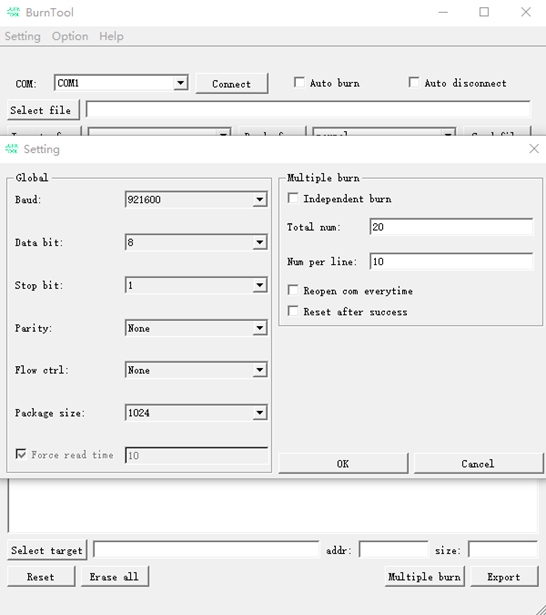
选择“Setting”→“Com settings”,配置串口参数,默认配置如图1所示。
 说明:
Force Read Time:定时读取的时间,以毫秒为单位。勾选时为定时读取串口,不勾选时为事件触发读取串口。适用于不勾选该选项无法正常烧录的场景。
说明:
Force Read Time:定时读取的时间,以毫秒为单位。勾选时为定时读取串口,不勾选时为事件触发读取串口。适用于不勾选该选项无法正常烧录的场景。选择目标串口号并单击“Connect”按钮(单击后“Connect”变为“Disconnect”),复位单板。打断后效果如图2所示。
当界面显示字符串“CCC”时,单击“Send file”按钮。不同产品“CCC”上方的字符串可能不同。
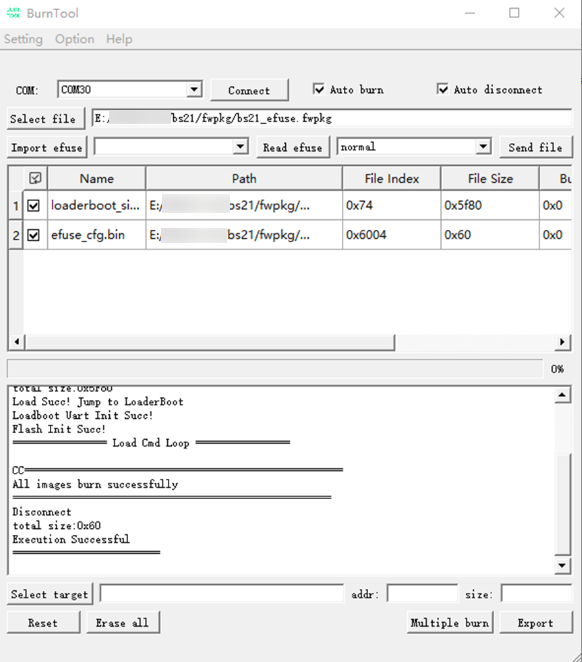
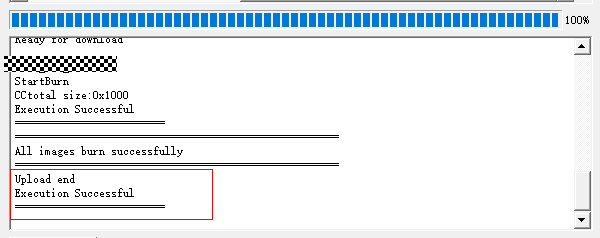
等待传输完成后结束烧写,烧写完成会出现“All images burn successfully”。烧写完成效果如图3所示。

DFU烧写
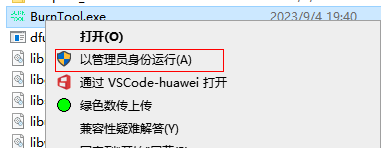
使用管理员权限打开程序(右键点击应用程序,点击以管理员身份运行,如图1所示)。
参考“选择Chip”章节选择带DFU后缀的芯片,如“XXX-USB”。
选择烧写模式,如图2所示,选择dfu升级模式。
根据3选择的模式选择设备或者填写设备信息。Dfu模式时选择设备信息如图3所示。Auto dfu和 Hid dfu模式时填写设备信息如图4所示。
在BurnTool界面中单击“Select file”按钮,选择产品编译生成的固件包,并单击“打开”。
在表格中选中需要烧写的文件。
单击“Start burn”按钮(单击后“Start burn”变为“Stop burn”)。
等待传输完成后结束烧写,烧写完成会出现“All images burn successfully”。烧写完成效果如图5所示。
 警告:
警告:在打印“All images burn successfully”之前请一定不要断电,否则单板将有概率异常。
警告:
警告:在打印“All images burn successfully”之前请一定不要断电,否则单板将有概率异常。




工厂烧写
在BurnTool界面中单击“Select file”按钮,选择各产品编译生成的固件包,并单击“OK”。
在表格中选中需要烧写的文件。
选择“Setting”→“Com settings”,配置串口参数,默认配置如图1所示。
说明:
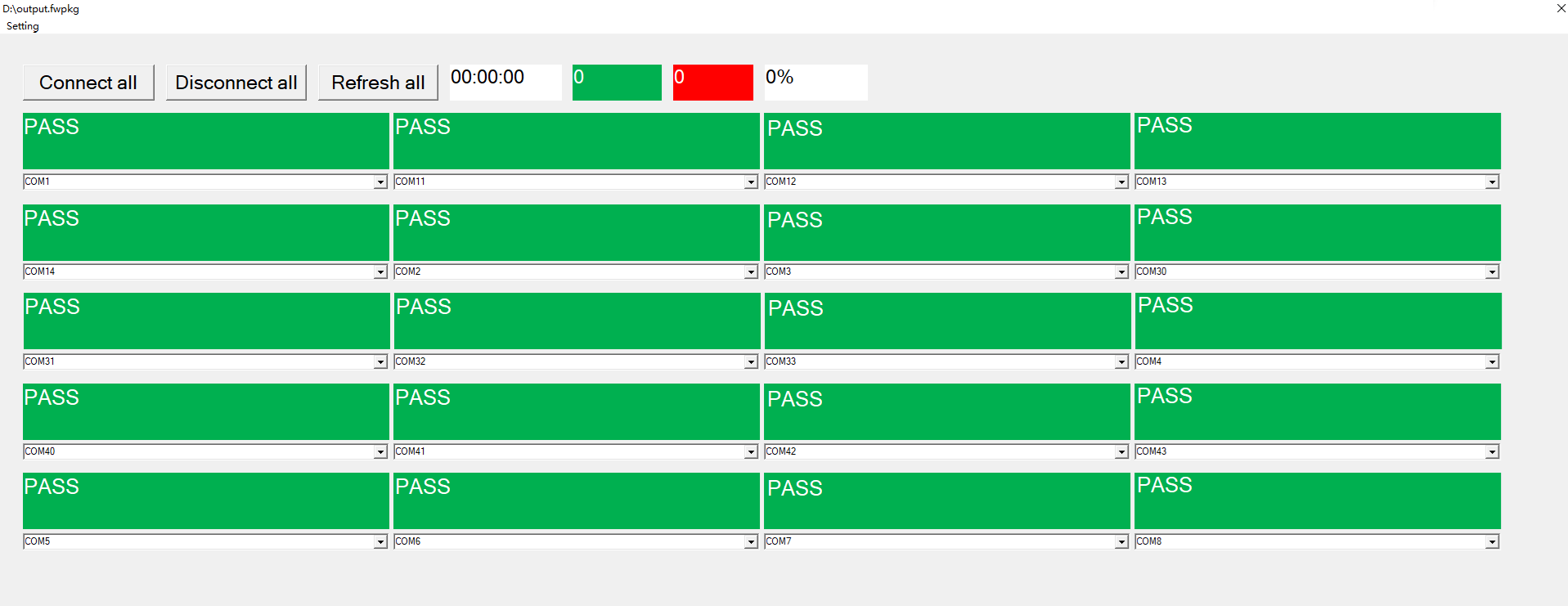
Total num在研发测试中最大已压测个数为20,实际烧录最大个数上限理论不限制,一般与电脑性能、夹具、接线稳定性有关。单击“Multiple burn”按钮,打开工厂烧写窗口,若已有配置会自动读取。若无配置手动选择串口后,可以选择“Setting”→“Save config”生成配置。
单击“Connect all”按钮,并复位所有单板。
等待所有回显视图都显示绿色“PASS”或红色“Fail”。

命令行烧写
串口烧写
在Windows环境下,BurnTool.exe支持以命令行的方式调用,可用于集成到用户已有的工厂产线烧写程序中,调用命令如下:
BurnTool.exe params
命令之间用空格隔开,如果命令带有参数,命令与参数之间用冒号隔开,最简示例如下:
BurnTool.exe -com:1 -bin:C:\test_bin\xxx.fwpkg -signalbaud:921600
BurnTool.exe烧写命令可以配置的params参数如表1所示。
表 1 BurnTool.exe烧写命令参数表
RomBoot下传输固件包时的串口波特率,默认为115200bit/s。建议根据硬件支持情况,配置成921600bit/s或更高波特率,以提升烧写效率。 |
||
|
||
|
||
如果需要使用标准输入输出获取烧写过程的打印,命令如下:
BurnTool.exe -com:1 -bin:C:\test_bin\xxx.fwpkg -signalbaud:921600 -console如果需要指定烧写一个烧录包中的其中两个bin文件,命令如下:
BurnTool.exe -com:1 -bin:C:\test_bin\xxx.fwpkg -signalbaud:921600 -onlyburn:a.bin -onlyburn:b.bin如果需要使用全片擦除且烧写完之后自动复位单板,命令如下:
BurnTool.exe -com:1 -bin:C:\test_bin\xxx.fwpkg -signalbaud:921600 -erasemode:1 -reset
DFU烧写
BurnTool.exe支持不打开界面,直接通过命令行进行参数设置与工具启动调度并烧写,可用于集成到用户已有的工厂产线烧写程序中。需在管理员权限下执行命令。调用命令如下:
BurnTool.exe params
使用C++代码管理员权限调用示例如下:
#include <windows.h>
int main(int argc, char *argv[])
{
    char cmd[] = "D:\\BurnTool\\BurnTool.exe";
    ShellExecuteA(NULL, "runas", cmd, "-dfu -vid:0x01 -pid:0x01 -usage:0x01 -usagepage:0x01 -bin:C:\test_bin\xxx.fwpkg -console", NULL, SW_NORMAL);
    return 0;
}
命令之间用空格隔开,如果命令带有参数,命令与参数之间用冒号隔开,最简示例如下:
BurnTool.exe -dfu -pid:0x01 -vid:0x01 -usage:0x01 -usagepage:0x01 -bin:C:\test_bin\xxx.fwpkg
BurnTool.exe dfu模式烧写命令可以配置的params参数如表1所示
表 1 BurnTool.exe dfu模式烧写命令参数表
如果需要使用标准输入输出获取烧写过程的打印,命令如下:
BurnTool.exe -dfu -pid:0x01 -vid:0x01 -usage:0x01 -usagepage:0x01 -bin:C:\test_bin\xxx.fwpkg -console
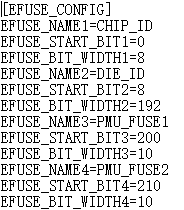
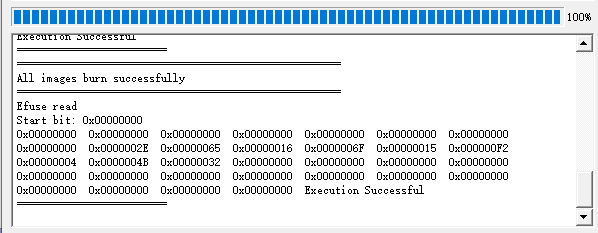
读eFuse
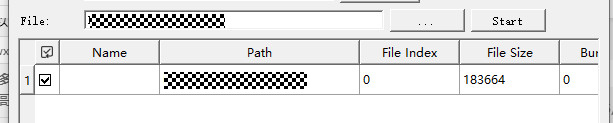
导出镜像
OTA升级



FAQ
工具未进入打断状态
单击连接、断电重启后,工具并没有进入打断状态。
可能是串口选择错误或没有正常连接串口,请检查串口配置。
可能单板设置了1ms快速启动,需要在BurnTool“Setting”→“Burn interval”中选择2ms间隔。
可能使用win7系统产生部分兼容性问题,可切换至win10尝试。
如何获取符合格式的固件包
如何获取BurnTool可识别的固件包。
请参见各产品关于编译或固件生成的文档。
加载配置文件时出现错误提示
在启动BurnTool后,如果同级目录或C盘BurnTool路径下有配置文件,则会提示“是否加载已存在的配置文件?”;如果选择加载配置文件且配置文件格式不正确,则会提示“文件格式错误,是否继续”。
提示“文件格式错误,是否继续”表示当前的配置文件中有部分内容没有配置或配置值不符合预期,造成此问题的原因可能是由于手动修改过配置文件或当前版本没有主动保存过配置文件。此时可以选择不加载配置文件,全部重新手工配置并保存配置文件。
工厂烧写时随机串口无法进入doing状态
因串口驱动配合问题,在工厂烧写时,可能会出现随机串口无法进入工作(doing)状态的情况。
在“Setting”→“Settings”中查看“Reopen Com Everytime”的勾选状态。
如果未勾选,则尝试勾选并重新开始工厂烧写;如果已勾选,则尝试取消勾选并重新开始工厂烧写。
如何提升镜像烧录速度
产线上烧录大镜像所需时间过长,导致生产成本增加。

一拖多烧写时反复烧写该如何解决
一拖多烧写时,每次烧写完成会重新开始烧写,具体表现为在没有进行手动复位的情况下,进度条达到100%后又从0%开始烧录。
将设置中的“Reset after success”去勾选。