使用 VS Code 完成第一次开发
本教程使用 HiSpark Studio for VS Code 完成 WS53 Hello World 的配置、构建、烧录和串口验证。
适用范围
| 项目 | 要求 |
|---|---|
| 开发主机 | Windows 10/11 64-bit |
| SDK | 1.10.106 及后续版本 |
| Target | ws53_liteos_app |
| 开发板 | HH-D170 星闪开发板 |
| 工具 | HiSpark Studio for VS Code |
| 示例配置 | Support hello world Sample |
| 烧录方式 | serial |
前置条件
- 使用 Windows 10/11 64 位系统,并可访问网络下载插件、工具链和 SDK。
- 准备 HH-D170 星闪开发板 和可传输数据的 Type-C USB 数据线。
- 具有安装 VS Code、扩展和工具链,以及使用串口的权限。
- SDK、工程和工具链保存路径不包含中文字符或空格。
操作步骤
步骤一:安装 VS Code 和 HiSpark Studio
- 从 Visual Studio Code 官方下载页下载并安装 VS Code 1.85.0 或更高版本。
- 打开 VS Code 的扩展市场,搜索
HiSpark Studio并安装插件。 - 单击左侧活动栏中的 HiSpark Studio 图标,确认主页可以正常打开。
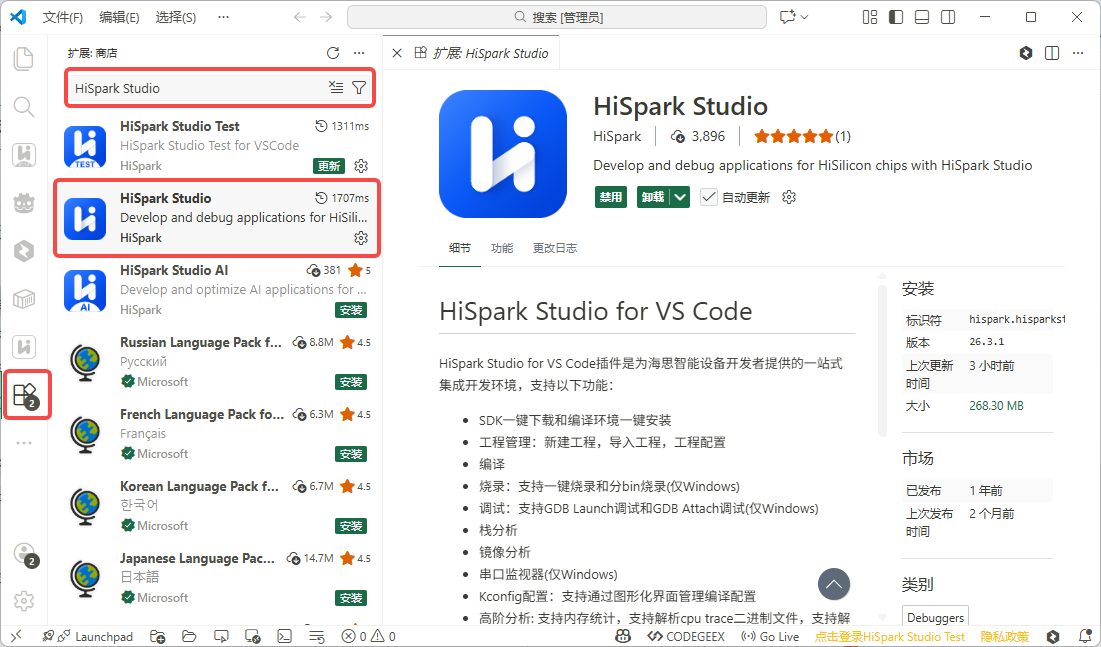
遇到安装或插件入口问题时,参见 Windows(VS Code 插件)环境配置。
步骤二:准备工具链和 SDK
- 在 HiSpark Studio 主页中单击“下载工具链”,选择一个层级较浅且不含中文字符或空格的目录,等待安装完成。
- 界面提示“环境准备完成”后,单击“从 HiSpark 下载 SDK”,选择
WS53 SDK,将 SDK 保存到一个新的目录。 - 等待 SDK 下载完成,在工程配置中选择 SDK 的
src目录。
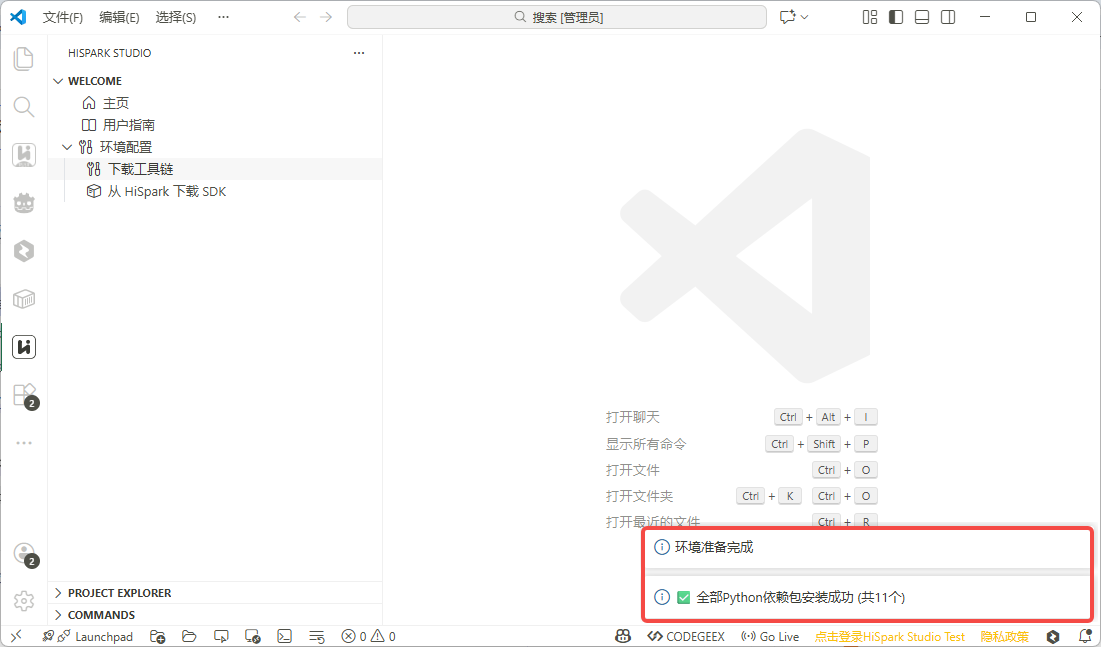
预期结果:HiSpark Studio 不再提示环境缺失,工程配置可以识别芯片 WS53 和 Target WS53-LITEOS-APP。
工具链或 SDK 下载失败时,参见 Windows(VS Code 插件)环境配置中的下载和常见问题。
步骤三:创建工程
- 打开 HiSpark Studio,在“欢迎使用”页面单击“新建工程”。
- 芯片选择
WS53,工程类型选择“示例工程”,软件包选择 SDK 的src目录;工程名和工程路径使用不含中文且层级较浅的路径。 - 单击“完成”。如果出现文件夹信任提示,确认信任当前工程。
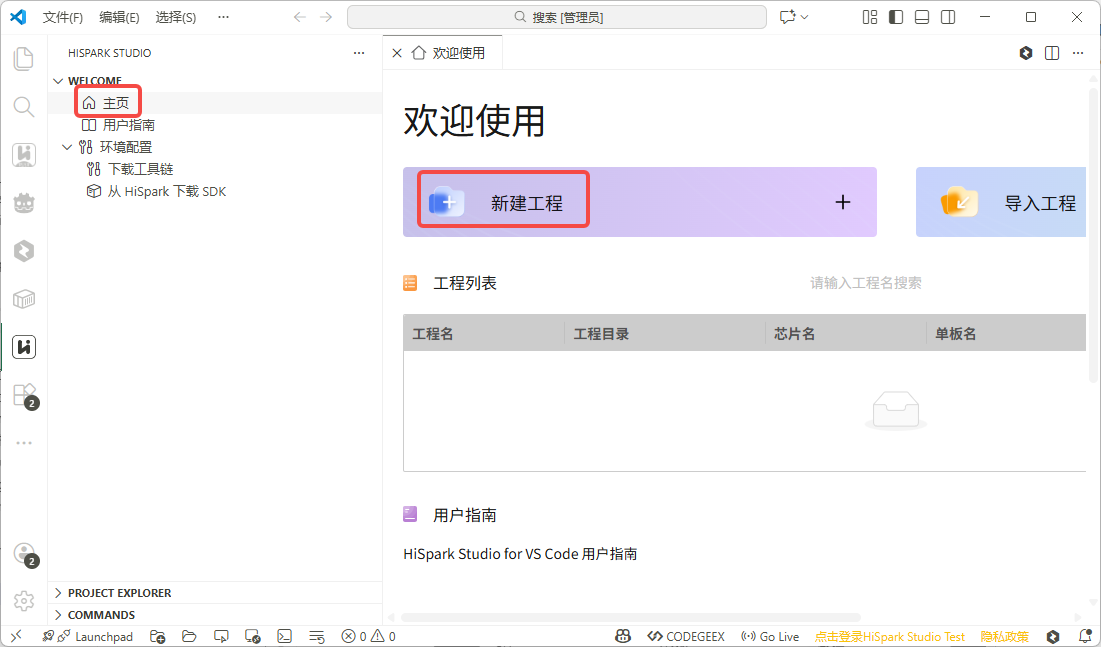
预期结果:HiSpark Studio 打开新工程,并显示工程文件和命令面板。
步骤四:选择 Hello World 配置
- 在命令面板中打开“系统配置”。
- 依次进入
Application→Enable Sample→Enable the Sample of peripheral。 - 启用
Support hello world Sample,保存配置。
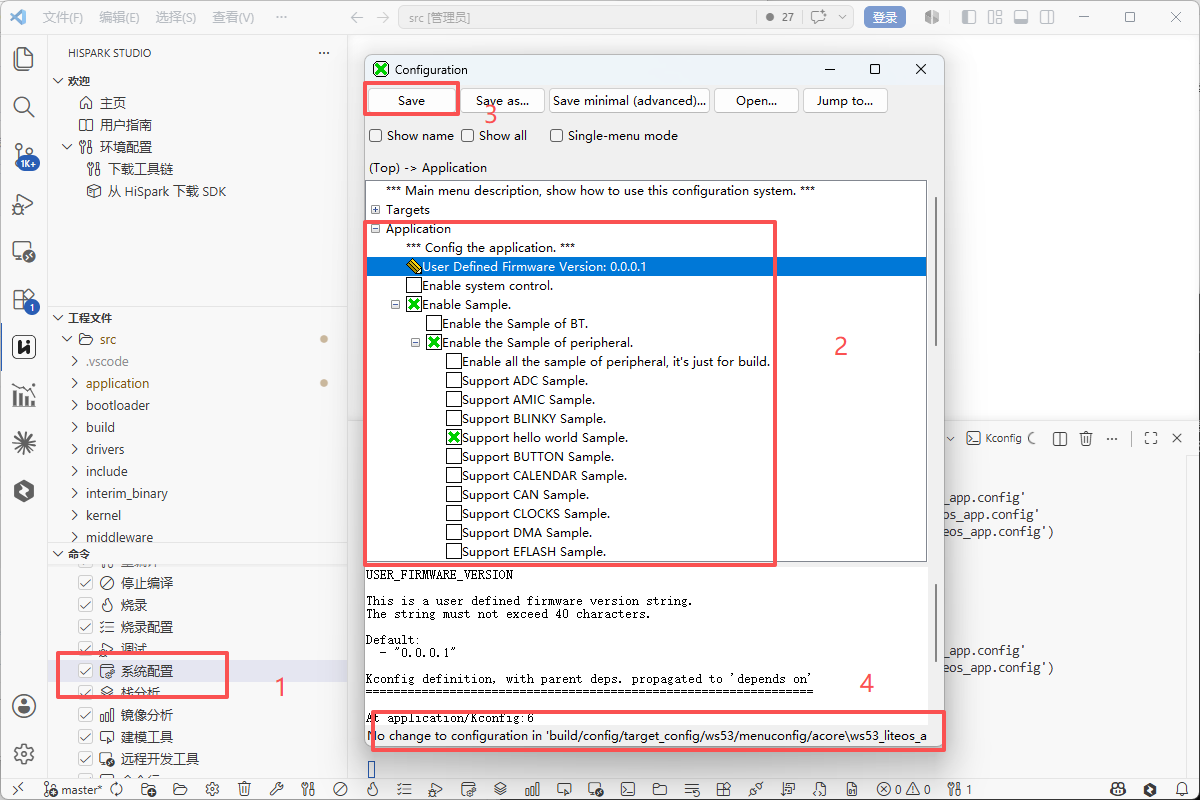
预期结果:配置文件已生成,且启用了 Hello World 示例。
步骤五:构建固件
单击命令面板中的“编译”,等待终端完成构建。
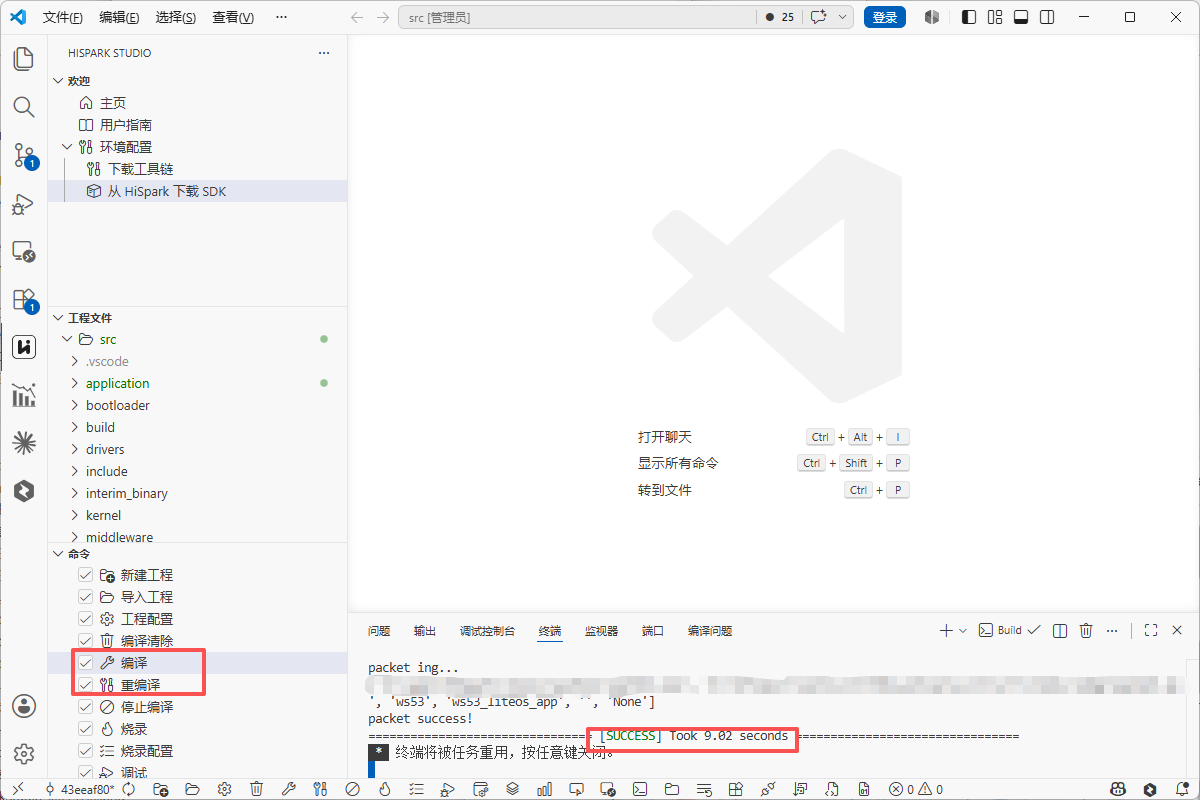
预期结果:终端显示 SUCCESS,并生成与当前配置对应的 ELF 和完整固件包。构建失败时,保留终端日志并参见配置 WS53 开发环境。
固件包位于:
步骤六:确认串口
- 打开 Windows“设备管理器”。
- 确认开发板上电,记录新出现的 COM 口。
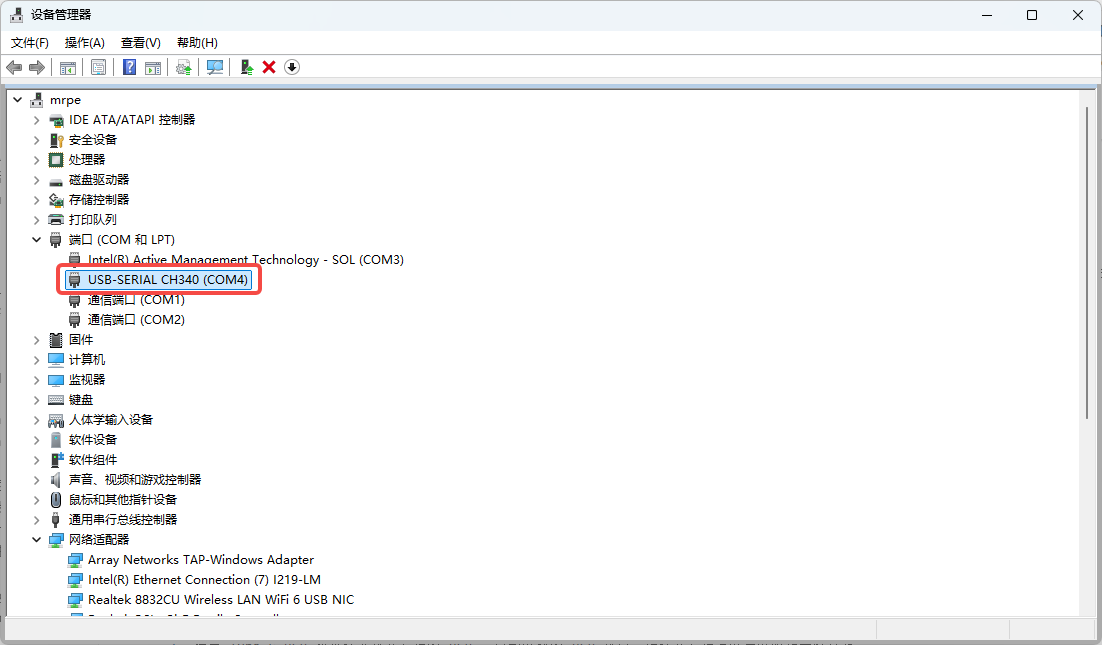
预期结果:设备管理器显示开发板串口,后续烧录和监视使用同一个 COM 口。没有新串口时,参见 Windows 环境配置中的串口驱动说明。
步骤七:烧录固件
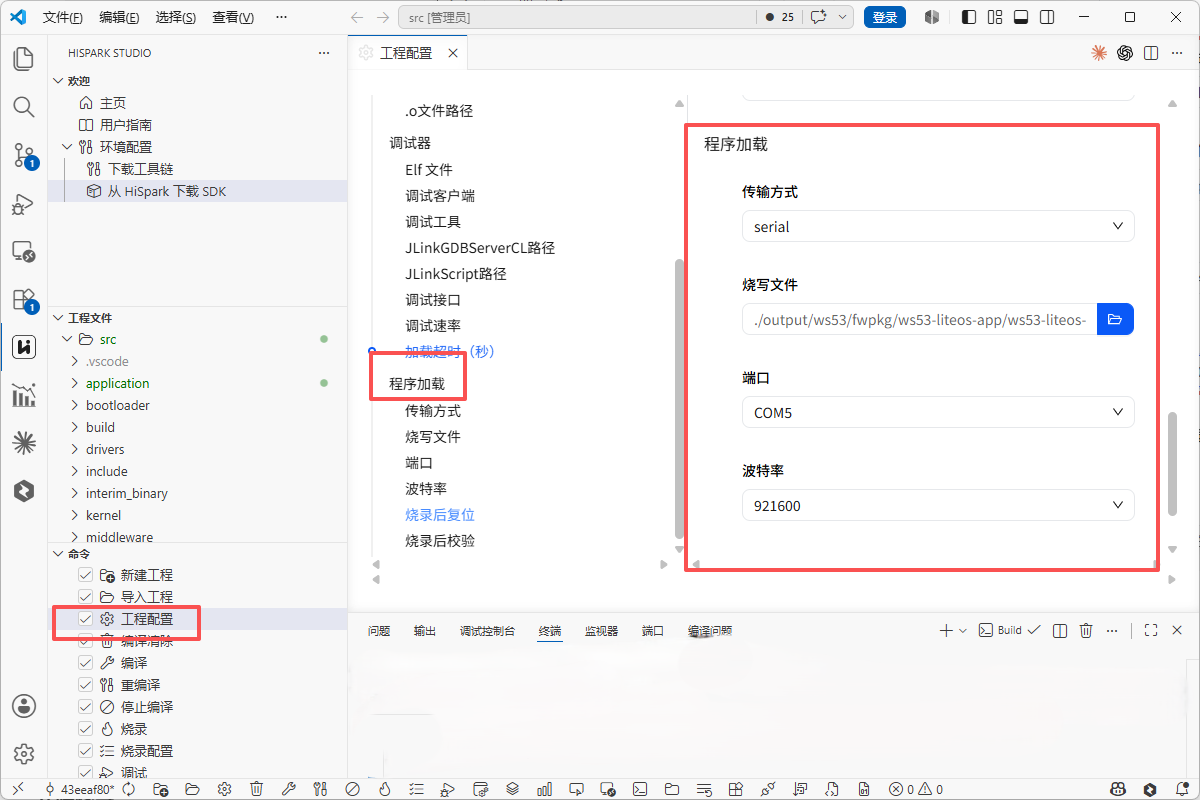
- 在命令面板中打开“工程配置”,进入“程序加载”。
- 传输方式设置为
serial,选择步骤五生成的完整.fwpkg,填入步骤六记录的 COM 口,波特率设置为921600。 - 单击“烧录”。当终端提示按下复位键时,按开发板上的
RST按钮。
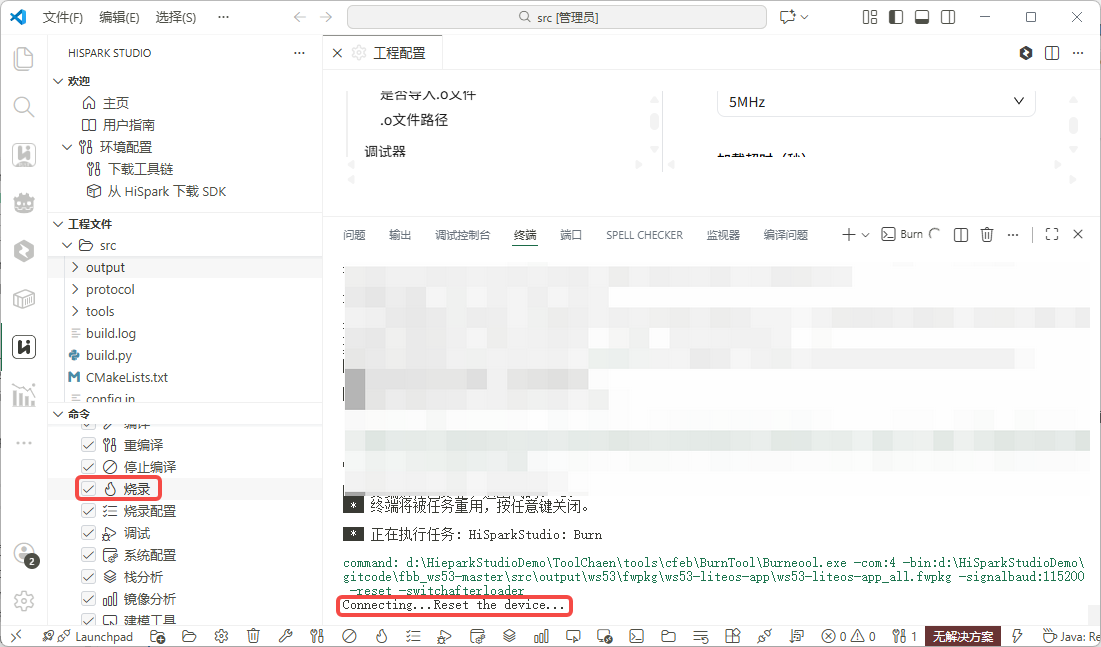
预期结果:终端显示 All images burnt successfully。烧录失败时,检查开发板连接、串口和烧录日志。
步骤八:打开串口监视器
- 在命令面板中打开“命令行”,再选择“监视器”。
- 监视模式选择
Serial,选择烧录时使用的 COM 口,波特率设置为115200,单击“开始监视”。
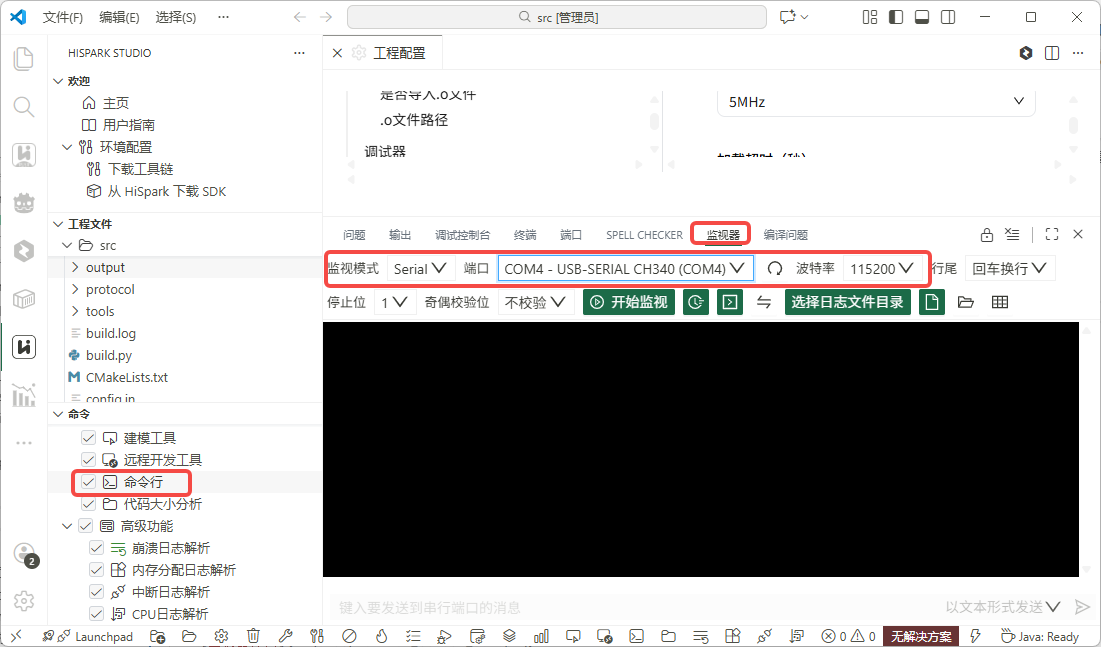
预期结果:监视器开始接收开发板复位后的日志。监视器无法打开时,关闭占用 COM 口的程序后重试。
步骤九:确认 Hello World
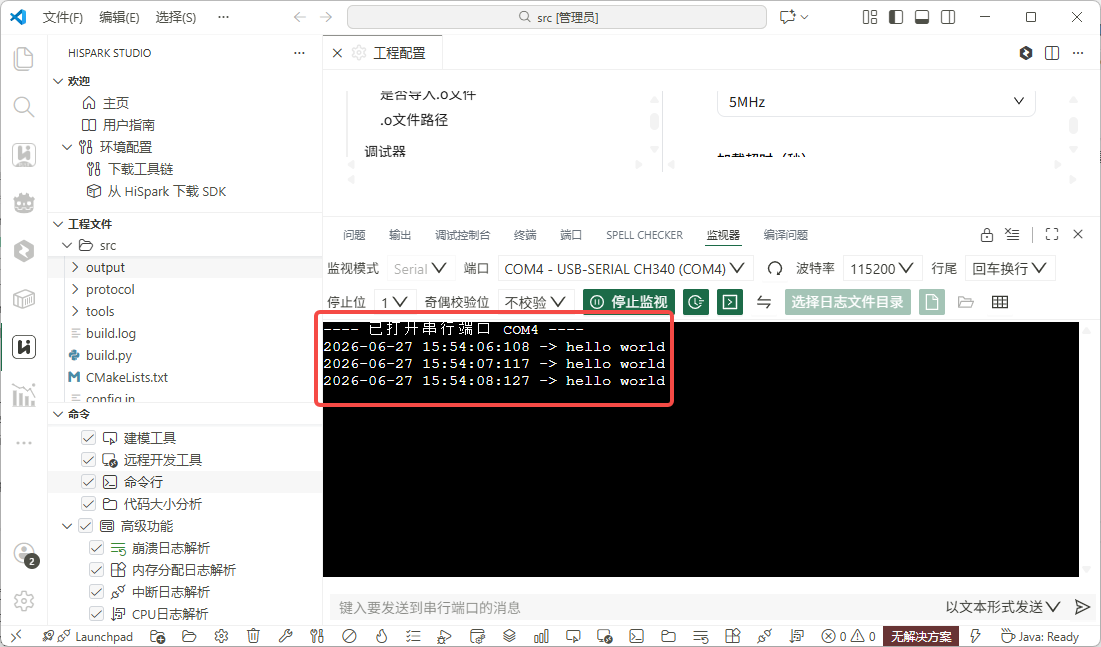
观察串口日志,确认出现:
hello world 应约每秒输出一次。连续观察到该输出,表示本教程完成。
故障处理
- 工程未打开:返回Windows 环境配置检查 SDK 路径。
- 编译失败:保留终端日志,确认 Target、SDK 路径和 Hello World 配置。
- 烧录或监视器无法连接:关闭占用 COM 口的程序,确认端口、波特率和开发板供电。
- 未出现
hello world:保留构建、烧录和串口日志,检查 Target、固件包和串口配置。
目标板端到端验证完成后,再将页面验证等级更新为 verified。