编译与环境
本页收集编译与环境搭建过程中常见的报错与解决方案。
前置检查:避免中文路径
请确保:SDK (Software Development Kit) 源码存放路径、工具链安装路径中均不包含中文
SDK 根目录路径过长
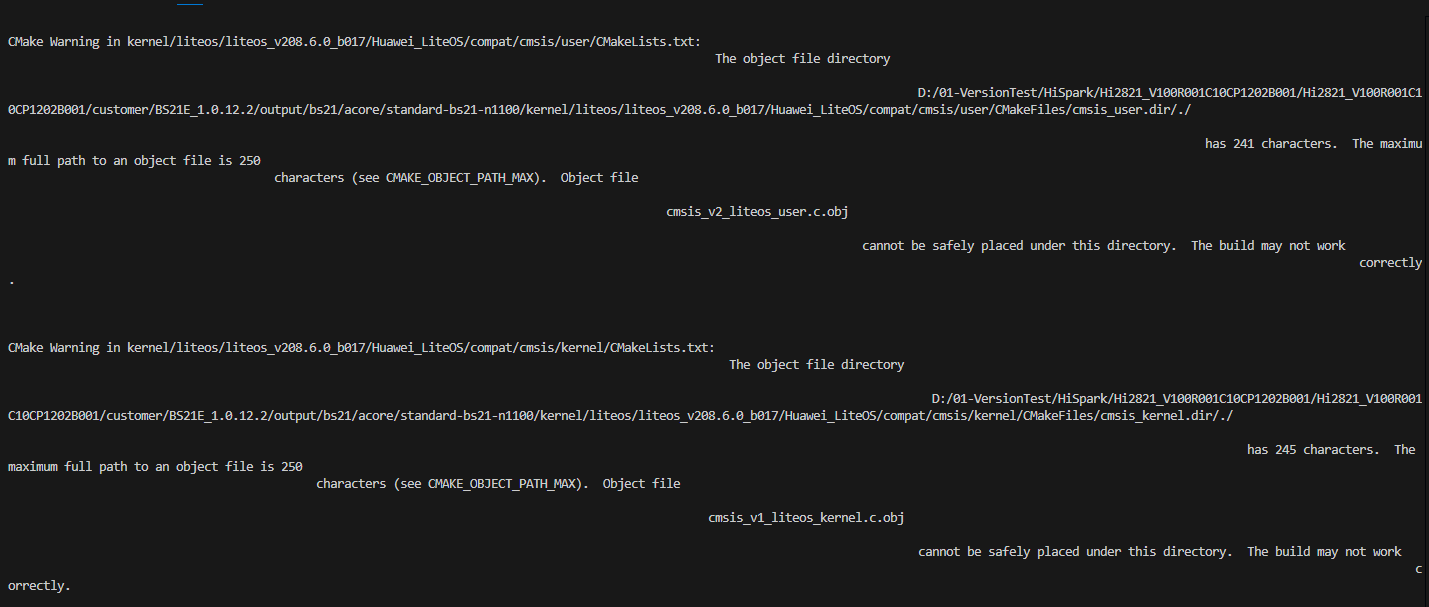
SDK 存放路径过长时,编译时相关文件无法找到,或编译过程中一直循环某些打印信息而不执行具体编译内容。
原因
Windows 10 和 Windows 11 下路径存在 260 Byte 的长度限制。
解决方案: 将 SDK 代码放到盘符的根目录,或缩短 SDK 存放路径。
路径失效(调试 / 栈分析 / 镜像分析)
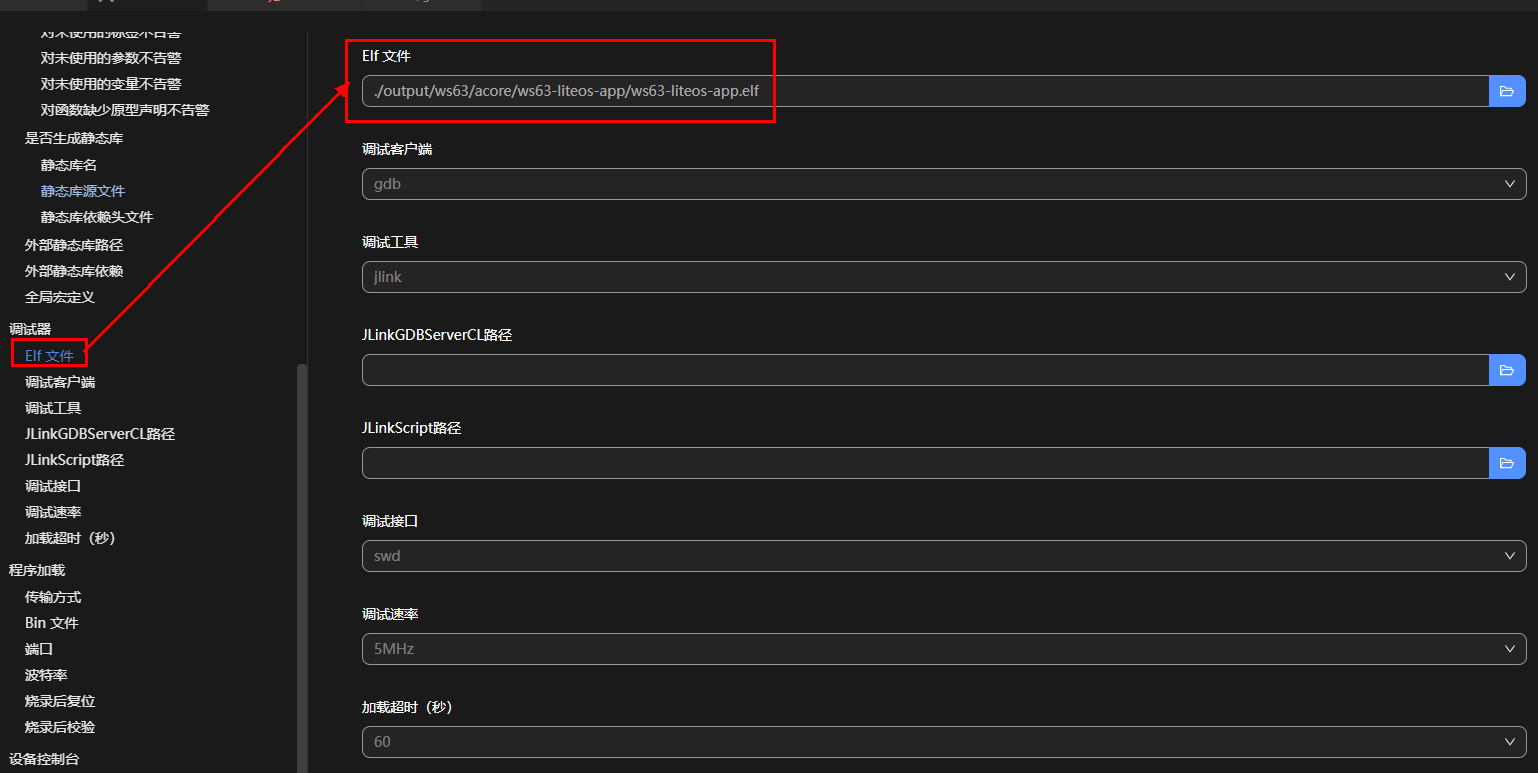
导入工程路径问题导致的调试、栈分析、镜像分析等默认路径失效。
解决方案: 修改默认的 debug_elf 路径。
编译报错「Kconfig header saved to XXX」
编译报错 Kconfig header saved to XXX,并在 SDK 根目录下的 build.log 文件中搜索 error 出现类似 FAILED:xxx.c ccache 的字段。

解决方案: 在工具链目录下的 tools/cfbb/thirdparty/ccache 目录中执行以下命令清除缓存:
Kconfig 搜索报错「NameError: name 're' is not defined」
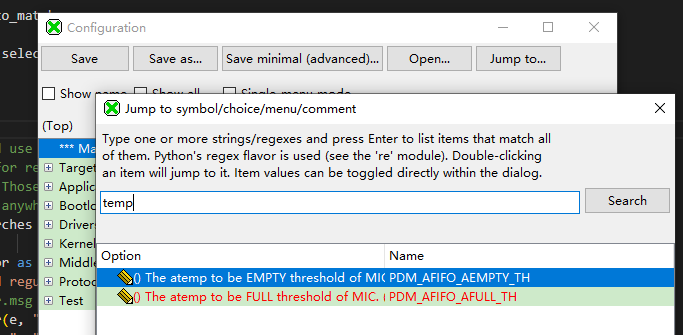
打开 Kconfig 后,单击「Jump to...」按钮,在弹框中搜索相关内容时出现异常打印。
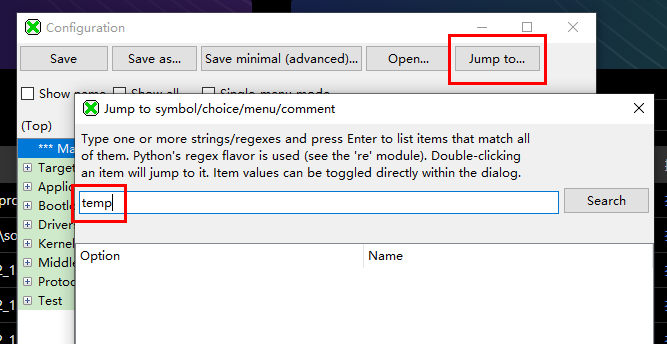
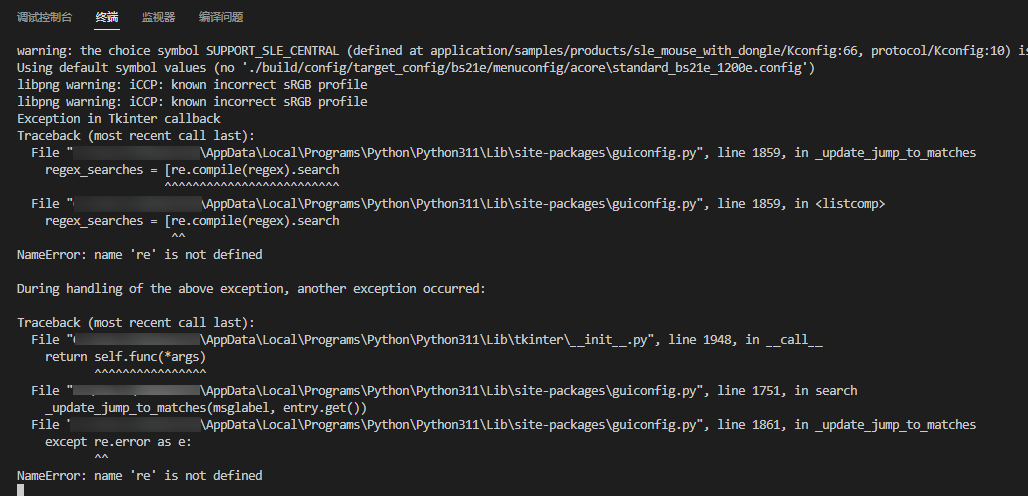
解决方案:修改 guiconfig.py 文件。
在调用 re 模块前添加 import re。
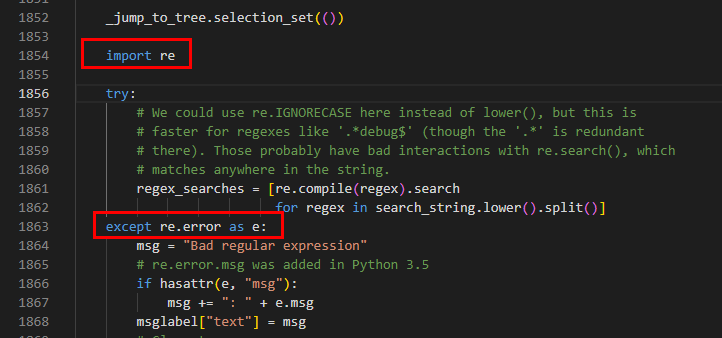
添加代码后即可正常搜索。
编译报错「Invalid argument」
编译过程中报错 Invalid argument。
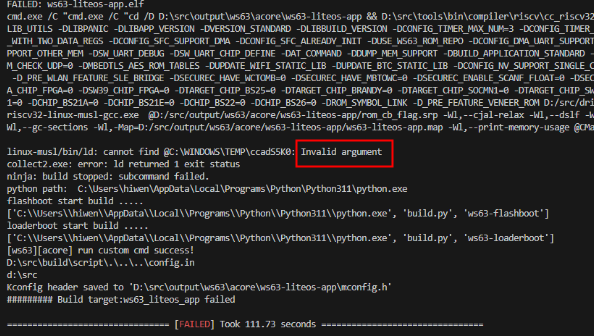
原因
解析 elf 时没有管理员权限。
解决方案: 用管理员权限打开 VS Code 再次进行编译。
工程编译慢的问题
编译速度慢通常由以下三类原因引起,可逐一排查。
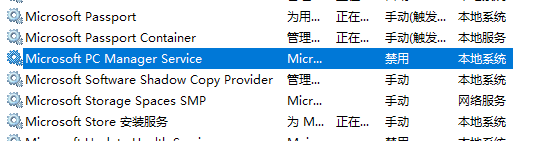
可能原因一:Microsoft PC Manager Service 占用 CPU 过高
结束或禁用该进程可加快工程编译速度。
可能原因二:Antimalware Service Executable 实时扫描
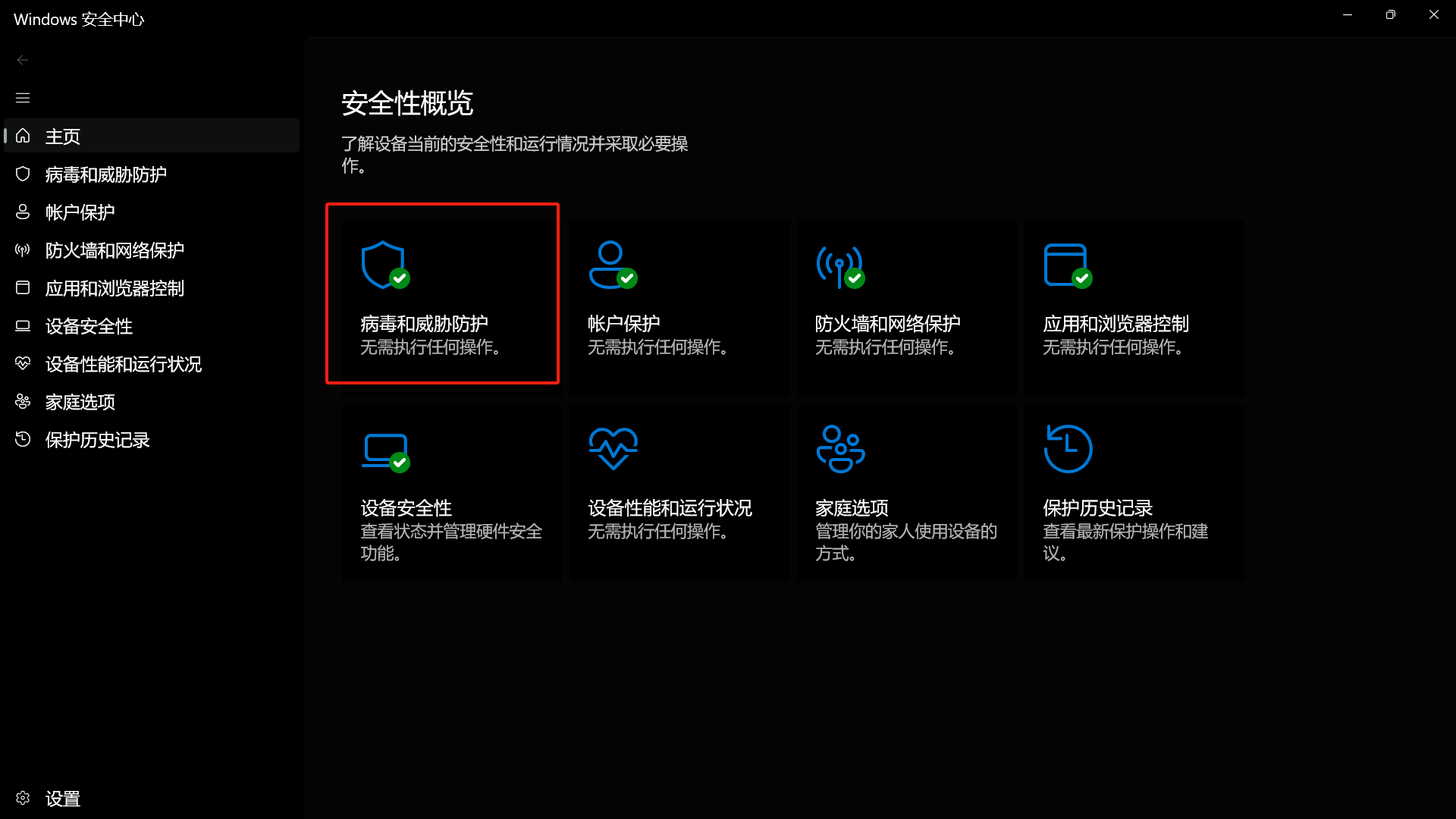
Antimalware Service Executable 是 Windows 安全进程,会执行针对恶意软件的实时保护,编译时会扫描整个工程目录导致 CPU 占用率过高。将其扫描排除工程目录即可:
-
打开 Windows 安全中心,点击「病毒和威胁防护」。
-
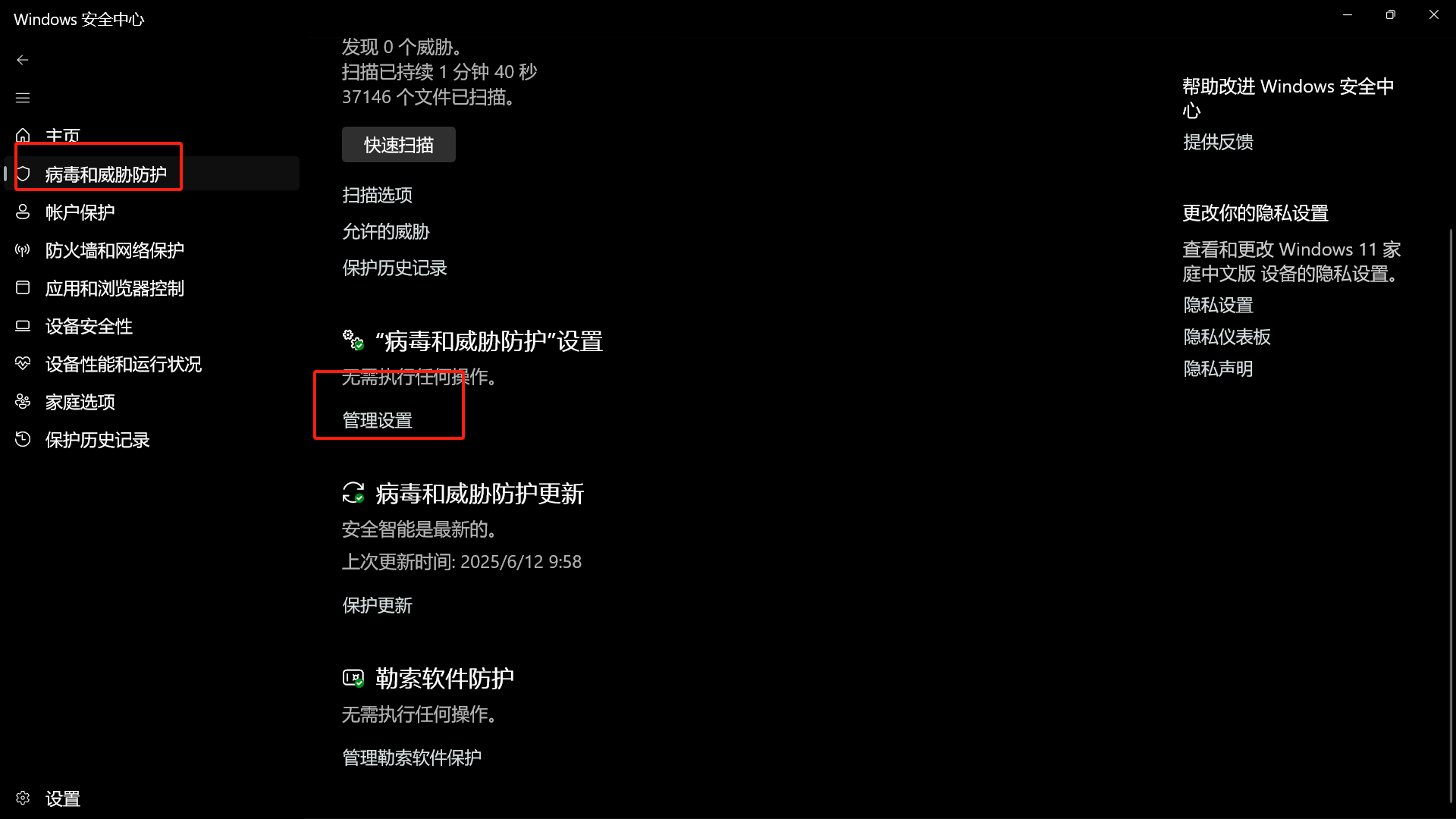
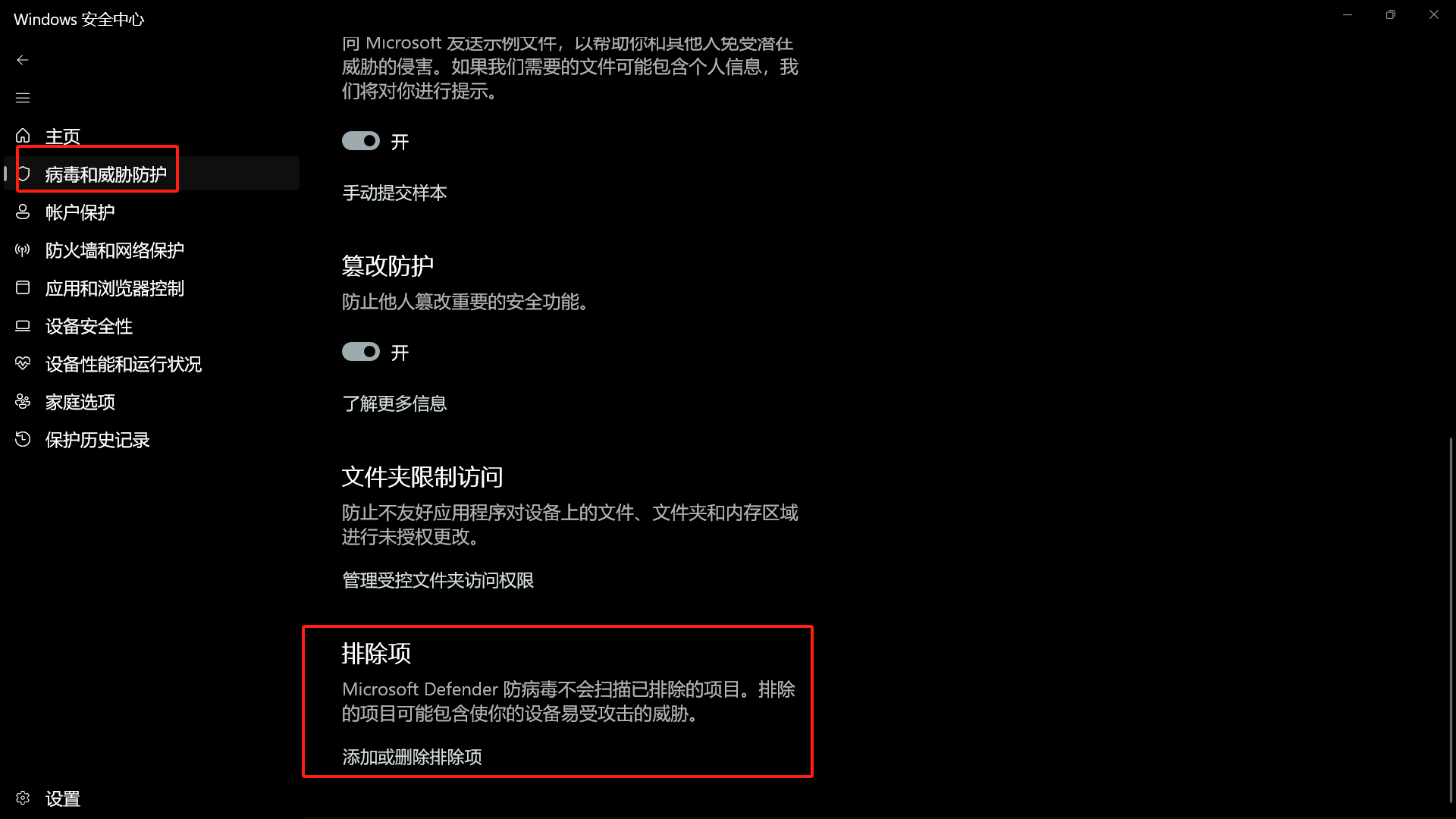
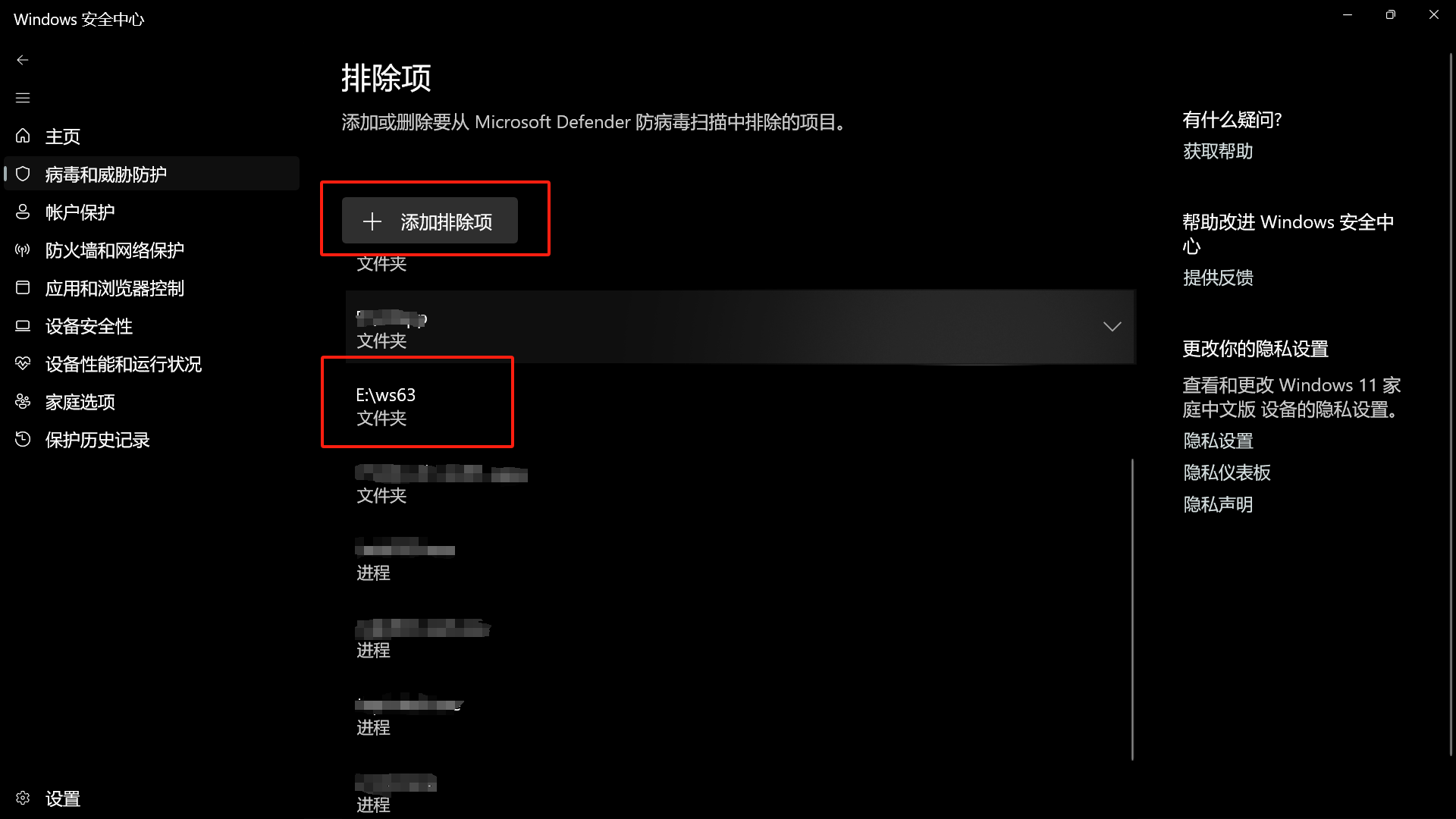
点击「病毒和威胁防护」设置下的「管理设置」,下滑找到「排除项」,点击「添加或删除排除项」。
-
在「排除项」中添加要编译的工程目录。
可能原因三:VS Code 处于效率模式
-
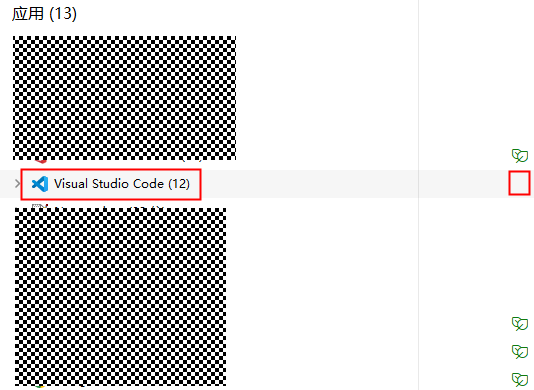
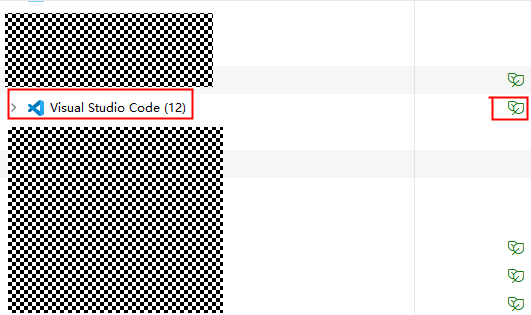
查看是否处于效率模式:资源管理器中状态有「叶子」标志说明处于效率模式。
-
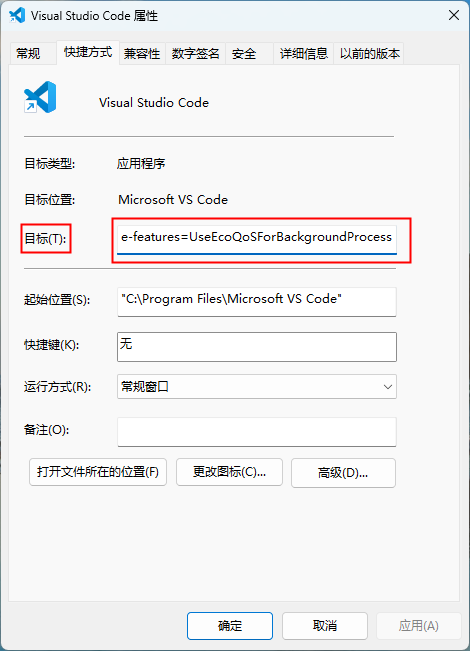
找到 VS Code 的快捷方式,右键进入属性,在「目标」栏后面加上一个英文空格,再添加以下字段:
-
再次打开资源管理器,效率模式解除。