环境搭建
本文档介绍如何在 Windows 系统上搭建 WS63 系列开发环境,包括安装 IDE (Integrated Development Environment)、配置工具链、获取 SDK以及验证环境。
环境要求
| 项目 | 要求 |
|---|---|
| 操作系统 | 64位 Windows 10 或 Windows 11 |
| VS Code | 1.85.0 及以上 |
| 硬盘空间 | 至少 900MB(安装 HiSpark Studio 插件) |
| 内存 | 最低 1GB RAM (Random Access Memory),建议 4GB 及以上 |
| CPU | 1.6GHz 或更高 |
| C盘空间 | 建议至少 1GB 剩余空间 |
| 网络 | 需要网络连接(下载工具链和 SDK) |
开发板选型
请参考开发板选型选择合适的开发板。
硬件配件
| 物品 | 用途 | 获取方式 |
|---|---|---|
| Type-C USB (Universal Serial Bus) 数据线 | 连接开发板与电脑,用于供电和烧录 | 开发板通常自带 |
安装串口驱动
开发板通过 USB 转串口(USB-TTL)与电脑通信,用于烧录固件和串口调试。需安装 CH341SER 驱动才能使电脑识别开发板的串口。
访问 CH341SER 驱动下载 下载驱动包,双击进行安装。
安装 VS Code
-
下载并安装最新版的 Visual Studio Code。
-
安装简体中文语言包 (可选),打开 VS Code,进入扩展市场(快捷键
Ctrl+Shift+X),搜索Chinese选择中文简体插件并安装,安装完成后重启 VS Code 即可使用中文界面。本文以 VS Code 中文界面为例
安装 Git
HiSpark Studio 插件从 HiSpark 下载 SDK 功能依赖 Git 命令工具,请先确认电脑已安装 Git,如已安装可跳过此步骤。
下载安装 Git
-
访问 Git for Windows 下载安装包
-
下载完成后运行安装程序,按提示完成安装
配置环境变量
当前步骤以 Windows 11 为示例,图片示例内容以实际显示为准,安装完成后,需要将 Git 安装路径添加到系统环境变量 PATH 中:
-
找到 Git 安装目录(默认为
C:\Program Files\Git\cmd),点击文件夹地址栏,复制路径,以实际安装路径为准,替换以下步骤中的路径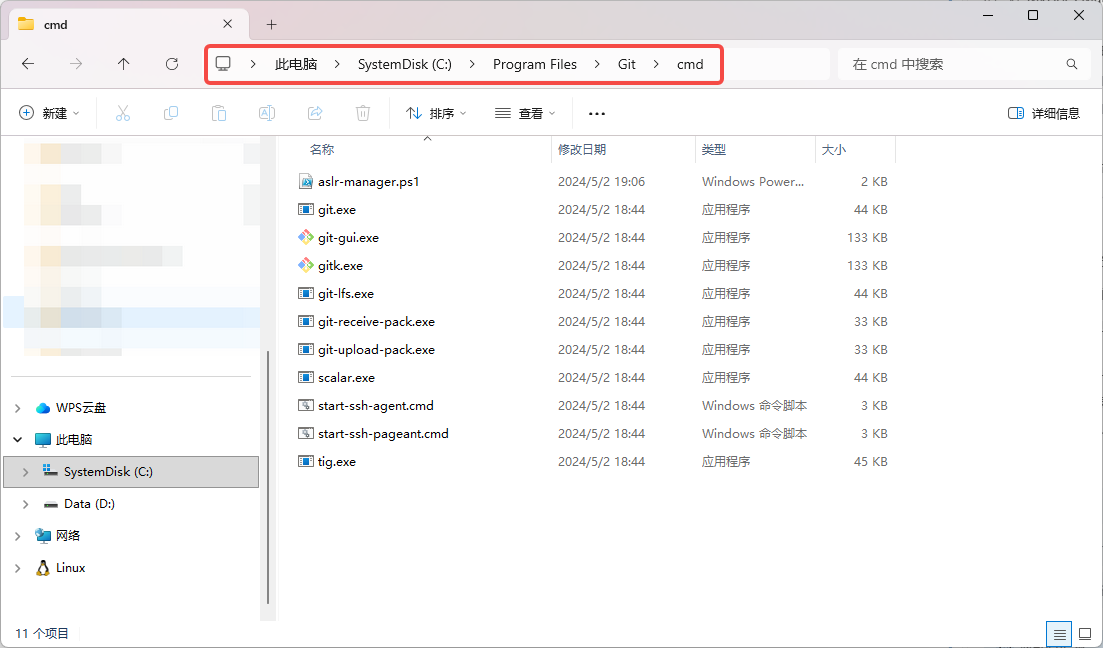
-
使用快捷键
win + E打开文件资源管理器,右键左侧此电脑后选择属性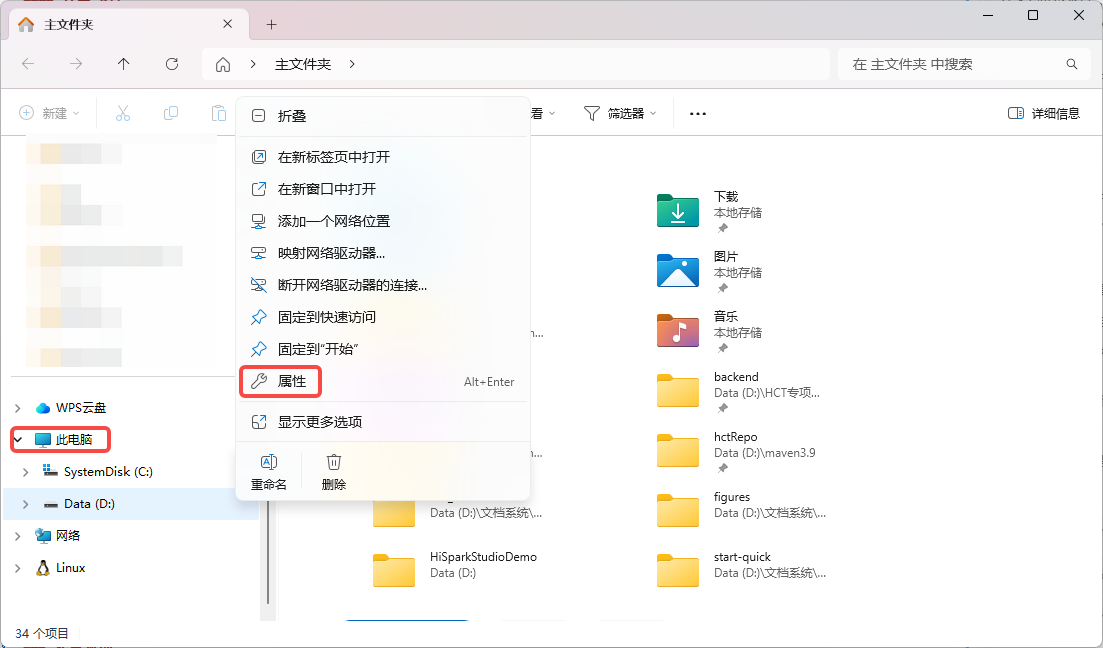
-
选择
高级系统设置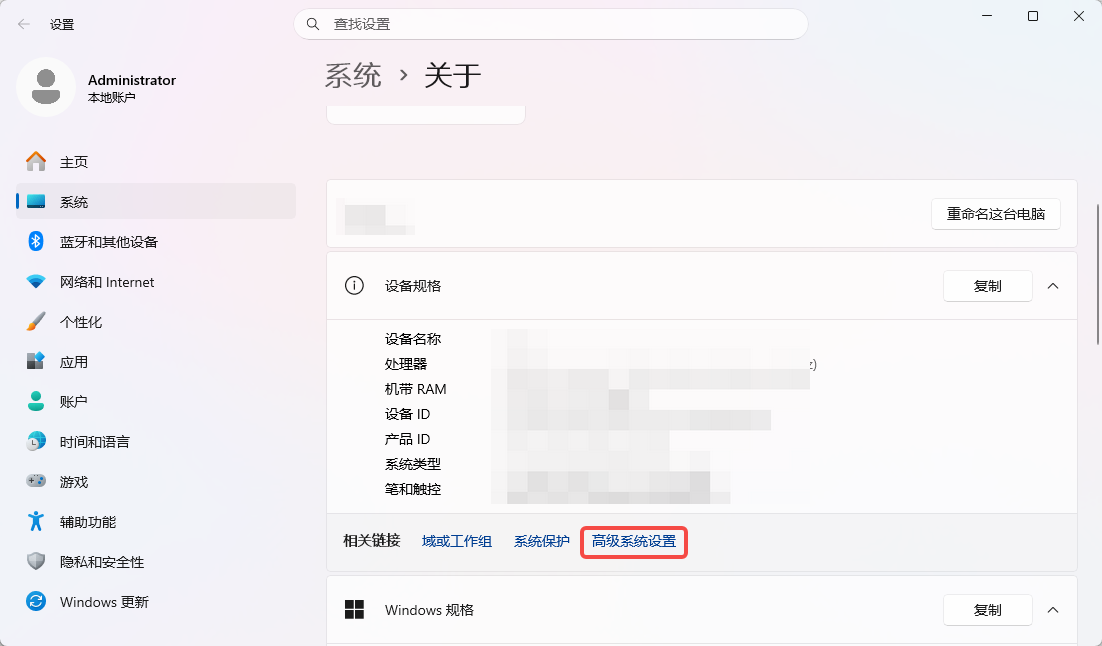
-
打开
环境变量配置窗口,选择Path后点击编辑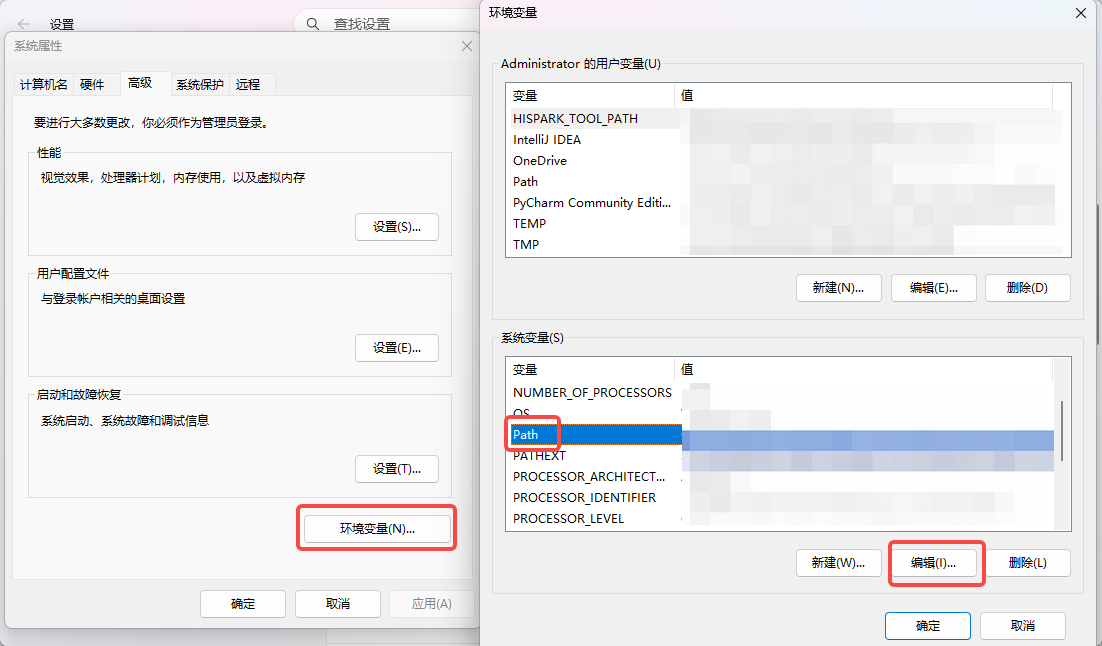
-
点击
新建,粘贴 Git 安装路径,点击确定完成配置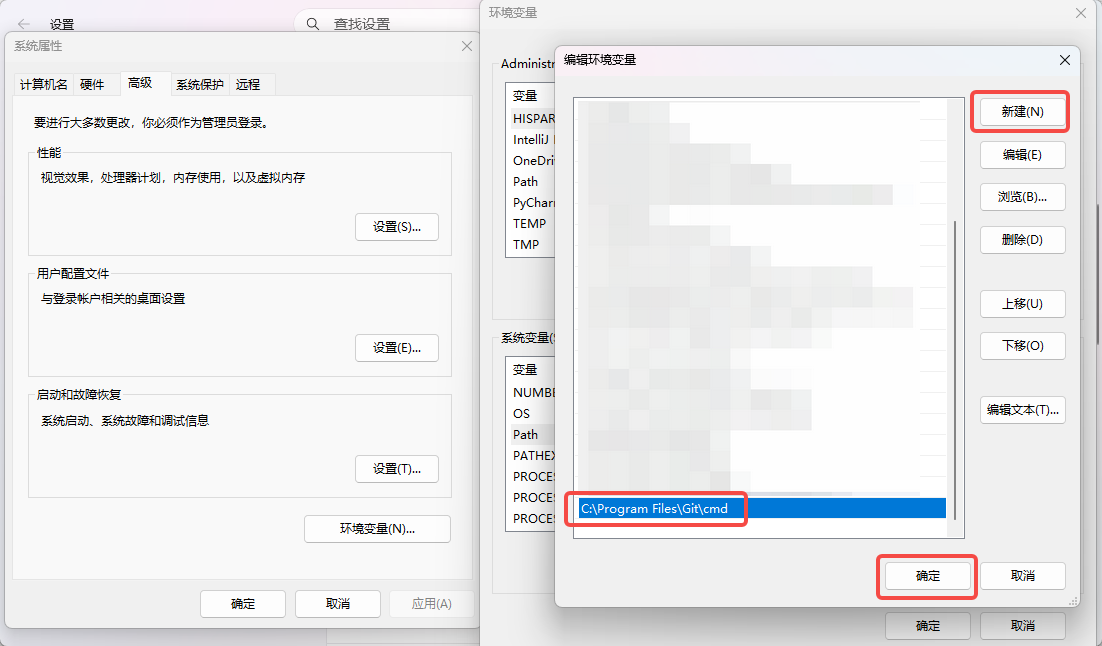
验证安装
打开cmd命令提示符,快捷键 win + R,输入 cmd,点击 确定,执行命令 git --version 验证 Git 是否安装成功:
安装 HiSpark Studio 插件
WS63 开发推荐使用 HiSpark Studio for VS Code 插件,提供代码编辑、编译、烧录和调试等一站式开发环境。
- 打开 VS Code
-
进入扩展市场(快捷键
Ctrl+Shift+X),搜索HiSpark Studio,然后选择安装 HiSpark Studio 插件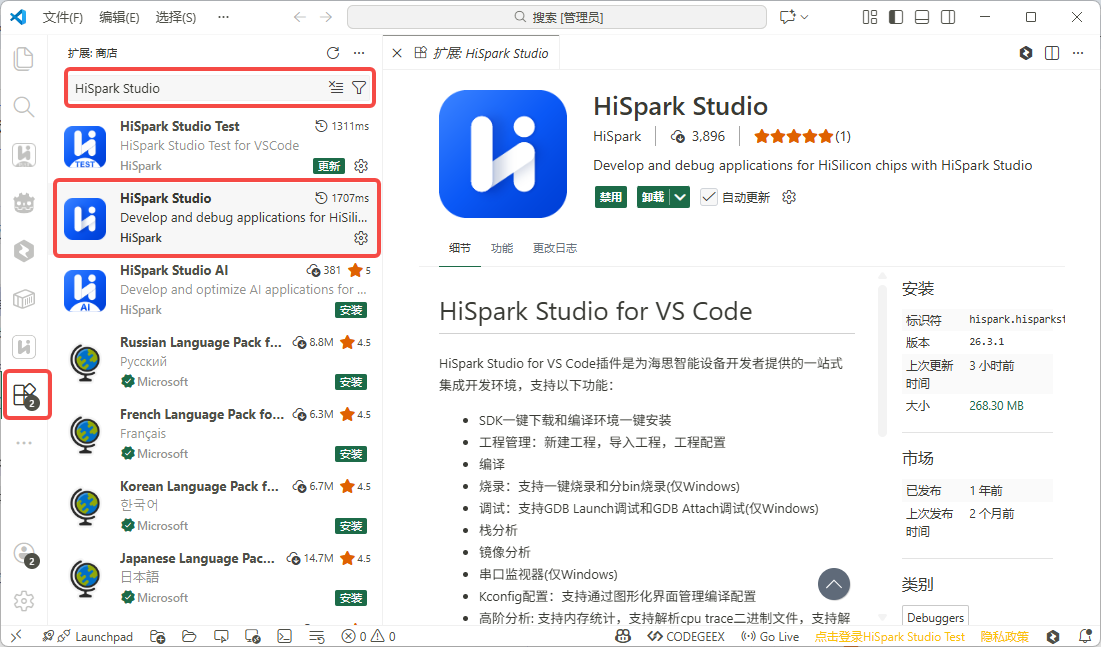
-
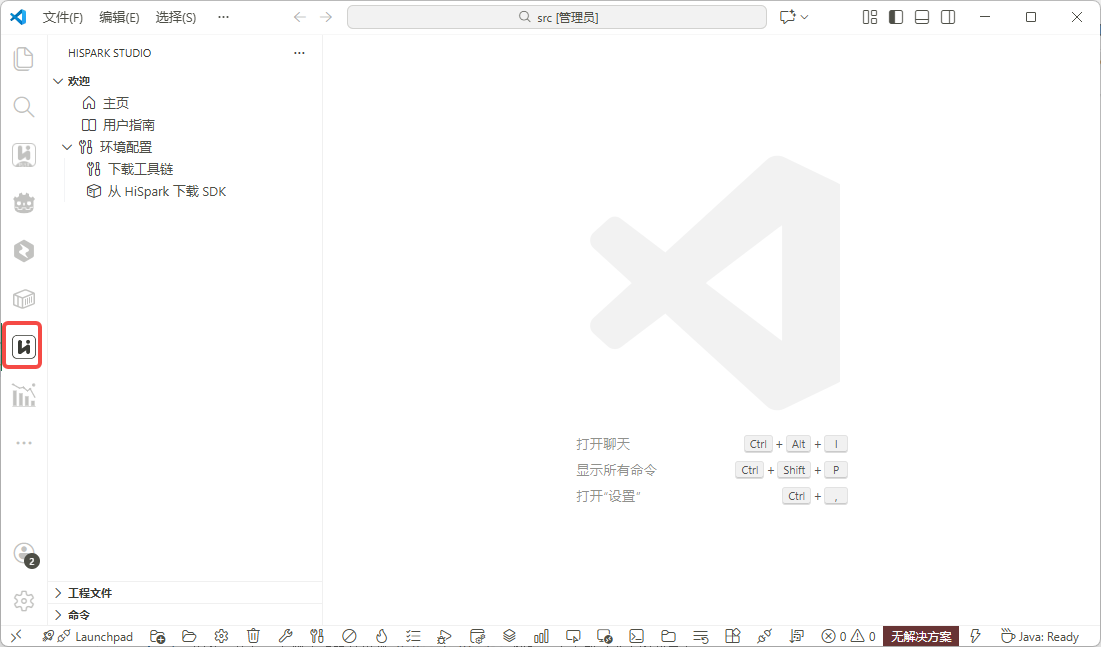
安装完成后,左侧活动栏会出现 HiSpark Studio 图标,点击即可进入插件界面。
安装工具链
HiSpark Studio 插件编译工程需要依赖工具链、Python 及 pip 依赖环境,可通过以下步骤下载安装。
-
点击左侧 HiSpark Studio 图标,进入插件界面,点击
下载工具链,弹出窗口后选择保存的目录(目录层级不要过深,不包含中文字符),点击选择保存位置开始下载
-
安装过程会依次下载以下内容:
安装项 说明 Python 3.11.4 嵌入式 Python 环境 pip 依赖 wheel、setuptools、cmake、kconfiglib、pycparser、pillow、numpy、opencv-python、windows-curses、ffmpeg-python、pyelftools、openpyxl、pandas以及tkinter-embed 编译工具链 RISC-V 交叉编译工具链及其他 tools -
自动安装完成后,界面右下角会提示
环境准备完成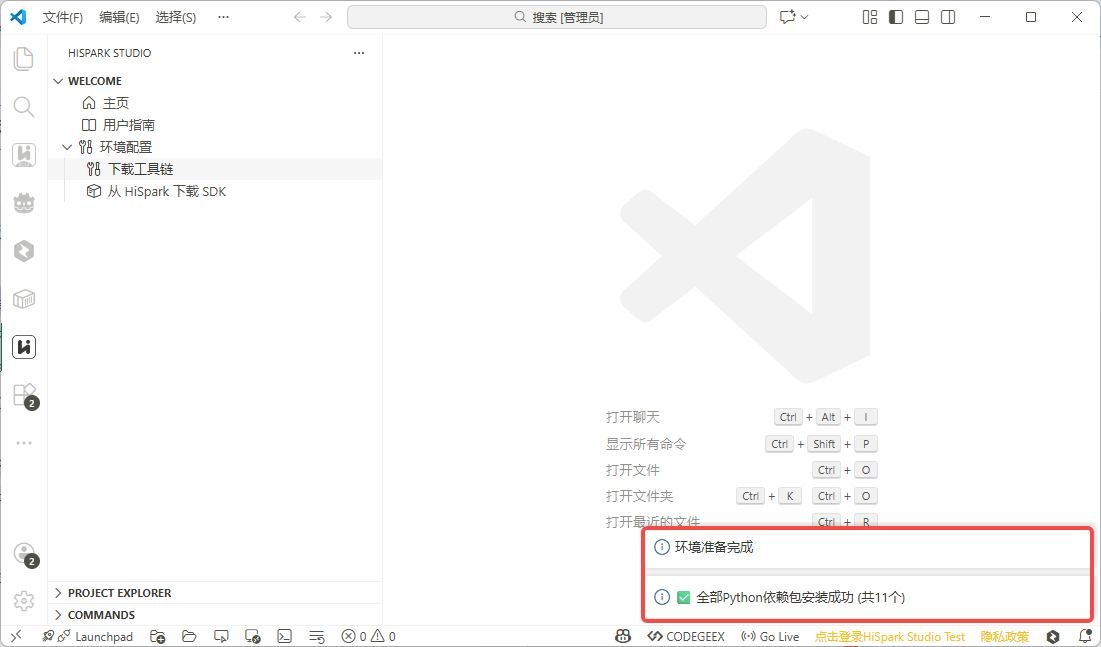
注意:
- 如果自动安装工具链时 Python 安装失败,通常是网络不通或本地代理问题,请更换网络或修改代理后重试
- 如果提示依赖下载失败,可重复操作
下载工具链进行重试- 尝试多次依旧下载失败,可尝试手动安装工具链,参考 工具链toolchain配置 中的“手动配置toolchain环境”说明
获取 SDK
方法一:通过 HiSpark Studio 插件下载(推荐)
需要先安装 Git 命令工具,参考 安装 Git
-
在 HiSpark Studio 插件页面点击
从 HiSpark 下载 SDK,在弹出的下载列表中选择WS63 SDK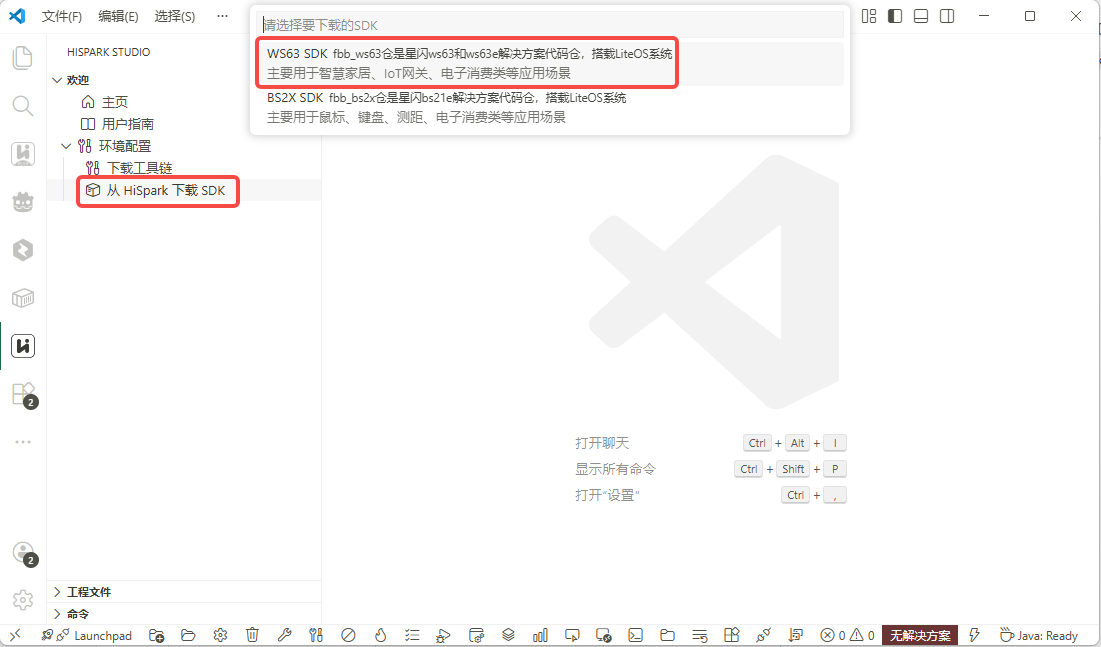
-
选择 SDK 保存位置(建议选择空文件夹,路径不要太深,不包含中文)
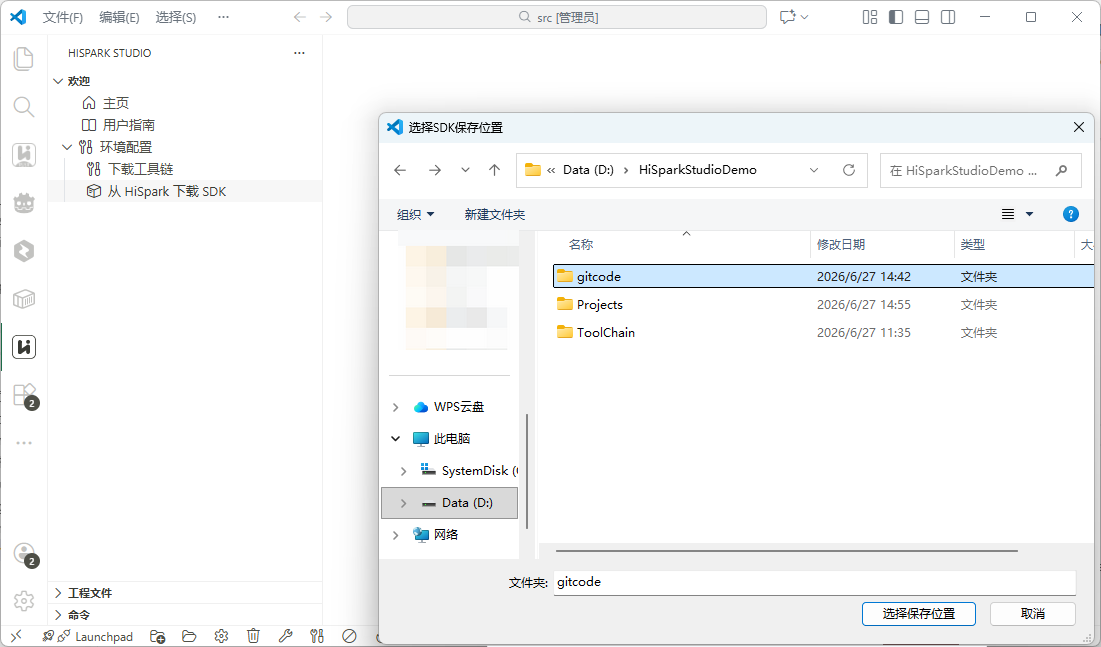
-
右下角会显示下载进度提示,等待下载完成
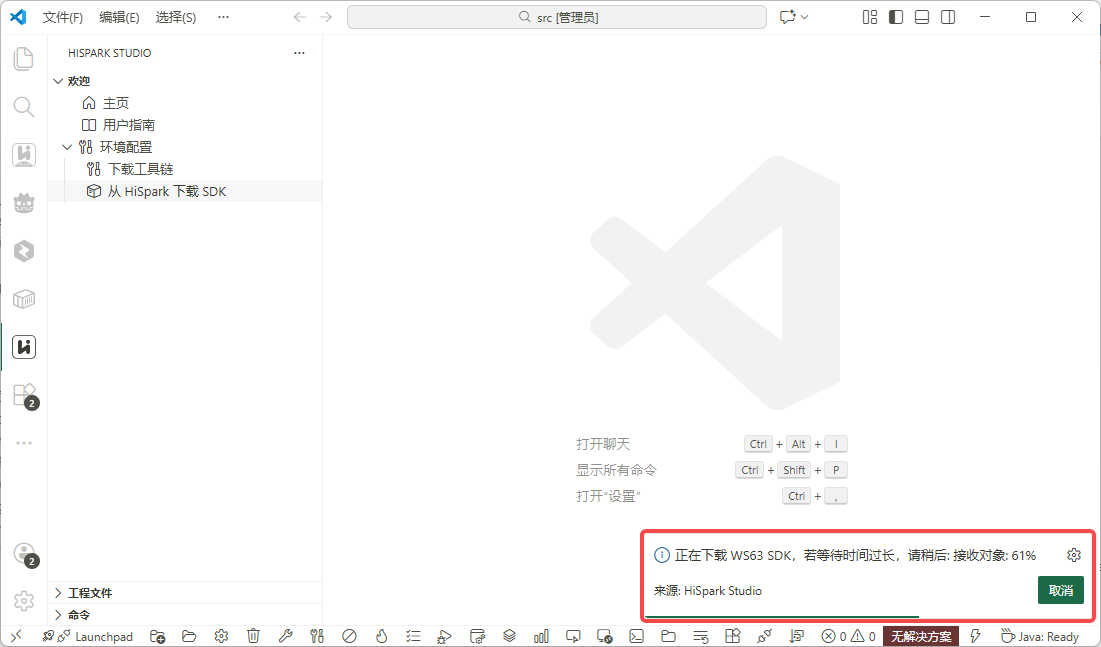
方法二:手动下载
-
访问 fbb_ws63 代码仓页面,点击
下载zip按钮直接下载 SDK 压缩包。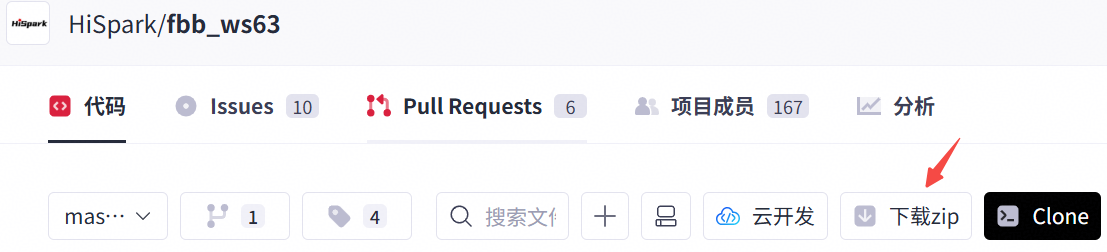
-
下载完成后,需手动将 SDK 压缩包解压到本地目录(目录层级不要过深,不包含中文字符)
快速开始
环境已搭建完成,快速开始第一个程序:快速开始
常见问题
Q: "端口无法识别?"
A: 确保驱动安装成功,尝试重新插拔 USB 线,重启设备管理器。检查设备管理器中是否出现 CH340 设备。
Q: "烧录失败?"
A: 根据错误信息,尝试以下步骤:
- 确认开发板已进入烧录模式
- 检查串口连接是否正确
- 确认串口驱动已正确安装
- 尝试更换 USB 线或端口
提示:如需更详细的工具使用说明,请参考 HiSpark Studio for VS Code 使用指南