 Hi3403开发文档

前言
该文档为NNN向导性使用指导,主要介绍在板上运行NNN业务的主要步骤。
与本文档相对应的产品版本如下。
本文档主要适用于NNN开发人员。开发人员必须具备以下经验和技能:
了解图像分析工具的基本概念。
有一定的图像分析工具开发经验。
在本文中可能出现下列标志,它们所代表的含义如下。


修订记录累积了每次文档更新的说明。最新版本的文档包含以前所有文档版本的更新内容。
概述
Ascend NNN简介
Ascend NNN为新一代图像分析工具加速器,前端支持开源AA框架(Caffe/ONNX),后端支持NNN/CPU的异构计算,提供完整的软硬件计算加速方案。
部署架构
部署架构如图1所示。NNN环境包含PC端工具侧开发环境和单板侧板端环境,当一个训练好的模型过来后,首先可以经过AMCT(Advanced Model Compression Toolkit)进行量化,将模型中部分层量化为8bit计算,提升计算效率;其次使用ATC(Advanced Tensor Compiler)工具将量化后的模型或非量化的模型转换为Ascend NNN认识的离线模型;最后,离线模型放置在板端环境,即可进行推理。
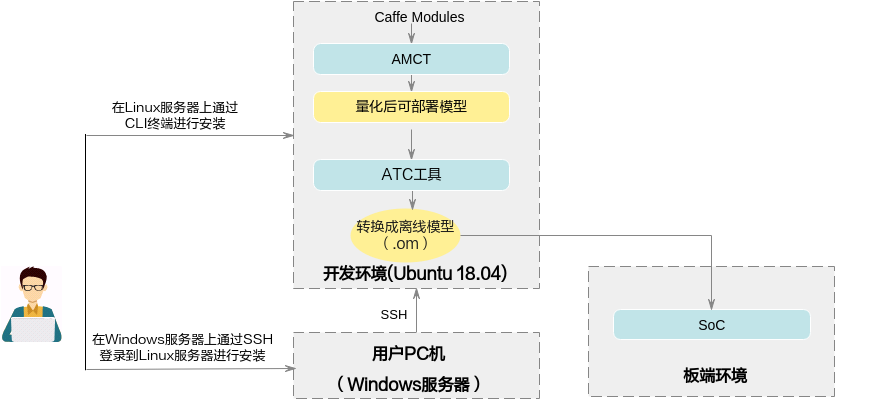
板端环境中包含板端执行推理时需要的头文件、动态库、驱动ko以及sample。
命令行方式开发环境:需要单独部署CANN软件包,采用命令行的方式进行安装和使用,具体方法请参见命令行方式开发环境安装。
该环境都可安装独立的AMCT工具,支持将原始的float32模型,量化为低bit,以提升推理性能。工具安装以及使用方法请参见《AMCT使用指南(Caffe)》、《AMCT使用指南(Pytorch)》等手册。
使用流程
本章节介绍原始训练好的模型如何在NNN上执行以及遇到问题的整体使用流程,运行流程如图1所示。
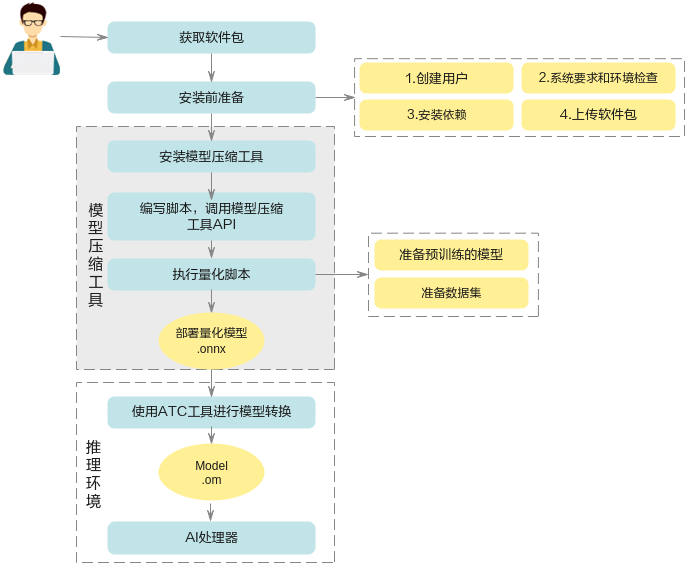
下面以Caffe原始网络模型为例,说明运行流程:
当训练好的Caffe模型准备好后,可以直接使用ATC工具进行模型转换,也可以使用AMCT先进行量化,然后将量化后的Caffe模型再传给ATC工具进行离线模型转换。
ATC离线模型转换后生成的om模型,可以在板端环境上使用ACL(Advanced Computing Language)做推理。
推理后如果遇到精度问题,可以选择Dump网络的中间层数据,和Caffe的Dump结果做比较,来定位是哪一层的问题。为了缩小范围,可以使用MindCmd上的子模型导出功能(当前仅支持Caffe模型),将问题范围缩小,再使用导出的子模型复现问题。
当推理性能不满足要求时,可以通过Profiling工具查看网络中每个算子的耗时以及带宽数据,可能通过分析瓶颈点,修改网络来提升整网性能。
说明: 上述流程中涉及参考手册如下:
AMCT:如果用户想使用量化特性提升推理性能,请参见《AMCT使用指南(Caffe)》、《AMCT使用指南(Pytorch)》,对训练好的模型进行量化,量化完成后再使用ATC工具进行模型转换。
ATC工具模型转换:请参见《ATC工具使用指南》,将训练好的模型转换成平台识别的离线模型,应用程序指定模型资源后即可进行推理;具体支持的Caffe算子规格请参见《ATC工具使用指南》算子规格说明章节。
模型推理过程中精度或性能不达标:请参见《快速上手指南》“精度调优建议”和“性能问题分析及性能调优”章节。
NNN环境安装
板端环境安装
板端环境安装请参见《xxxx SDK 安装以及升级使用说明》。
SVP ACL接口使用说明请参见《应用开发指南》>“SVP ACL API参考”章节。
需要将SVP_NNN相关库路径加入到系统环境变量LD_LIBRARY_PATH(如smp/a55_linux/mpp/out/lib/svp_nnn)。
板端开发所依赖的文件清单如表1所示。
表 1 板端开发依赖的文件
命令行方式开发环境安装
简介
CANN(Compute Architecture for Neural Networks)是针对AA场景推出的异构计算架构,通过提供多层次的编程接口,支持用户快速构建AA应用和业务。
本文档主要用于指导用户安装CANN开发环境,用于代码开发、编译等不依赖于设备的开发活动(例如ATC模型转换、算子和推理应用程序的纯代码开发)。开发环境搭建逻辑架构如图1所示。
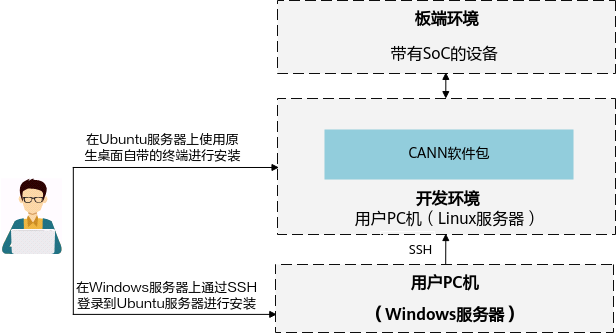
安装流程如图2所示。

软件包获取
环境搭建前,请准备如表1所示CANN软件包,用户根据具体板端环境,选择其中一个软件包进行安装。
表 1 软件包说明
其中_<version>_表示软件版本号。
安装前准备
开发环境所要求的硬件及操作系统要满足以下条件。
表 1 Ubuntu系统所要求的环境信息
请从http://old-releases.ubuntu.com/releases/18.04.1/网站下载对应版本软件进行安装,可以下载桌面版:ubuntu-xxx-desktop-amd64.iso,或Server版:ubuntu-xxx-server-amd64.iso。 |
|||
请参见安装依赖。 |
|||
请参见安装依赖。 |
|||
请参见安装依赖。 |
|||
请参见安装依赖。 |
|||
请参见安装依赖。 |
运行用户为实际运行推理业务的用户;安装用户为实际安装软件包的用户,针对安装用户:
若使用root用户安装,支持所有用户运行相关业务。
若使用非root用户安装,该场景下安装及运行用户必须相同。
若已有非root用户,则无需再次创建。
若想使用新的非root用户,则需要先创建该用户,请参见如下方法创建。
创建非root用户操作方法如下,如下命令请以root用户执行。
创建非root用户。
groupadd usergroup
useradd -g usergroup -d /home/username -m username -s /bin/bash
设置非root用户密码。
passwd username
安装过程需要下载相关依赖,请确保开发环境能够连接网络。
请在root用户下执行如下命令检查源是否可用。
apt-get update
如果命令执行报错,请检查网络是否连接或者把“/etc/apt/sources.list“文件中的源更换为可用的源。
如果使用非root用户安装,apt-get需要用到提权命令,请用户自行获取所需的sudo权限。使用完成后请取消涉及高危命令的权限,否则有sudo提权风险。
如果安装用户为root,即CANN软件包的使用者为所有用户,请使用root用户安装依赖的gcc、python3.7.5等软件。如果安装用户为非root,即CANN软件包的使用者仅限于指定的非root用户,请使用su - username命令切换到非root用户安装依赖软件。
检查系统是否安装python依赖以及gcc等软件。
分别使用如下命令检查是否安装gcc,make以及python依赖软件等。
gcc --version
g++ --version
cmake --version
make --version
unzip --version
dpkg -l build-essential | grep build-essential | grep ii
dpkg -l zlib1g-dev| grep zlib1g-dev| grep ii
dpkg -l libbz2-dev| grep libbz2-dev| grep ii
dpkg -l libsqlite3-dev| grep libsqlite3-dev| grep ii
dpkg -l libssl-dev| grep libssl-dev| grep ii
dpkg -l libxslt1-dev| grep libxslt1-dev| grep ii
dpkg -l libffi-dev| grep libffi-dev| grep ii
若分别返回如下信息则说明已经安装。
gcc (Ubuntu 7.4.0-1ubuntu1~18.04.1) 7.4.0
g++ (Ubuntu 7.4.0-1ubuntu1~18.04.1) 7.4.0
cmake version 3.10.2
GNU Make 4.1
UnZip 6.00 of 20 April 2009, by Debian. Original by Info-ZIP.
build-essential 12.4ubuntu1  amd64        Informational list of build-essential packages
zlib1g-dev:amd64 1:1.2.11.dfsg-0ubuntu2 amd64        compression library - development
libbz2-dev:amd64 1.0.6-8.1ubuntu0.2 amd64        high-quality block-sorting file compressor library - development
libsqlite3-dev:amd64 3.22.0-1ubuntu0.2 amd64        SQLite 3 development files
libssl-dev:amd64 1.1.1-1ubuntu2.1~18.04.5 amd64        Secure Sockets Layer toolkit - development files
libxslt1-dev:amd64 1.1.29-5ubuntu0.2 amd64        XSLT 1.0 processing library - development kit
libffi-dev:amd64 3.2.1-8      amd64        Foreign Function Interface library (development files)
否则请执行如下安装命令(如果只有部分软件未安装,则如下命令修改为只安装还未安装的软件即可):
sudo apt-get install -y gcc g++ cmake make unzip build-essential zlib1g-dev libbz2-dev libsqlite3-dev libssl-dev libxslt1-dev libffi-devlibsqlite3-dev需要在python安装之前安装,如果用户操作系统已经安装python3.7.5环境,在此之后再安装libsqlite3-dev,则需要重新编译python环境。
检查系统是否安装python开发环境。
CANN软件包依赖python环境,分别使用命令python3.7.5 --version、python3.7 --version、pip3.7.5 --version检查是否已经安装,如果返回如下信息则说明已经安装。
Python 3.7.5
pip 19.2.3 from /usr/local/python3.7.5/lib/python3.7/site-packages/pip (python 3.7)
否则请根据如下方式安装python3.7.5。
使用wget下载python3.7.5源码包,可以下载到开发环境任意目录,命令为:
wget https://www.python.org/ftp/python/3.7.5/Python-3.7.5.tgz进入下载后的目录,解压源码包,命令为:
tar -zxvf Python-3.7.5.tgz进入解压后的文件夹,执行配置、编译和安装命令:
cd Python-3.7.5
./configure --prefix=/usr/local/python3.7.5 --enable-loadable-sqlite-extensions --enable-shared
make
sudo make install
其中“--prefix“参数用于指定python安装路径,用户根据实际情况进行修改。“--enable-shared“参数用于编译出libpython3.7m.so.1.0动态库,“--enable-loadable-sqlite-extensions“参数用于加载sqlite-devel依赖。
本手册以--prefix=/usr/local/python3.7.5路径为例进行说明。执行配置、编译和安装命令后,安装包在/usr/local/python3.7.5路径,libpython3.7m.so.1.0动态库在/usr/local/python3.7.5/lib/libpython3.7m.so.1.0路径。
执行如下命令设置软链接:
sudo ln -s /usr/local/python3.7.5/bin/python3 /usr/local/python3.7.5/bin/python3.7.5
sudo ln -s /usr/local/python3.7.5/bin/pip3 /usr/local/python3.7.5/bin/pip3.7.5
设置python3.7.5环境变量。
如果python安装用户为root:
该场景下CANN软件包使用root用户进行安装,请在当前终端窗口直接执行如下命令设置环境变量。
#用于设置python3.7.5库文件路径
export LD_LIBRARY_PATH=/usr/local/python3.7.5/lib:$LD_LIBRARY_PATH
#如果用户环境存在多个python3版本,则指定使用python3.7.5版本
export PATH=/usr/local/python3.7.5/bin:$PATH
 须知:
运行用户是root,不建议修改.bashrc,否则可能会影响其它系统提供的python工具的使用,如果仍想使用系统默认工具,请重新开启终端窗口。
须知:
运行用户是root,不建议修改.bashrc,否则可能会影响其它系统提供的python工具的使用,如果仍想使用系统默认工具,请重新开启终端窗口。如果python安装用户为非root:
该场景下CANN软件包使用非root用户进行安装,请以非root用户在任意目录下执行vi ~/.bashrc命令,打开.bashrc文件,在文件最后一行后面添加如下内容。
#用于设置python3.7.5库文件路径
export LD_LIBRARY_PATH=/usr/local/python3.7.5/lib:$LD_LIBRARY_PATH
#如果用户环境存在多个python3版本,则指定使用python3.7.5版本
export PATH=/usr/local/python3.7.5/bin:$PATH
执行:wq!命令保存文件并退出,执行source ~/.bashrc命令使其立即生效。
安装完成之后,执行如下命令查看安装版本,如果返回相关版本信息,则说明安装成功。
python3.7.5 --version
pip3.7.5 --version
python3.7 --version
pip3.7  --version
安装CANN软件包的相关依赖。
安装前请先使用pip3.7.5 list命令检查是否安装相关依赖,若未安装,则安装命令如下(如果只有部分软件未安装,则如下命令修改为只安装还未安装的软件即可)。
请在安装前配置好pip源,具体可参考配置pip源。
安装前,建议执行命令pip3 install --upgrade pip进行升级,避免因pip版本过低导致安装失败。
如下命令如果使用非root用户安装,需要在安装命令后加上--user,例如:pip3 install pathlib2 --user,安装命令可在任意路径下执行。
表 2 依赖列表
使用CANN软件包的安装用户将获取的软件包上传到开发环境任意路径下。软件包存放路径支持大小写字母(a-z,A-Z)、数字(0-9)、下划线(_)、中划线(-)、句点(.(非相对路径))、单个/(文件名或目录不支持/)。
软件包安装
请参见安装前准备完成安装前准备。
如下命令中的*****请替换为具体CANN软件包,命令中所涉及的${INSTALL_DIR}请替换为CANN软件包安装后文件存储路径。例如,$HOME/Ascend/ascend-toolkit/<version>/x86_64-linux。
以CANN软件包的安装用户登录开发环境,切换到软件包所在路径。
增加安装用户对软件包的可执行权限。
在软件包所在路径执行ls -l命令检查安装用户是否有该文件的执行权限,若没有,请执行如下命令。
chmod +x *.run校验软件包。
执行如下命令,校验软件包安装文件的一致性和完整性。
./*.run --check执行如下命令进行安装(以下命令支持**--install-path=**_<path>_等参数,具体参数说明请参见参数说明/常用命令)。
./*.run --install 说明:如果以root用户安装,建议不要安装在非root用户目录下,否则存在被非root用户替换root用户文件以达到提权目的的安全风险。
如果要多个版本并存,请使用--install-path=<path>指定新版本的安装路径。
如果默认安装路径下已经安装了其他架构NNN的版本,请使用--install-path=<path>指定新的安装路径。否则安装和更新将覆盖原有版本。
若出现如下关键信息,则说明安装成功:
[INFO] xxx install success软件包默认安装路径:root用户/usr/local/Ascend;非root用户$HOME/Ascend。
安装详细日志路径:${INSTALL_DIR}/ascend_install.log。
安装后软件包的安装路径、安装命令以及运行用户信息记录路径:${INSTALL_DIR}/<package_name>/ascend_install.info
${INSTALL_DIR}请替换为CANN软件包安装后文件存储路径。例如,$HOME/Ascend/ascend-toolkit/<version>/x86_64-linux。
配置环境变量。
执行如下命令配置环境变量。
source ${INSTALL_DIR}/script/setenv.sh${INSTALL_DIR}请替换为CANN软件包安装后文件存储路径。例如,$HOME/Ascend/ascend-toolkit/<version>/x86_64-linux。
安装后处理
开发环境安装完毕,如果用户使用应用工程开发了相关程序,需要进行工程的编译和运行,用于生成相关二进制文件,进行工程编译之前,请先配置交叉编译环境。
根据开发环境安装时选择的CANN软件包的形态不同,交叉编译环境配置方法不同,当前版本仅支持Linux操作系统SoC形态的CANN软件包。
若安装的CANN软件包为Linux操作系统SoC形态,需要搭建交叉编译环境,具体方法请参考交叉编译环境准备。
常用操作
查询软件包版本号
以CANN软件包的安装用户登录软件包的安装环境。
进入CANN软件包安装后文件存储路径。 (如下以进入非root用户默认安装路径为例进行说明)
cd $HOME/Ascend/ascend-toolkit/<version>/x86_64-linux执行以下命令获取版本信息。
cat ascend_toolkit_install.info
升级软件包
升级过程禁止进行其他维护操作动作,软件版本升级过程中会导致业务中断,升级软件包后,不会影响正常业务。
为了减少对业务的影响,请提前切走业务或在业务量低时进行升级操作。
升级后,请确保所有组件的版本保持一致。
升级过程中的日志信息输出在:${INSTALL_DIR}/ascend_install.log文件中,${INSTALL_DIR}请替换为CANN软件包安装后文件存储路径。例如,$HOME/Ascend/ascend-toolkit/<version>/x86_64-linux。
以CANN软件包的安装用户将新的软件包上传到开发环境任意目录。
增加安装用户对软件包的可执行权限。
在软件包所在路径执行ls -l命令检查安装用户是否有该文件的执行权限,若没有,请执行如下命令。
chmod +x *.run校验软件包。
下载软件包后,执行如下命令校验软件包安装文件的一致性和完整性。
./*.run --check执行如下命令进行升级。
./*.run --upgrade*****请替换为具体软件包名,如果升级过程中无错误信息提示,则表示升级成功。
检查升级后的版本号。
升级后需要确保各组件的版本号一致。在软件包的安装路径下(例如,非root用户默认路径$HOME/Ascend/ascend-toolkit/<version>/x86_64-linux),执行如下命令查看所升级软件包版本是否正确。
cat ascend_toolkit_install.info
关于升级保留文件的说明:
如果用户在CANN软件包安装后文件存储路径有写权限的目录,自定义了文件,则升级时不会删除此类文件,保留的文件数据会继承到升级的版本中。
如果用户修改了安装路径下的有写权限的已有文件(非用户自定义的),则升级时会删除此类文件。
解压软件包
如果用户想要解压CANN软件包,查看软件包中文件详细内容,则可以执行如下命令:
./*.run --noexec --extract=<path>
*****请替换为具体软件包名,<path>表示解压后文件所在目录,该目录无需用户手动建立,解压过程中会自动创建,例如:
./*.run --noexec --extract=./package,则命令执行后会自动将解压后的内容放在package目录。
卸载软件包
支持两种方式卸载,请使用软件包的安装用户根据实际情况选择其中一个方式卸载即可。
如下命令中的*****请替换为具体CANN软件包,命令中所涉及的${INSTALL_DIR}请替换为CANN软件包安装后文件存储路径。例如,$HOME/Ascend/ascend-toolkit/<version>/x86_64-linux。
以软件包的安装用户登录软件包所在安装环境。
进入软件包所在路径,执行以下命令进行卸载。
./*.run --uninstall卸载完成后,若显示如下信息,则说明软件卸载成功:
[INFO] xxx uninstall successxxx表示卸载的实际软件包名。
如果安装时使用了--install-path指定了安装路径,卸载时需要使用--install-path指定卸载路径。
如果安装路径包含多个版本,卸载时需要使用--install-path指定卸载版本的路径。
以CANN软件包的安装用户登录软件包所在安装环境。
在任意路径分别执行如下命令卸载软件包:
bash ${INSTALL_PATH}/ascend-toolkit/<version>/x86_64-linux/script/uninstall.sh
其中,
${INSTALL_PATH}为软件包基础安装路径,例如root用户默认安装路径/usr/local/Ascend;非root用户默认安装路径$HOME/Ascend,请根据实际情况进行替换。
<version>表示软件版本号。
卸载完成后,若显示如下信息,则说明软件卸载成功:
[INFO] xxx uninstall successxxx表示卸载的实际软件包名。卸载完成后,如果在原安装路径下存在未删除的软链接,则需要用户手动删除。
关于卸载保留文件的说明:
如果用户在CANN软件包安装后文件存储路径有写权限的目录,自定义了文件,则卸载时不会删除此类文件,保留的文件数据会继承到新安装的版本中。
如果用户修改了安装路径下的有写权限的已有文件(非用户自定义的),则卸载时会删除此类文件。
设置用户有效期
为保证用户的安全性,应设置用户的有效期,使用系统命令chage来设置用户的有效期。
命令为:
chage [-m mindays] [-M maxdays] [-d lastday] [-I inactive] [-E expiredate] [-W warndays] username
相关参数请参见表1。
表 1 设置用户有效期
表1只列举出常用的参数,用户可通过chage --help命令查询详细的参数说明。
日期格式为YYYY-MM-DD,如chage -E 2020-12-01 username表示用户username的口令在2020年12月1日过期。
username必须填写,填写时请替换为具体用户,默认为root用户。
举例说明:修改用户username的有效期为2020年12月01日。
chage -E 2020-12-01 username
配置pip源
配置pip源,配置方法如下:
使用软件包安装用户,执行如下命令:
cd ~/.pip如果提示目录不存在,则执行如下命令创建:
mkdir ~/.pip
cd ~/.pip
在.pip目录下创建pip.conf 文件,命令为:
touch pip.conf编辑pip.conf文件。
使用vi pip.conf命令打开pip.conf文件,写入如下内容:
[install]
#可信主机,请根据实际情况进行替换。
trusted-host=xxx
[global]
#可用的源,请根据实际情况进行替换。
index-url=http://xxx
执行:wq!命令保存文件。
(可选)如果更换pip源之后,仍旧无法连接网络,则可能是域名服务器改变导致,需要更换域名服务器IP地址,方法如下:
-
在linux服务器执行如下命令获取新的域名服务器IP地址:
ping 新的域名地址域名地址可以从更新后的pip源中获取,例如上述的trusted-host取值:
ping xxx 将4.a中获取到的新的域名服务器IP地址写入/etc/resolv.conf文件。
切换到root用户,执行vi /etc/resolv.conf命令打开/etc/resolv.conf,在该文件最后增加如下内容:
nameserver 新的域名服务器IP地址增加完成后,执行:wq!命令保存文件并退出。
-
附录
参数说明/常用命令
软件包支持根据命令行完成一键式安装,各个命令之间可以配合使用,用户根据安装需要选择对应参数完成安装,所有参数都是可选参数。
安装命令格式: ./*.run [options]
详细参数请参见表1。
表 1 安装包支持的参数说明
调试工具使用
板端环境部署好后,MindCmd通过ssh登录对应的板端环境,需要在板端环境搭建OpenSSH服务。
板端Linux环境OpenSSH服务搭建
交叉编译
依赖软件包准备
OpenSSH下载地址:https://cdn.openbsd.org/pub/OpenBSD/OpenSSH/portable/openssh-8.0p1.tar.gz
zlib 1.2.11: https://zlib.net/fossils/zlib-1.2.11.tar.gz
OpenSSL 1.1.1g: https://www.openssl.org/source/openssl-1.1.1g.tar.gz
交叉编译环境准备
获取发布包中的对应交叉编译器,aarch64-v01c01-linux-musl-clang或aarch64-v01c01-linux-gnu。交叉编译环境这里以x86_64的Ubuntu 18.04,交叉工具链aarch64-v01c01-linux-gnu为例。
前提条件
请使用软件包的安装用户切换到/opt/linux/x86-arm/aarch64-v01c01-linux-gnu-gcc/bin路径查看是否存在aarch64-v01c01-linux-gnu-g++交叉编译器:
如果存在:
在当前目录执行./aarch64-v01c01-linux-gnu-g++ --help命令检查交叉编译工具是否可用,若返回参数信息则说明可用。
如果不存在,则说明aarch64-v01c01-linux-gnu-g++交叉编译器未安装,请参见如下步骤进行配置。
配置步骤
解压工具链aarch64-v01c01-linux-gnu,工具链包名以发布包中版本为准。
tar xvf gcc-*-aarch64-v01c01-linux-gnu.tgz
cd gcc-*-aarch64-v01c01-linux-gnu
执行安装脚本(可以参考readme指定其他安装路径):
aarch64-v01c01-linux-musl安装方式为:
sudo ./install_gcc_toolchain.sh查看安装情况:
此时交叉编译器已被安装至/opt/linux/x86-arm路径下,所需的环境变量也已自动更新到/etc/profile中。执行以下命令应该能正常显示gcc版本。
source /etc/profile && aarch64-v01c01-linux-gnu-gcc -v
交叉编译
zlib
解压zlib的源码压缩包,并进入解压后的目录
cd /home/yc
tar -zxvf zlib-1.2.11.tar.gz
cd zlib-1.2.11/
配置交叉编译器及安装路径:
CC=aarch64-v01c01-linux-gnu-gcc ./configure --prefix=$HOME/install/zlib
编译及安装:
make -j
make install
OpenSSL
解压OpenSSL的源码压缩包,并进入解压后的目录。
cd /home/yc
tar xf openssl-1.1.1g.tar.gz
cd openssl-1.1.1g
配置编译选项、交叉编译器及安装路径:
./config no-asm shared --cross-compile-prefix=aarch64-v01c01-linux-gnu- --prefix=$HOME/install/openssl
将生成的Makefile中的所有"-m64"修改为"-mabi=lp64":
sed -i 's/-m64/-mabi=lp64/g' ./Makefile


注意: 如果是aarch64-v01c01-linux-musl-clang编译器,上述配置编译选项需改为:CC=aarch64-v01c01-linux-musl-clang ./config no-asm shared --prefix=$HOME/openssl,同时不需要做替换Makefile中的所有"-m64"的操作。
编译及安装:
注:make -j并行编译可能会失败,若失败可直接make
make -j
make install
OpenSSH
解压OpenSSH的源码压缩包,并进入:
cd /home/yc
tar xf openssh-8.0p1.tar.gz
cd openssh-8.0p1
配置:
./configure --host=aarch64-linux --with-libs --with-zlib=$HOME/install/zlib --with-ssl-dir=$HOME/install/openssl CC=aarch64-v01c01-linux-gnu-gcc AR=aarch64-v01c01-linux-gnu-ar --prefix=$HOME/install/openssh --exec-prefix=$HOME/install/openssh --disable-etc-default-login --disable-strip
编译及安装:
make -j
make install
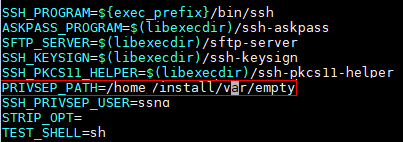
注:install时若提示无权限创建/var/empty(privilege separation directory),则可以使用sudo创建后再使用chown改变owner,如果没有sudo权限,则修改Makefile文件中/var/empty路径为个人用户下路径:如:/tmp/install/var/empty,只要在板端也有相同路径即可,如图1所示。
再次执行make install,此时若提示ssh-keygen执行失败,如下代码所示,这是由于arm架构的可执行文件不识别,可暂时忽略,因为所需的文件(sshd, scp, ssh-keygen等)都已安装至目标路径。
/bin/mkdir -p /home/xxx/install/openssh/etc
/home/xxx/install/openssh/etc/ssh_config already exists, install will not overwrite
/home/xxx/install/openssh/etc/sshd_config already exists, install will not overwrite
/home/xxx/install/openssh/etc/moduli already exists, install will not overwrite
/bin/sh: line 1: ./ssh-keygen: cannot execute binary file: Exec format error
Makefile:388: recipe for target 'host-key' failed
make: *** [host-key] Error 126

部署
挂载命令
板端环境的操作系统为Linux时,在部署与调试后,使用过程中,若板端环境上的空间不足时,您可以使用mount命令将NFS服务器上的目录挂载到板端环境的指定目录。
以root用户登录Linux服务器(Ubuntu操作系统),安装NFS服务并配置共享目录。
在确保环境连网且源可用的前提下,安装NFS服务,可参考如下命令安装,如果安装过程中提示已安装NFS服务,则无需重复安装:
apt-get install nfs-kernel-server在“/etc/exports”文件中配置共享目录,配置完成后,执行**/etc/init.d/nfs-kernel-server restart**命令重启NFS服务使配置生效。可参考如下配置段(添加在文件的末尾),斜体部分请根据实际情况替换,_服务器绝对路径_表示Linux服务器的共享目录,如不存在,请提前创建。
服务器绝对路径 *(rw,sync,root_squash,anonuid=id*,anongid=gid*)命令示例如下,其中,_path_表示板端环境上的目录,需根据实际情况修改。
mount -t nfs -o nolock,tcp NFS服务器IP地址:服务器绝对路径 path
首次部署操作
挂载
mount -t nfs -o rsize=32768,wsize=32768 -o nolock -o tcp xx.xx.xx.xx:/home/$USER/ /tmp切换至挂载目录,部署zlib和OpenSSL相关产物
cd /tmp/install
cp zlib/lib/libz.so.1 /usr/lib/
cp openssl/lib/libcrypto.so.1.1 /usr/lib
切换至挂载目录,部署OpenSSH所需的可执行文件
cd /tmp/install
cp openssh/sbin/sshd /usr/sbin/
cp openssh/bin/scp openssh/bin/ssh-keygen /usr/bin
使用ssh-keygen生成秘钥对
mkdir /etc/ssh
ssh-keygen -t rsa -f /etc/ssh/ssh_host_rsa_key
# 回车两次打印如下:
Generating public/private rsa key pair.
Enter passphrase (empty for no passphrase):
Enter same passphrase again:
Your identification has been saved in /etc/ssh/ssh_host_rsa_key.
Your public key has been saved in /etc/ssh/ssh_host_rsa_key.pub.
The key fingerprint is:
SHA256:sirIxKjt/OtcVQh1bNSaHU6CQp7L6rI5tm8CtKznEF8 root@(none)
The key's randomart image is:
+---[RSA 3072]----+
|     .o..+o.     |
|     ..o.o+ +    |
|      o....B .   |
| .   . . .o o    |
|* . E + S        |
|oB . . +         |
|*+. . o          |
|++O+.o           |
| =B%O.           |
+----[SHA256]-----+
配置/etc/passwd
vi /etc/passwd
# 添加如下配置
sshd:x:74:74:Privilege-separated SSH:/var/empty/sshd:/sbin/nologin
配置/etc/group
vi /etc/group
# 添加如下配置
sshd:x:74:
创建privilege separation directory
mkdir -p /var/empty拷贝config至/etc并修改
cp openssh/etc/sshd_config /etc/
vi /etc/sshd_config
# 1.修改sshd_config文件,使得可以使用root账号的账号密码登录
# PermitRootLogin prohibit-password改为
PermitRootLogin yes
# 2.修改在subsystem条目配置正确的sftp-server路径:
Subsystem       sftp    internal-sftp
修改ssh密码不为空
#**注意**,[ssh默认不允许通过空密码登录],如果登录账号原密码为空,需要通过passwd命令修改为非空密码。启动sshd,需指定config和key的路径
/usr/sbin/sshd -f /etc/sshd_config -h /etc/ssh/ssh_host_rsa_key
若发生如下报错:
错误1:报错权限问题
/tmp/install/var/empty must be owned by root and not group or world-writable.
# 解决:修改归属权限
chown -R root:root /var/
错误2:修改ssh登陆密码,输入密码,如root,提示错误,忽略继续输入,则账号密码是root root
passwd
Changing password for root
New password:
Bad password: too short
Retype password:
passwd: password for root changed by root
快速部署操作
完成交叉编译和首次部署操作操作后,下次启动sshd,可参考如下快速启动。
挂载
mount -t nfs -o rsize=32768,wsize=32768 -o nolock -o tcp xx.xx.xx.xx:/home/$USER/ /tmp启动sshd,需指定config和key的路径
/usr/sbin/sshd -f /etc/sshd_config -h /etc/ssh/ssh_host_rsa_key
容器镜像构建
宿主机与容器操作系统兼容性关系
当前采用Ubuntu 18.04 x84_64 作为宿主机操作系统和容器的操作系统构建容器镜像,兼容性关系如表1所示。
表 1 宿主机与容器操作系统
前提条件
请按照表1所示,获取对应软件包与打包镜像所需的Dockerfile文件及其他相关文件。部分需要用户自行下载的软件包,请参考提供的链接进行下载,确保下载的软件版本及文件名与镜像打包所需软件一致。
软件包名称中{version}表示版本号,{PFM_type}表示指定编译的平台,可选CPU或GPU。
表 1 所需软件包及文件说明
说明:请参考表1中提供的链接下载对应版本的软件包,确保镜像打包过程不失败,也可通过执行 prebuild.sh 脚本下载镜像构建所需的第三方软件包。
用户构建镜像前需核对软件包下载是否正常,如出现网络问题导致下载包为空的情况,用户需重新下载对应的软件包。用户手动中断prebuild.sh脚本执行可能会导致部分软件包下载不全。
以上下载链接仅供参考,对上述参考下载链接的安全性不负责任。
由于镜像构建过程中使用的镜像源由基础镜像 Ubuntu 18.04 决定,请用户根据基础镜像决定是否更换镜像源。更换镜像源可参考 Mirror_conf.sh 中提供的示例进行修改,示例仅供参考,并不适用所有环境,请用户根据环境需要自行设置合适的镜像源。
如果用户服务器和外部网络不直接连通,请自行配置Docker网络代理。
操作步骤
登录服务器。
创建软件包上传路径,在Dockerfile文件同级目录下新建Resources目录。
以“/home/$USER”为例,若/home/$USER下存放构建镜像所需的Dockerfile,则需在该路径下新建一个Resources文件夹存放项目所需软件包及相关文件(如 表1所示)。
mkdir -p /home/$USER/Resources将表1所示软件包及相关文件上传至服务器“/home/$USER/Resources”目录下。
用户也可将prebuild.sh上传至Resources目录下,通过执行prebuild.sh脚本,通过执行脚本下载镜像构建所需的第三方软件包。
chmod 755 ./prebuild.sh
./prebuild.sh
说明:
用户可根据指定编译的平台,如GPU或CPU,更改prebuild.sh中软件包的下载版本(默认下载GPU版本的软件包)。准备Dockerfile上传至服务器“/home/$USER”(即软件包文件夹Resources的同级目录下)。
已为用户提供了多种场景下的基础镜像Dockerfile文件,请用户根据实际情况结合自身理解进行二次开发。
如若用户不需进行修改,可将提供的基础镜像Dockerfile直接拷贝到“/home/$USER”目录下。
镜像构建文件夹层级目录如下。
├── /home/$USER
      ├──Resources
           ├── aarch64-{version}-linux.tgz
           ├── SVP_NNN_PC_{version}.tgz
           ├── Makefile.config
           ├── Mirror_conf.sh
           ├── ......
      ├──Dockerfile
说明:$USER表示用户自定义文件夹,该目录为Docker镜像构建目录,用户在该目录下新建Resources文件夹。
由于Dockerfile文件里有安装第三方软件包,如第三方软件出现漏洞,请用户自行修复。
对于 gcc-{version}-aarch64-v01c01-linux-gnu.tgz和 SVP_NNN_PC_{version}.tgz ,仅允许放置一个版本的软件包在 /home/$USER/Resources 进行Docker镜像构建。
请检查Resources目录下是否仅存放表1中所提及的文件及软件包,引入其他文件或软件包可能导致镜像构建失败。
进入软件包所在目录,执行以下命令,构建容器镜像。
其中 image 表示镜像名称,tag 表示标签,用户根据实际情况进行修改。
docker build -t image:tag .当出现“Successfully built xxx”表示镜像构建成功,注意不要遗漏命令结尾的“.”。
说明:如使用docker build 命令进行镜像构建时,出现下载超时问题或无法下载的问题,请用户核对 Mirror_conf.sh 中的镜像源是否配置正确,考虑是否更换更为合适的镜像源。
生态开源构建版本使用dockerfile进行构建时,如果使用的是欧拉工具链,欧拉工具链需要在构建后的docker容器中单独安装,请先按以下命令修改原有Dockerfile校验:
sed -i '/Missing cross-compilation chain/d' Dockerfile构建完成后,执行以下命令查看镜像信息。
docker images显示示例:

编写示例
Dockerfile 编写示例
用户可根据需要自行修改Dockerfile中的内容。
From ubuntu:18.04

ARG Resources_PATH=/root/Resources
ENV Install_PATH=/usr/local

COPY /Resources ${Resources_PATH}
RUN apt-get update \
&& apt-get install vim
......
RUN mkdir ${Install_PATH}/caffe \
&& cd ${Install_PATH}/caffe
......
WORKDIR /root
EXPOSE 22
Mirror_conf.sh 编写示例
如用户Ubuntu 18.04 中配置的镜像源在Docker镜像构建中无法正常下载所需软件包,则用户需参考Mirror_conf.sh修改合适的镜像源。
下述示例中,设置了http://mirrors.aliyun.com为镜像源,该镜像源并不一定适用所有的环境,请用户选择适合的镜像源进行替换。
#!/bin/bash
# Mirror source configuration

# The following configuration of mirror sources is for reference only.
# You need to configure proper mirror sources based on your environment requirements.
# Configure the image source according to the following example to ensure that the software package can be downloaded during image construction.

############## Modify the following information as required .##################
# cp -a /etc/apt/sources.list /etc/apt/sources.list.bak
# sed -i "s@http://.*archive.ubuntu.com@http://mirrors.aliyun.com@g" /etc/apt/sources.list
# sed -i "s@http://.*security.ubuntu.com@http://mirrors.aliyun.com@g" /etc/apt/sources.list
# mkdir -p /root/.pip/
# echo '[global]' >> /root/.pip/pip.conf
# echo 'trusted-host=mirrors.aliyun.com' >> /root/.pip/pip.conf
# echo 'index-url=http://mirrors.aliyun.com/pypi/simple' >> /root/.pip/pip.conf
部署容器
-
在运行环境中执行如下命令基于新的镜像运行一个容器,相关参数说明如表1所示。
CPU启动容器示例:
docker run -itd
     --shm-size=1g
     -v /tmp/.X11-unix:/tmp/.X11-unix
     -v ${host_mount_dir}:${host_mount_dir}
     -p ${port}:22
     --name ${container_name}
     ${image_name}
GPU启动容器示例:
docker run -itd
     --gpus all
     --shm-size=1g
     -v /tmp/.X11-unix:/tmp/.X11-unix
     -v ${host_mount_dir}:${host_mount_dir}
     -p ${port}:22
     --name ${container_name}
     ${image_name}
说明:上下文参数中以变量符"${ }"形式描述的参数需要用户根据自己的环境进行填写,其他参数直接添加到执行命令中即可。 示例:如果用户挂载的数据卷为“/home/xxx”,那么对应填写的参数 -v ${host_mount_dir}:${host_mount_dir}为“-v /home/xxx:/home/xxx”。 示例:如果用户分配的端口为“40001”,那么对应填写的参数 :“-p ${port}:22”为“-p 40001:22”。 类似-itd、--gpus all等参数则直接拼接到命令当中,无需进行修改。
当容器中没有配置与宿主机同uid、gid的用户时,挂载目录会被修改权限,可通过“sudo chown -R ${user}:${group} ${mount_path}”的方式修改挂载目录权限。
上下文参数中以变量符"${ }"形式描述的参数需要用户根据自己的环境进行填写,其他参数直接添加到执行命令中即可。
Docker启动命令参数有顺序限制,请勿自行调整参数顺序,否则在使用上可能受到影响。
表 1 运行容器命令参数说明
挂载文件夹,用于宿主机与容器文件资源共享。${host_mount_dir}路径要求为服务器侧已存在路径,且前后${host_mount_dir}填写的路径应该保持一致。如需在容器中使用MindCmd上板功能,该参数不可省略。
将容器ssh端口22映射到宿主机的某个端口,宿主机上的端口不能被占用,可执行“netstat -anp |grep 端口号 ”,如果没有回显,表示端口未被占用。
容器使用示例。
启动容器并进入容器(如容器关闭),其中${container_name}为启动容器时配置的容器名称。
 docker start ${container_name}
 docker exec -it ${container_name} /bin/bash
执行该命令后,如果命令行显示带有“<SVP_Docker>”标识,则表示已经运行并进入该容器。
<SVP_Docker> [root@g5500-cuda]:~$初次使用时,进入容器后需执行passwd指令设置root用户密码,并启动ssh服务。
 passwd root
 service ssh start
新建终端,登录宿主机服务器,以ssh方式连接容器,并输入步骤2设置的密码,其中${port}为启动时容器时分配的映射端口。
ssh -X root@{宿主机IP} -p ${port}