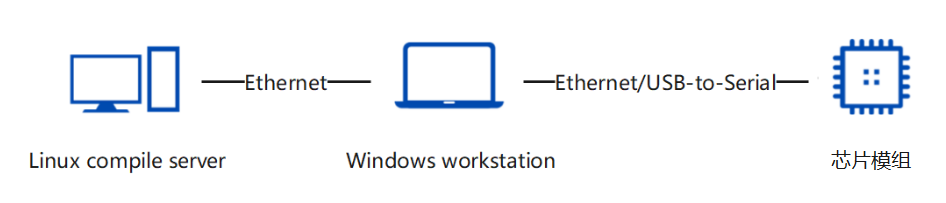
 Hi3403开发文档

前言
本文档基于OpenHarmony 5.1.0 Release版本适配Hi3403V100/Hi3519AV200,支持OpenHarmony Small型系统运行媒体、图形基本功能,支持XTS认证。
说明:
本文以Hi3403V100为例,未有特殊说明,Hi3519AV200与Hi3403V100内容一致。
Hi3403V100和Hi3519AV200上运行OpenHarmony依赖同一个SS928V100_SDK版本包。
与本文档相对应的产品版本如下。
Hi3403V100与Hi3519AV200同为4K60 Ultra-HD Smart IP Camera SOC,在CPU、ISP、编解码等基础能力上保持一致。下表列出了芯片平台、对应开发板名称及核心差异。
芯片平台 |
开发板 |
AI算力 |
芯片手册 |
|---|---|---|---|
Hi3403V100 |
hispark_aifly |
10.4 TOPS (INT8) |
|
Hi3519AV200 |
hispark_aiflylite |
2.5 TOPS (INT8) |
两款芯片均内置四核 ARM Cortex A55@1.4GHz、双核 Vision Q6 DSP、32bit MCU@500MHz。
两款芯片均支持4K60 H.265/H.264编码、10路1080p30解码、4路sensor输入、AI ISP等核心能力。
Hi3403V100 AI算力更强,面向高端视觉融合计算场景;Hi3519AV200功耗更低,面向行业市场。
编译时Hi3403V100对应 product-name 为 ipcamera_hispark_aifly_linux,Hi3519AV200对应 ipcamera_hispark_aiflylite_linux。
在本文中可能出现下列标志,它们所代表的含义如下。





本文档(本指南)主要适用于以下工程师:
技术支持工程师
软件开发工程师
修订记录累积了每次文档更新的说明。最新版本的文档包含以前所有文档版本的更新内容。
版本介绍
OpenHarmony版本
Hi3519AV200和Hi3403V100 OpenHarmony版本基于5.1.0 Release版本开发。
OpenHarmony 5.1.0社区发布地址:
https://gitee.com/openharmony/docs/blob/master/zh-cn/release-notes/OpenHarmony-v5.1.0-release.md
OpenHarmony社区漏洞发布地址:
https://gitee.com/openharmony/security/blob/master/zh/security-disclosure/README.md
OpenHarmony Small版系统源码移植修改说明
为提升代码下载效率,裁剪非必要的组件,主要裁剪的软件如
os/OpenHarmony/manifest/**.xml注释所见。如果产品开发需要引入,请放开组件代码仓的注释即可。完成芯片SOC软件和开发板的代码仓适配,如:os/OpenHarmony/vendor/hisilicon、os/OpenHarmony/device/soc/hisilicon、os/OpenHarmony/device/board/hisilicon
完成Linux6.6内核升级,内核升级需要融合芯片SDK kernel特性和OpenHarmony内核特性。
基于OpenHarmony Small型系统XTS最小集系统的Config.json文件范围适配OpenHarmony的子系统,完成图形、媒体和增强特性开发,满足媒体和图形Sample功能及所有XTS用例。对开源鸿蒙组件的定制化修改均已制作成patch,存放于
os/OpenHarmony/device/soc/hisilicon/patches/目录下。
该OpenHarmony版本主要适配Hi3519AV200和Hi3403V100 ,涉及多个OpenHarmony原生仓的修改,解决编译、功能问题。
鸿蒙版本的uboot是直接使用各芯片SDK版本的uboot,所以对各芯片的各类介质Uboot可以在原SDK版本按相关文档进行编译。
鸿蒙版本默认使用的是toybox,不支持vi,当客户需要使用vi时,可以切换为busybox。
在Hi3519AV200和Hi3403V100芯片配套的开发板上配置IP和mount指令可参考如下指令:
ifconfig eth0 150.1.xx.x netmask 255.255.248.0
route add default gw 150.1.48.1
echo 0 9999999 > /proc/sys/net/ipv4/ping_group_range
telnetd &
mount -t nfs -o nolock,addr=150.1.xx.x 150.1.xx.x:/home/pub /tmp
开发环境
搭建OpenHarmony开发环境
搭建OpenHarmony Small型系统编译环境
Ubuntu配置OpenHarmony开发环境,请参考OpenHarmony社区文档。
OpenHarmony官方社区参考地址
https://docs.openharmony.cn/pages/v6.0/zh-cn/OpenHarmony-Overview_zh.md
OpenHarmony编译构建指导
https://gitcode.com/openharmony/docs/blob/master/zh-cn/device-dev/subsystems/subsys-build-all.md
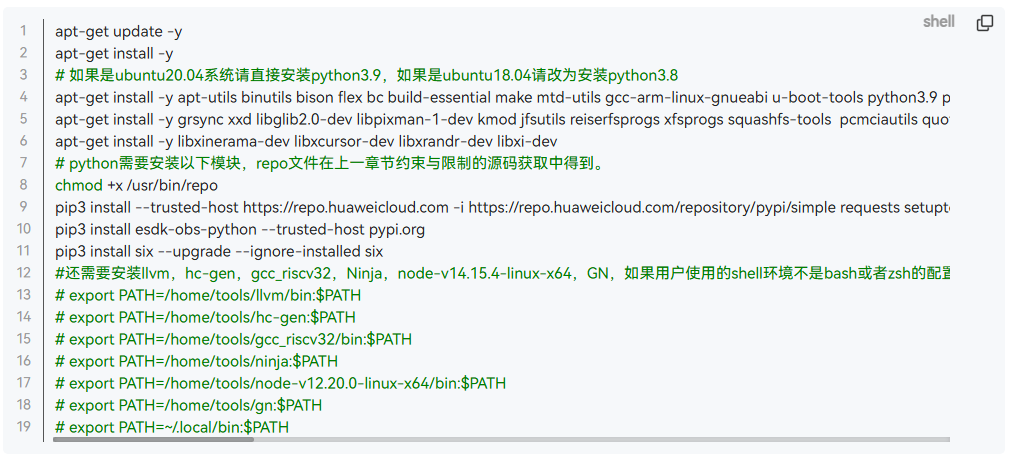
编译环境目前主要支持Ubuntu18.04和Ubuntu20.04(Ubuntu22.04暂不支持)。推荐使用“apt-get和pip3 install命令安装”,如图2所示。
如果出现图3问题"Your system shell isn't bash...",请执行如下命令。
ln -s /bin/bash /bin/sh

搭建代码开发环境
OpenHarmony环境下配置Hi3403V100和Hi3519AV200配套产品的编译目录。
下载HiSpark社区Pegasus仓代码,由于ss928v100_clang和ss928v100_gcc为Pegasus的子仓,而OpenHarmony使用LLVM-Clang工具链的SDK,故此步骤下载得到Pegasus和ss928v100_clang代码目录。
git clone https://gitee.com/HiSpark/pegasus.git
cd pegasus
git submodule init
git submodule update platform/ss928v100_clang
通过以上步骤操作,得到Pegasus项目文件目录如下。
pegasus/
├── os/OpenHarmony
│   ├── device
│   │   └── soc/hisilicon/patches   # OpenHarmony源码补丁(按子系统分类,对原生代码的定制化修改)
│   ├── kernel                      # 内核配置和补丁(linux-6.6)
│   ├── vendor                      # 海思产品配置(hispark_aifly_linux、hispark_aiflylite_linux)
│   └── manifest
│       ├── devboard_hispark_aifly_5.1.0.xml  # repo清单文件(定义代码仓库列表)
│       └── prebuilts_setup.sh                # 预编译环境准备脚本
├── platform/ss928v100_clang        # SDK源码和二进制库(内核驱动、Sample、开源软件包)
└── vendor
    └── rkh/patches                 # 润开鸿OpenHarmony源码补丁(按子系统分类,增强系统功能和驱动支持)
os/OpenHarmony目录包含海思芯片适配OpenHarmony的补丁、配置和构建脚本。其中manifest/devboard_hispark_aifly_5.1.0.xml为repo清单文件,定义了OpenHarmony 5.1.0 Release版本需要同步的代码仓库列表,已针对Small型系统优化,剔除了非必要的代码仓,并将常用修改的代码仓(kernel_linux_config、kernel_linux_patches、device_soc_hisilicon、device_board_hisilicon、vendor_hisilicon)注释掉远程下载,直接使用本地子目录。platform/ss928v100_clang目录是SS928V100的SDK源码和二进制库,包含内核驱动源码、Sample源码及开源软件包。vendor目录是生态伙伴(易百纳、野火、迅为、润开鸿、中山旷视等)基于Pegasus平台做的增量特性开发,包括板卡适配补丁、Demo示例、第三方开源软件编译指南等,与os/OpenHarmony/vendor(海思原厂产品配置)有所区别。
说明:
由于SS927V100和SS928V100相似,因此SS927V100的SDK能复用SS928V100的SDK源码,共用os/OpenHarmony/device/soc/hisilicon/ss928v100/sdk_linux目录。进入
os/OpenHarmony目录,使用repo工具初始化并同步OpenHarmony代码。repo清单文件devboard_hispark_aifly_5.1.0.xml已针对Small型系统优化,剔除了非必要的代码仓。cd os/OpenHarmony repo init -u https://gitee.com/HiSpark/pegasus.git -m os/OpenHarmony/manifest/devboard_hispark_aifly_5.1.0.xml repo sync -c repo forall -c 'git lfs pull'
通过以上步骤,得到开源鸿蒙OpenHarmony-v5.1.0-release组件源码。
说明:清单文件中
kernel_linux_config、kernel_linux_patches、device_soc_hisilicon、device_board_hisilicon、vendor_hisilicon为常用修改的代码仓,已注释掉远程下载,直接使用os/OpenHarmony下对应的本地子目录。同步完成后,执行
repo forall -c 'git lfs pull'拉取LFS大文件。
执行
os/OpenHarmony/manifest/prebuilts_setup.sh脚本,完成预编译环境准备。该脚本主要完成以下任务:修复
system_util.py和patch_process.py脚本中的已知问题将
platform/ss928v100_clang目录拷贝至SDK目标路径下载mbedtls v2.16.10源码包(存放至
os/OpenHarmony/device/soc/hisilicon/hi3403v100/sdk_linux/open_source/mbedtls/目录)下载arm-trusted-firmware v2.2源码包(存放至
os/OpenHarmony/device/soc/hisilicon/hi3403v100/sdk_linux/open_source/trusted-firmware-a/目录)调用
build/prebuilts_download.sh下载OpenHarmony编译工具链(clang、gn、ninja、cmake、nodejs等)通过sparse-checkout从kernel_linux_patches仓库下载
prebuilts目录通过sparse-checkout从pegasus仓库下载
device/soc/hisilicon/common/platform目录配置SDK工具链环境变量,将
os/OpenHarmony/prebuilts/clang/ohos/linux-x86_64/llvm/bin添加到PATH,执行command -v clang验证是否生效,并写入~/.bashrc持久化配置
完成以上步骤后,项目目录结构如下。
pegasus
├── os/OpenHarmony
│   ├── applications
│   ├── arkcompiler
│   ├── base
│   ├── build
│   ├── commonlibrary
│   ├── developtools
│   ├── device
│   │   ├── board/hisilicon
│   │   └── soc/hisilicon
│   │       ├── patches
│   │       └── hi3403v100/sdk_linux
│   ├── docs
│   ├── domains
│   ├── drivers
│   ├── foundation
│   ├── interface
│   ├── kernel
│   ├── manifest
│   │   ├── devboard_hispark_aifly_5.1.0.xml
│   │   └── prebuilts_setup.sh
│   ├── prebuilts
│   │   └── clang/ohos/linux-x86_64/llvm/bin
│   ├── productdefine
│   ├── test
│   ├── third_party
│   ├── vendor
│   ├── build.sh
│   └── build.py
├── platform/ss928v100_clang
└── vendor
    └── rkh/patches
配置显示框架 (DRM/FB)
系统默认使用 DRM 显示框架。如需切换回 FrameBuffer (FB) 显示框架,请按以下步骤配置:
修改产品配置文件
打开
os/OpenHarmony/vendor/hisilicon/hispark_aifly_linux/config.json,在"graphic"子系统的"graphic_utils_lite"组件中移除或注释掉 DRM 支持配置。{ "subsystem": "graphic", "components": [ { "component": "graphic_utils_lite", "features": [] } ] }
修改初始化脚本
打开
os/OpenHarmony/vendor/hisilicon/hispark_aifly_linux/init_configs/etc/init.d/S82ohos,找到加载驱动的命令行,移除-display drm参数或改为-display fb。./load_ss928v100_ohos -i 说明:配置完成后,需重新编译系统使配置生效。
若需恢复为 DRM 框架,请参考上述步骤重新添加配置项和参数。
版本编译
OpenHarmony编译
基于hispark_aifly和hispark_aiflylite的OpenHarmony版本编译方式遵循社区编译方式。
初次编译
进入hispark_aifly OpenHarmony代码根目录
os/OpenHarmony。初次编译需要打补丁,添加编译参数
--patch,执行如下编译命令,成功之后显示=====build successful=====。./build.sh --product-name=ipcamera_hispark_aifly_linux --ccache --no-prebuilt-sdk --patch --gn-args build_xts=true 说明:
若要编译hispark_aiflylite,执行如下编译命令./build.sh --product-name=ipcamera_hispark_aiflylite_linux --ccache --no-prebuilt-sdk --patch --gn-args build_xts=true编译参数说明:
参数
说明
--product-name指定产品名称,如
ipcamera_hispark_aifly_linux或ipcamera_hispark_aiflylite_linux--ccache启用编译缓存,加速后续编译
--no-prebuilt-sdk跳过SDK子系统的编译
--patch初次编译时自动应用patches目录下的补丁文件
--gn-args build_xts=true启用XTS兼容性测试组件编译,用于通过OpenHarmony兼容性认证
说明:patch配置见:
os/OpenHarmony/vendor/hisilicon/hispark_aifly_linux/patch.yml文件。全量编译之前会先执行打patch操作,若patch应用失败,编译流程将中断。
当patch失败时,需先执行
rm -rf out清理输出目录,再重新触发编译命令。如需撤销patch.yml中所有patch,执行
os/OpenHarmony/vendor/hisilicon/hispark_aifly_linux下的patch_revert.py脚本:
cd os/OpenHarmony/vendor/hisilicon/hispark_aifly_linux
python3 patch_revert.py
也可手动撤销单个patch,例如撤销build仓patch,可在build目录下执行:
patch -p1 -R < ../../device/soc/hisilicon/patches/build/build_001.patch
后续编译
后续编译(打完patch后)跳过打patch环节,去掉编译参数--patch,执行命令:
./build.sh --product-name=ipcamera_hispark_aifly_linux --ccache --no-prebuilt-sdk --gn-args build_xts=true
rm -rf ./out,再重新执行编译命令。
ko文件签名
背景与原理
OpenHarmony Small版本内核开启了 CONFIG_MODULE_SIG 和 CONFIG_MODULE_SIG_FORCE 编译选项,强制要求所有加载的内核模块(.ko 文件)必须携带有效的数字签名。该机制用于防止恶意或篡改的内核模块被加载到系统中,从而提升系统的安全性。
为什么内核和ko必须配套编译?
每次完整编译内核时,构建系统会在 certs/ 目录下自动生成一对新的签名密钥(signing_key.pem 私钥和 signing_key.x509 公钥)。内核镜像会将公钥编译进自身,用于后续验证模块签名;而 .ko 文件则需要使用对应的私钥进行签名。
如果先编译内核生成了密钥A,用密钥A签名了KO,随后又触发了内核重新编译生成了密钥B,此时内核内置的公钥变为B,而KO的签名仍是A,验证将失败并报错:
Loading of module with unsupported crypto is rejected
insmod: failed to load xxx.ko:Key was rejected by service
因此,必须确保签名KO时使用的密钥与最终烧录的内核镜像内置的密钥完全一致。
新增ko文件签名流程
当您需要新增或替换 .ko 文件时,必须使用配套的签名脚本进行处理。请按照以下步骤操作:
确保内核已编译
签名脚本依赖内核编译产物中的签名工具和密钥。请先执行一次完整的内核编译,确保以下路径存在:
签名工具:
${OHOS_OUTDIR}/kernel/${KERNEL_VERSION}/scripts/sign-file私钥:
${OHOS_OUTDIR}/kernel/${KERNEL_VERSION}/certs/signing_key.pem公钥:
${OHOS_OUTDIR}/kernel/${KERNEL_VERSION}/certs/signing_key.x509
准备待签名的ko文件
将编译生成的新
.ko文件放置到同一个目录中(例如./my_kos/)。执行签名脚本
使用
batch_sign_ko.sh脚本对目录下的所有.ko文件进行批量签名:# 进入pegasus根目录 cd pegasus # 执行签名(假设ko文件在 ./my_kos/ 目录下) ./os/OpenHarmony/device/board/hisilicon/hispark_aifly/kernel/batch_sign_ko.sh ./my_kos/
脚本会自动检测
OHOS_OUTDIR和KERNEL_VERSION,并使用 SHA-512 算法进行签名。已成功签名的文件会被自动跳过。替换并烧录
将签名后的
.ko文件替换到对应的系统镜像打包目录中,重新打包并烧录镜像。
签名步骤必须在内核编译完成之后、镜像打包之前执行。
若中途重新编译了内核,请重新对所有
.ko文件进行签名。
uboot编译
系统默认提供
os/OpenHarmony/device/soc/hisilicon/hi3403v100/uboot/boot_image_4GB.binuboot 镜像,可直接用于烧写。若需要自行编译 uboot,请参考以下步骤。编译前请先阅读
os/OpenHarmony/device/soc/hisilicon/hi3403v100/sdk_linux/open_source/u-boot/readme.txt,按指引下载并安装 u-boot 开源软件。
编译 uboot 需要进入 SDK 的 osdrv 目录,SDK 路径为 os/OpenHarmony/device/soc/hisilicon/hi3403v100/sdk_linux/。
下载并配置交叉编译工具链。
bootloader 使用
aarch64-openeuler-linux-gnu64bit 工具链进行编译,下载地址:https://gitee.com/openeuler/yocto-meta-openeuler/releases下载后将其添加到环境变量中:
export PATH=/path/to/aarch64-openeuler-linux-gnu/bin:$PATH进入 osdrv 目录,执行编译命令。
cd os/OpenHarmony/device/soc/hisilicon/hi3403v100/sdk_linux/osdrv/
make LLVM=1 BOOT_MEDIA=emmc CHIP=ss928v100 all -j 20
说明:CHIP:可选ss928v100或ss927v100,默认为ss928v100。BOOT_MEDIA:根据启动介质选择,spi(spi nor 或 spi nand)、nand(并口 nand)、emmc。LLVM=1:使用 musl 工具链编译;不指定则使用 glibc 工具链。
单独编译 uboot(快速启动或非安全启动的 Boot Image)。
make BOOT_MEDIA=emmc gslboot_build -j 20清除编译文件。
make clean        # 清除编译文件
make distclean    # 彻底清除编译中间文件
编译成功后,生成的 boot_image.bin 镜像文件位于 os/OpenHarmony/device/soc/hisilicon/hi3403v100/sdk_linux/osdrv/pub/ss928v100_emmc_image_musl/ 目录下。
SDK sample编译
注意: 在鸿蒙系统下运行SDK sample前需要关闭媒体和图形进程,具体操作方法为:
修改产品配置文件
os/OpenHarmony/vendor/hisilicon/hispark_aifly_linux/config.json,删除window、graphic、multimedia和applications子系统配置。修改初始化脚本
os/OpenHarmony/vendor/hisilicon/hispark_aifly_linux/init_configs/init_linux_openharmony.cfg,删除"start media_server",和"start wms_server",。参考OpenHarmony编译重新编译鸿蒙。
完成单板烧写镜像后,即可运行SDK sample。
SDK包中提供内核驱动源码和Sample源码,可以通过源码进行编译。编译SDK sample前,需要先配置SYSROOT_PATH环境变量。
配置之前请先执行OpenHarmony编译,编译生成依赖的sysroot。
说明:
使用LLVM-Clang工具链来编译SDK sample时,会依赖OpenHarmony编译后的产物:os/OpenHarmony/out/hispark_aifly/ipcamera_hispark_aifly_linux/sysroot,因此需要提前进行OpenHarmony编译。假设工具链的sysroot路径为
/path/to/pegasus/os/OpenHarmony/out/hispark_aifly/ipcamera_hispark_aifly_linux/sysroot,将工具链的sysroot设置到环境变量SYSROOT_PATH。export SYSROOT_PATH=/path/to/pegasus/os/OpenHarmony/out/hispark_aifly/ipcamera_hispark_aifly_linux/sysroot检查SYSROOT_PATH配置是否生效。
echo $SYSROOT_PATH进入
os/OpenHarmony/device/soc/hisilicon/hi3403v100/sdk_linux/smp/a55_linux/mpp/sample,执行:make编译完成后,各sample可执行文件位于
os/OpenHarmony/device/soc/hisilicon/hi3403v100/sdk_linux/smp/a55_linux/mpp/sample对应的目录下。
将os/OpenHarmony/device/soc/hisilicon/hi3403v100/sdk_linux/smp/a55_linux/mpp/sample/common/sdk_module_init.h头文件中的宏定义INIT_PQP修改为1;
进入hnr目录重编,命令如下。
cd os/OpenHarmony/device/soc/hisilicon/hi3403v100/sdk_linux/smp/a55_linux/mpp/sample/hnr
make clean
make
版本烧写
OpenHarmony镜像烧写
hispark_aifly和hispark_aiflylite OpenHarmony版本,编译好的镜像文件在如下目录。
os/OpenHarmony/out/hispark_aifly/ipcamera_hispark_aifly_linux
需要烧录的镜像文件包括:
文件 |
说明 |
|---|---|
|
bootloader镜像 |
|
uboot环境变量 |
|
内核镜像(含ATF安全加固头) |
|
根文件系统镜像 |
|
用户文件系统镜像 |
|
用户数据镜像 |
|
烧写配置文件 |
OpenHarmony编译出的
os/OpenHarmony/out/hispark_aifly/ipcamera_hispark_aifly_linux目录下默认是EMMC。参考uboot编译生成boot_image.bin。
采用ToolPlatform工具烧录镜像,加载
emmc_burn_table.xml配置文件。
第一次烧写需要配置bootargs,脚本如下。
setenv bootargs 'mem=512M console=ttyAMA0,115200 clk_ignore_unused rw rootwait root=/dev/mmcblk0p4 rootfstype=ext4 blkdevparts=mmcblk0:512K(fastboot),512K(env),20M(kernel),200M(rootfs),50M(userfs),100M(userdata)';
setenv bootcmd 'mmc read 0 0x50000000 0x800 0xA000; bootm 50000000';
setenv bootdelay 1;
sa;
re
说明:
mmc读取数值的计算方法:使用程序员计算器,计算过程选择DEC十进制转换、最后结果转换成HEX进制。举例说明0xA000由来,内核镜像size大小20M,mmc每512字节为一个单位,2010241024/512=0xA000 (计算结果转换成HEX进制)。
硬件单板烧写
Hi3403V100和Hi3519AV200硬件单板量产阶段需一次性烧写KEY0,不可重复烧写。若KEY0未烧写,硬件会拦截密钥派生操作,无法正常使用硬件密钥完成加解密操作。
Hi3403V100硬件单板烧写KEY0步骤如下。
进入 U-Boot 命令行,依次执行如下命令
mw 0x10122008 0x6
# 以下四行为设置需要烧写的 key,
# 以 key=128'h00010203_04050607_08090a0b_0c0d0e0f 为例
mw 0x1012200C 0x0c0d0e0f
mw 0x10122010 0x08090a0b
mw 0x10122014 0x04050607
mw 0x10122018 0x00010203
mw 0x10123000 0x2
mw 0x10122004 0x1acce551
 警告:
上述烧写命令中 key 的烧写只是一个参数,实际烧写请使用随机数,不可使用示例中的 key。
警告:
上述烧写命令中 key 的烧写只是一个参数,实际烧写请使用随机数,不可使用示例中的 key。对单板上下电重启,烧写的key0生效(reboot软重启无法生效,需上下电才能生效),再跑XTS用例可看出XTS认证的huks用例都PASS。
XTS测试说明
XTS测试套编译需要指定参数--gn-args build_xts=true,参考如下示例。
./build.sh --product-name=ipcamera_hispark_aifly_linux --gn-args build_xts=true --ccache --no-prebuilt-sdk编译结束之后会在os/OpenHarmony/out/hispark_aifly/ipcamera_hispark_aifly_linux/目录下生成suites文件夹,里面的acts文件即为测试套。
XTS环境搭建与测试请参考OpenHarmony社区兼容性测评服务指导:
https://www.openharmony.cn/certification/document/guid
请参考链接中“兼容性测试执行环境搭建”章节,配置Windows环境,安装必要的软件。hispark_aifly和hispark_aiflylite是小型系统,请参考“小型系统应用兼容性测试指导”章节完成环境搭建和配置。
XTS测试需要的资源文件,请下载社区OpenHarmony 5.1.0 Release 小型系统ACTS资源文件,替换acts\resource目录下的文件。
下载地址:https://www.openharmony.cn/certification/document/xts
 须知:
OH5.0及以前社区下载的resource\tools\query.bin是32位的,无法在64位的设备上使用。客户需要使用自行编译生成的query.bin文件(os/OpenHarmony/out/hispark_aifly/ipcamera_hispark_aifly_linux/suites/acts/resource/tools/query.bin)。
OH5.1社区下载resource没有tools目录。
须知:
OH5.0及以前社区下载的resource\tools\query.bin是32位的,无法在64位的设备上使用。客户需要使用自行编译生成的query.bin文件(os/OpenHarmony/out/hispark_aifly/ipcamera_hispark_aifly_linux/suites/acts/resource/tools/query.bin)。
OH5.1社区下载resource没有tools目录。

XTS测试套补充说明
带屏幕和应用的产品,需要测试ActsAbilityMgrTest和ActsBundleMgrTest。若客户产品需过鸿蒙XTS认证A标,需要测试此两项。
请os/OpenHarmony/test/xts/acts/build_lite/BUILD.gn文件第106行和第107行的代码(删除前面的“#”号)。
重新编译工程后,在acts/testcases/ability目录下生成测试套ActsAbilityMgrTest.bin,在acts/testcases/appexecfwk目录下生成测试套ActsBundleMgrTest.bin。
XTS测试命令说明
全量执行命令
run acts单模块执行命令
run -l ActsSamgrTest多模块执行命令
run -l ActsSamgrTest;ActsPMSTest;ActsBootstrapTest;ActsParameterTest
XTS申请测评注意事项
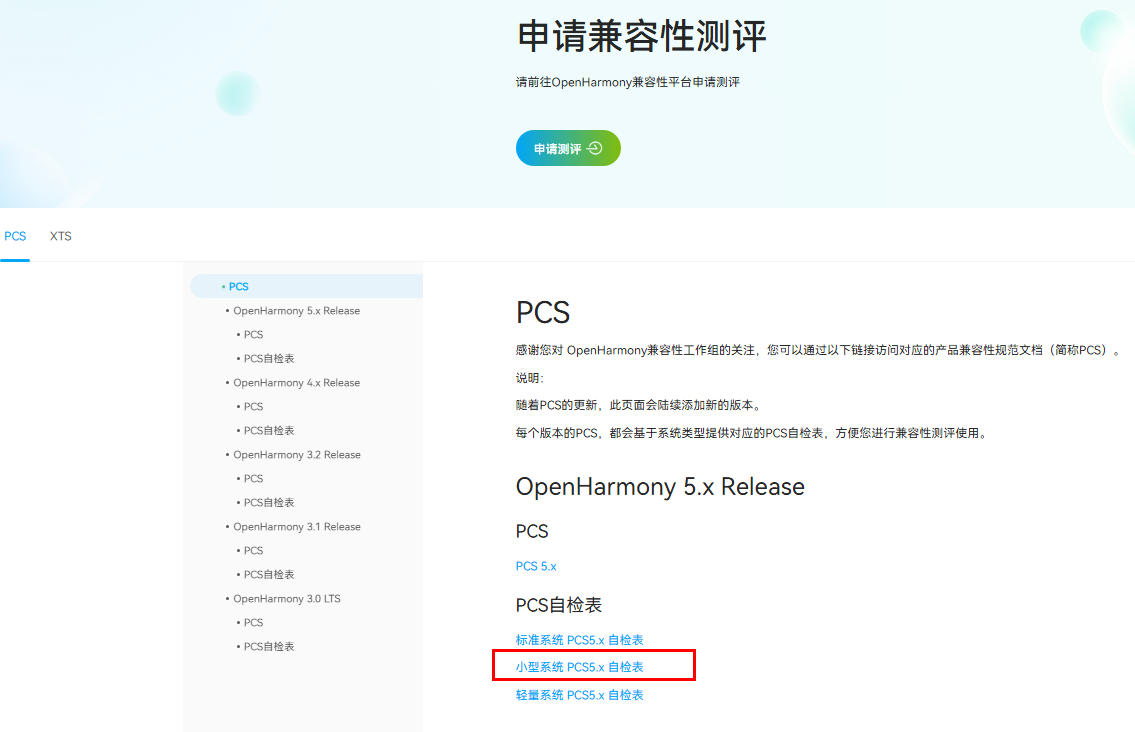
请参考《OpenHarmony设备兼容性规范x.x自检表_小型系统 .xlsx》 sheet1表格的规范要求修改配置文件os/OpenHarmony/vendor/hisilicon/hispark_aifly_linux/hals/utils/sys_param/vendor.para,自行设置产品信息。
OpenHarmony设备兼容性规范自检表下载地址:https://www.openharmony.cn/certification/document/pcs/
填写申请测评电子流的时候需要上传PCID.sc文件,请从out目录下获取(os/OpenHarmony/out/hispark_aifly/ipcamera_hispark_aifly_linux/PCID.sc)。
送测时需要执行全量XTS,acts\reports目录下生成的测试报告摘要(summary_report.html)里面必须包含产品信息。
请按照如下目录准备测评材料。注意提交测评的外观图片要和送测的实物保持一致;且芯片丝印要带有芯片对外传播名称。
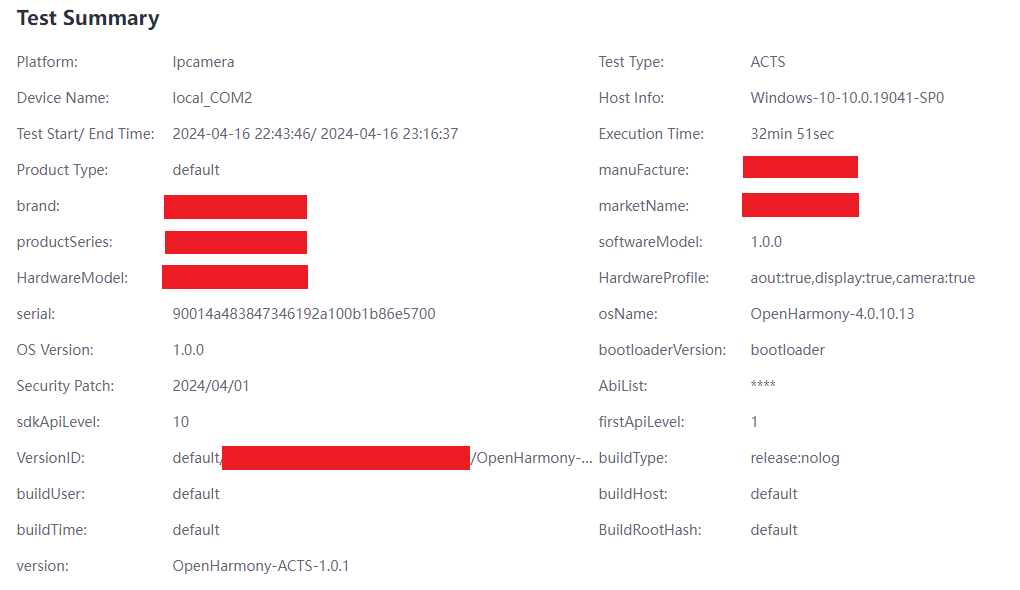

硬件单板烧写
SS928V100和SS927V100硬件单板烧写KEY0步骤。
进入 U-Boot 命令行,依次执行如下命令
mw 0x10122008 0x6
# 以下四行为设置需要烧写的 key,
# 以 key=128'h00010203_04050607_08090a0b_0c0d0e0f 为例
mw 0x1012200C 0x0c0d0e0f
mw 0x10122010 0x08090a0b
mw 0x10122014 0x04050607
mw 0x10122018 0x00010203
mw 0x10123000 0x2
mw 0x10122004 0x1acce551
警告:
上述烧写命令中 key 的烧写只是一个参数,实际烧写请使用随机数,不可使用示例中的 key。对单板上下电重启,烧写的key0生效(reboot软重启无法生效,需上下电才能生效),再跑XTS用例可看出XTS认证的huks用例都PASS。
配置telnetd无密码连接使用
OpenHarmony5.1 toybox的telnetd连接默认需要密码,按如下两种方法配置可正常使用无密码连接。
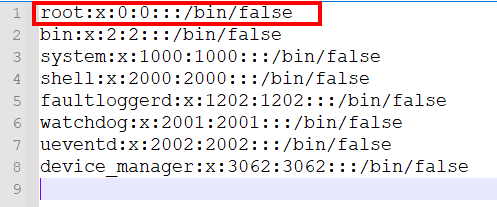
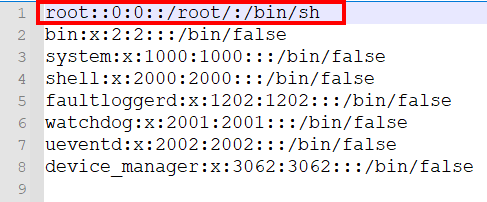
进入板端执行如下命令可直接修改/etc/passwd文件
sed -i "s#root:x:0:0:::/bin/false#root::0:0::/root/:/bin/sh#g" /etc/passwd通过本地PC上挂载NFS服务器,把板端/etc/passwd拷贝到本地PC上完成修改
修改板端passwd,需先mount本地服务器,把板端/etc/passwd拷贝到本地服务器,对本地passwd文件按图2方式修改,再拷贝回去替换板端/etc/passwd文件。
修改后使用telnet连接无需密码。
媒体功能使用指导
在os/OpenHarmony/vendor/hisilicon/hispark_aifly_linux/config.json文件中,新增子系统。
      {
        "subsystem": "arkui",
        "components": [
          { "component": "ui_lite", "features":[ "ui_lite_enable_graphic_font_config = true" ] }
        ]
      },
      {
        "subsystem": "graphic",
        "components": [
          { "component": "graphic_utils_lite", "features":[] },
          { "component": "surface_lite", "features":[] }
        ]
      },
      {
        "subsystem": "window",
        "components": [
          { "component": "window_manager_lite", "features":[] }
        ]
      },
      {
        "subsystem": "multimedia",
        "components": [
          { "component": "camera_lite", "features":[] },
          { "component": "media_lite", "features":[] },
          { "component": "audio_lite", "features":[] },
          { "component": "media_service", "features":[] }
        ]
      },
在os/OpenHarmony/vendor/hisilicon/hispark_aifly_linux/init_configs/init_linux_openharmony.cfg文件中,新增代码,启动媒体服务如下:
"start media_server",在编译版本之前,需要重新编译libsns_hy_s0603.so,因为此库动态加载的时候,会报链接的错误,所以需要修改编译脚本进行重新编译,编译脚本路径如下:
os/OpenHarmony/device/soc/hisilicon/hi3403v100/sdk_linux/smp/a55_linux/mpp/cbb/isp/user/sensor/ss928v100/hy_s0603/Makefile
修改方式如图2所示。
需要新增的链接依赖项:-lot_isp -lsecurec -lss_ae -lss_isp -lss_awb -L$(REL_LIB)
编译完成后libsns_hy_s0603.so 会生成在os/OpenHarmony/device/soc/hisilicon/hi3403v100/sdk_linux/smp/a55_linux/mpp/out/lib目录下面,还原所有修改的链接依赖项,然后可直接进行OpenHarmony的版本编译。
另一种解决方式:
如果编译环境上有patchelf工具,可以通过如下命令为libsns_hy_s0603.so添加链接依赖,而不用重新编译:
patchelf --add-needed libss_awb.so libsns_hy_s0603.so
patchelf --add-needed libss_ae.so libsns_hy_s0603.so
patchelf --add-needed libot_mpi_isp.so libsns_hy_s0603.so
patchelf --add-needed libsecurec.so libsns_hy_s0603.so
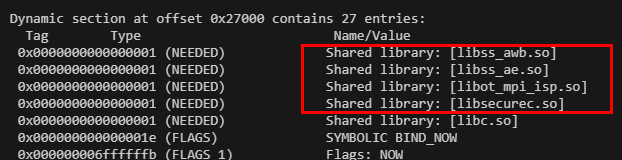
通过如下命令验证是否成功添加链接依赖:
readelf -d libsns_hy_s0603.so
出现如图显示即OK:
如果有HDMI输出需要的,需要手动打开图形层服务,具体操作如下:
单板执行命令:./bin/wms_server & 打开图形层服务,此命令只需要执行一次,重复执行会导致报错。
须知:
媒体的所有sample都需要按照指定的命令进行退出操作,默认是输入q退出。


预览功能
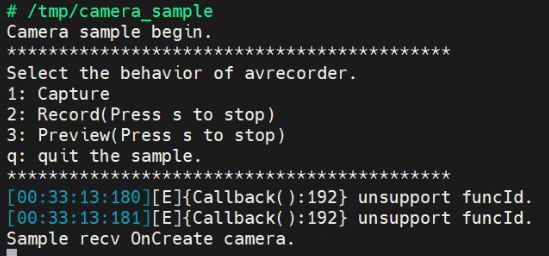

录制功能
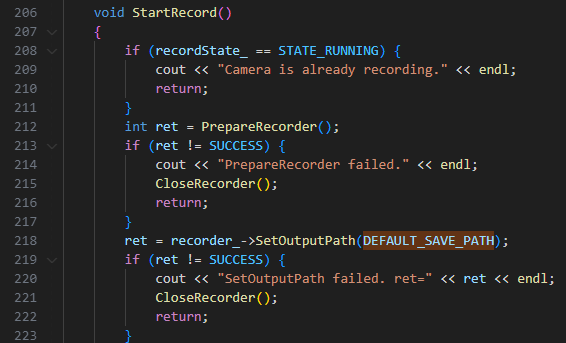
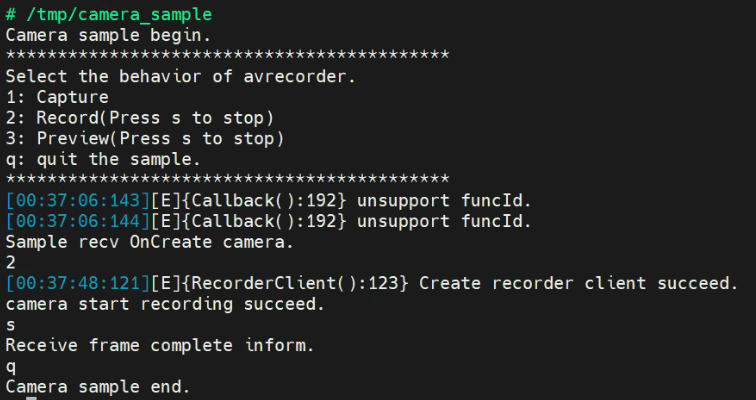
单板上下电,执行/tmp/camera_sample。
须知:
录制文件默认保存在单板/userdata/norm/文件夹。如若需要修改录制文件保存的路径,修改os/OpenHarmony/applications/sample/camera/media/camera_sample.cpp 218行代码,对应图1中的DEFAULT_SAVE_PATH变量。按提示输入2。

来回移动下sensor的位置,确保录制的图像是动态的,输入s,回车,再输入q,回车,结束录制。
录制的视频保存在如下位置。
可以用后续的player_sample播放。
说明:
手动修改系统时间方式,使用date命令:date -u "YYYY-MM-DD HH:mm:ss",例如:date -u "2024-04-10 12:00:00"。具体业务场景建议设备与服务端进行时间校准。

播放功能

采集H264码流功能
sensor切换指导
默认sensor是hy_s0603,时序是1080P 60帧,VI采集时是30帧,最终显示的输出是60帧。
同时支持hy_s0603,时序是4K 30帧,VI采集时是30帧,最终显示的输出也是30帧。
若需要从1080P切换为4K,步骤如下:

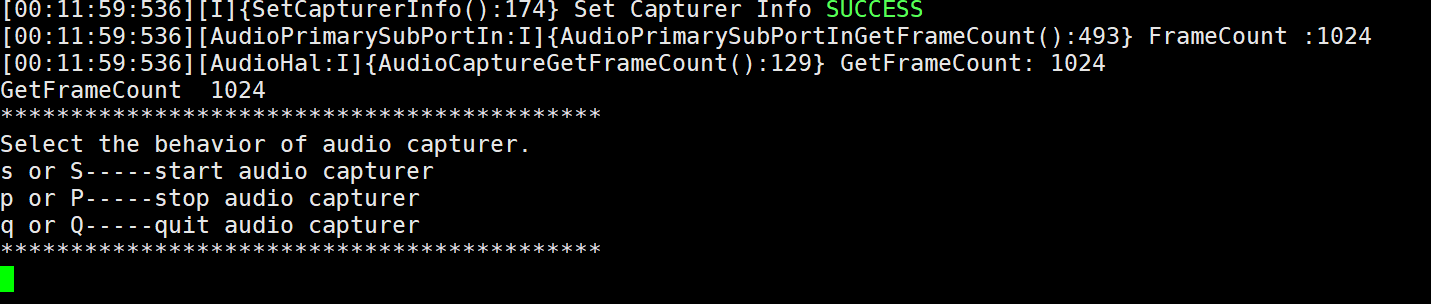
音频采集功能
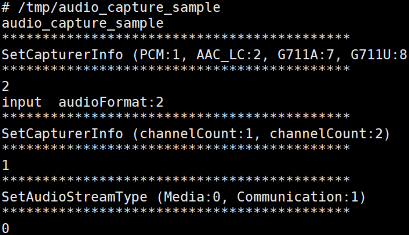

图形示例应用使用指导
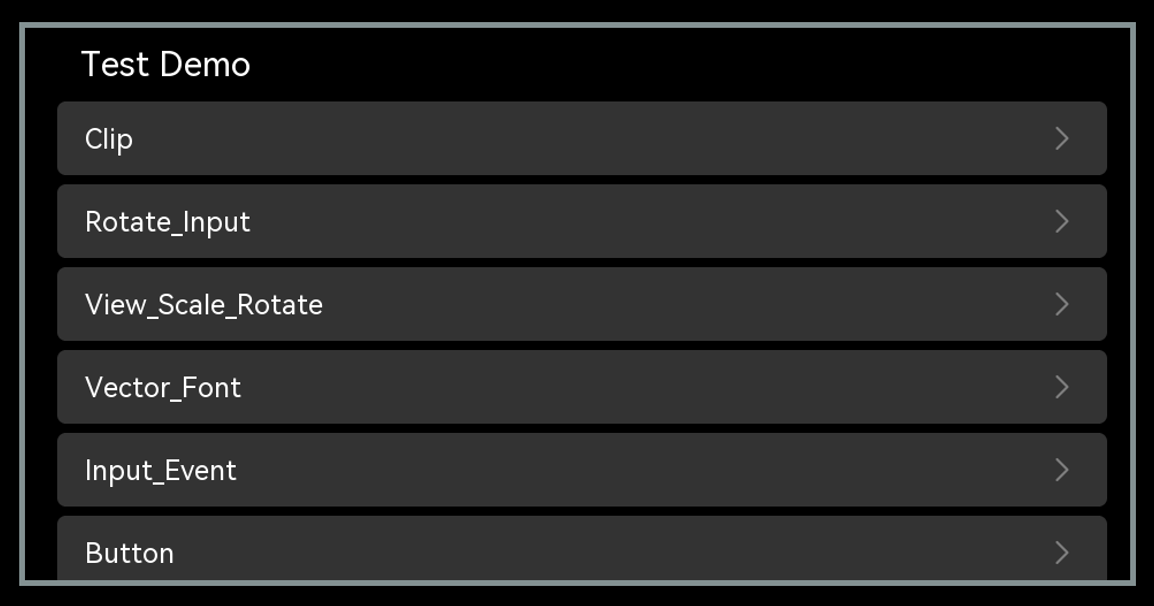
图形子系统提供两个示例应用。包含控件示例应用,和窗口示例应用。控件示例应用主要覆盖图形子系统的控件能力,例如Button、Label、ScrollView等。窗口示例应用主要覆盖窗口管理能力,包含窗口的创建、删除、以及位置设置。
预置条件
打开图形子系统,步骤如下:
在os/OpenHarmony/vendor/hisilicon/hispark_aifly_linux/config.json文件,"subsystems"标签中添加如下代码。
      {
           "subsystem": "arkui",
           "components": [
              { "component": "ui_lite", "features":[ "ui_lite_enable_graphic_font_config = true" ] }
          ]
      },
      {
           "subsystem": "graphic",
           "components": [
              { "component": "graphic_utils_lite", "features":[] },
              { "component": "surface_lite", "features":[] }
           ]
      },
      {
           "subsystem": "window",
           "components": [
              { "component": "window_manager_lite", "features":[] }
        ]
      },
重新编译烧写。
资源路径
表1中描述了示例应用依赖的资源文件,以及资源资源文件的目录(路径相对于OpenHarmony根目录)
表 1 资源路径说明
设备端需具备条件
连接HDMI显示设备,如显示器、电视。
确认板端能访问到测试需要文件。例如,通过tftp进行网络的挂载,或者使用SD卡。
确认设备驱动gfbg.ko、ot_tde.ko已加载(可在板端使用lsmod命令查看)。
(如需支持鼠标)执行“echo host>/proc/10320000.usb30drd/mode”。
执行"wms_server &",确认wms_server进程正常启动(在板端top命令查看当前运行进程是否存在该进程,且显示器点亮为蓝屏),移动鼠标,如果无鼠标,执行“cat /dev/input/event0”。
实例应用说明
sample_window
验证步骤
配置网络;
ifconfig eth0 **.***.**.**挂载可执行文件;
mount -t nfs -o addr=**.***.**.**,nolock,tcp **.***.**.**:$ sample_window所在路径 /mnt执行sample_window。
./sample_window
sample_ui
在rootfs中打包自定义文件或目录
在rootfs中新增目录打包文件
修改os/OpenHarmony/vendor/hisilicon/hispark_aifly_linux/fs.yml新增xxx目录。
-
fs_dir_name: rootfs
fs_dirs:
-
....
-
source_dir: sbin
target_dir: sbin
-
source_dir: usr/bin
target_dir: usr/bin
-
source_dir: usr/sbin
target_dir: usr/sbin
-
source_dir: data
target_dir: storage/data
-
target_dir: proc
-
target_dir: mnt
-
source_dir: xxx
target_dir: xxx
说明:
此过程会进行rootfs内容的拷贝,将source_dir下内容拷贝到target_dir,然后制作文件系统。source_dir是os/OpenHarmony/out(os/OpenHarmony/out/hispark_aifly/ipcamera_hispark_aifly_linux)目标文件目录。
target_dir是文件系统下对应的目录,会创建rootfs/xxx文件目录。
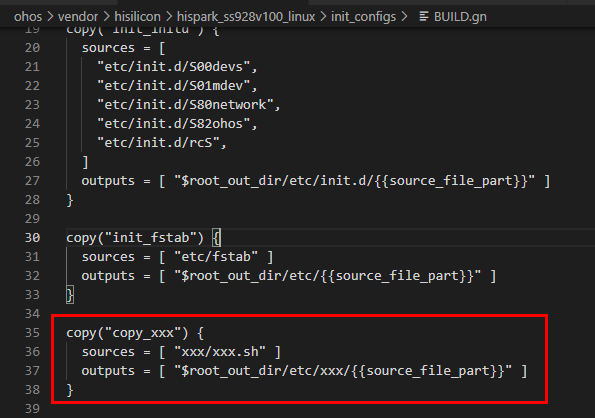
为实现拷贝目标文件到os/OpenHarmony/out/hispark_aifly/ipcamera_hispark_aifly_linux/xxx目录下,在os/OpenHarmony/vendor/hisilicon/hispark_aifly_linux/init_configs\BUILD.gn文件可以修改为如下。
...
copy("copy_xxx") {
  sources = [ "xxx/xxx.sh" ]
  outputs = [ "$root_out_dir/xxx/{{source_file_part}}" ]
}
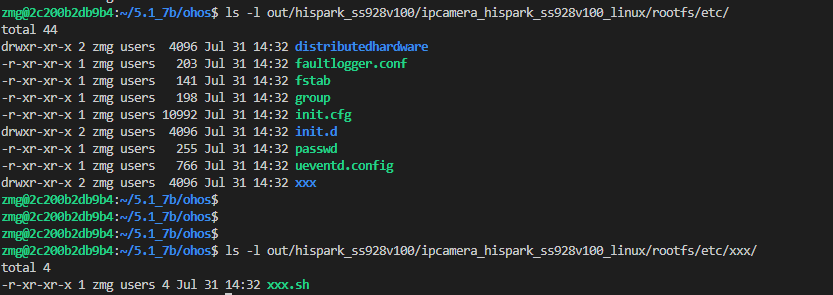
最终xxx.sh可以放到rootfs/xxx目录下。
再修改外面一层的os/OpenHarmony/vendor/hisilicon/hispark_aifly_linux/BUILD.gn,增加copy_xxx为依赖。
在os/OpenHarmony目录下执行 rm -rf out/,再重新编译 ./build.sh --product-name=ipcamera_hispark_aifly_linux --ccache --no-prebuilt-sdk即可。


往rootfs现有目录下打包文件
参考os/OpenHarmony/vendor/hisilicon/hispark_aifly_linux/init_configs目录实现,拷贝xxx/xxx.sh文件到etc/xxx目录下。
先将要拷贝的文件放到对应目录中xxx/xxx.sh,同时修改os/OpenHarmony/vendor/hisilicon/hispark_aifly_linux/init_configs\BUILD.gn。
再修改外面一层的os/OpenHarmony/vendor/hisilicon/hispark_aifly_linux/BUILD.gn,增加copy_xxx为依赖。
重新编译,则xxx.sh会被打包到rootfs的etc/xxx/xxx.sh。
在os/OpenHarmony目录下执行 rm -rf out/,再重新编译./build.sh --product-name=ipcamera_hispark_aifly_linux --ccache --no-prebuilt-sdk即可。

在rootfs中生成软链接
如同时想生成yyy的软链接指向xxx.sh,则可修改os/OpenHarmony/vendor/hisilicon/hispark_aifly_linux/fs.yml,如下。
fs_symlink:
-
source: libc.so
link_name: ${fs_dir}/lib/ld-musl-aarch64.so.1
-
source: mksh
link_name: ${fs_dir}/bin/sh
-
source: ./
link_name: ${fs_dir}/usr/lib/a7_softfp_neon-vfpv4
-
source: mksh
link_name: ${fs_dir}/bin/shell
-
source: xxx.sh
link_name: ${fs_dir}/xxx/yyy
在os/OpenHarmony目录下执行 rm -rf out/,再重新编译./build.sh --product-name=ipcamera_hispark_aifly_linux --ccache --no-prebuilt-sdk即可。
基于shell脚本整目录拷贝到rootfs中
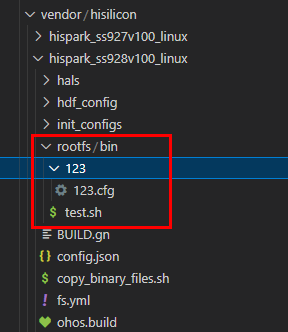
在os/OpenHarmony/vendor/hisilicon/hispark_aifly_linux目录中,新建图1所示的rootfs目录。
然后给上述新增的目录授予权限,执行如下命令。
chmod -R 777 rootfs在os/OpenHarmony/vendor/hisilicon/hispark_aifly_linux/BUILD.gn文件中新增copy_binary内容。
group("hispark_aifly_linux") {
deps = [
"hals/utils/sys_param:vendor.para",
"init_configs",
"init_configs:init_fstab",
"init_configs:init_initd",
"init_configs:copy_xxx",
    ":copy_binary",
]
}
import("//build/lite/config/component/lite_component.gni")
build_ext_component("copy_binary") {
  exec_path = rebase_path(".", root_build_dir)
  outdir = rebase_path("$root_out_dir")
  command = "./copy_binary_files.sh ${outdir}"
}
此新增脚本含义:调用build_ext_component执行command对应的命令。
新增copy_binary_files.sh脚本到当前目录os/OpenHarmony/vendor/hisilicon/hispark_aifly_linux/中,内容如下。
#! /bin/sh
echo "--------------------- copy binary files to rootfs folder, current folder is $PWD ---------------------"
mkdir -p $1/rootfs_binary_files
cp -Rf ./rootfs/bin/* $1/rootfs_binary_files
此脚本作用:将上面新增的源目录rootfs/bin/*所有文件和目录拷贝到os/OpenHarmony/out/hispark_aifly/ipcamera_hispark_aifly_linux/rootfs_binary_files目录中。备注:脚本可以自己根据业务情况调整和修改。
授予上述copy_binary_files.sh脚本执行权限,执行如下命令。
chmod 777 copy_binary_files.sh将rootfs_binary_files拷贝到rootfs中,还需要修改os/OpenHarmony/vendor/hisilicon/hispark_aifly_linux/fs.yml文件。
-
fs_dir_name: rootfs
fs_dirs:
-
source_dir: ${root_path}/out/preloader/${product_name}/system
target_dir: system
-
source_dir: rootfs_binary_files
target_dir: bin
-
source_dir: bin
target_dir: bin
ignore_files:
- Test.bin
- TestSuite.bin
- query.bin
- cve
- checksum
is_strip: TRUE
如需要拷贝到自定义目录中,可根据在rootfs中新增目录打包文件修改。
在os/OpenHarmony目录下执行 rm -rf out/,再重新编译 ./build.sh --product-name=ipcamera_hispark_aifly_linux --ccache --no-prebuilt-sdk即可。