
 Hi3403开发文档

Hi3403V100环境搭建指南
开发平台:
服务器:Ubuntu 22.04
1、搭建虚拟机环境
1.1、软件获取
(注意:以下软件包仅用于教学,未经允许不得转发用于商业用途)
工具名称 |
用途说明 |
版本要求 |
获取渠道 |
|---|---|---|---|
VirtualBox |
Windows安装Ubuntu系统所需的虚拟机 |
6.1.36版本 |
|
Ubuntu22.04 |
编译环境所需的Linux系统 |
22.04版本 |
|
VScode |
代码阅读和编辑所需的IDE工具 |
1.70.1版本 |
|
MobaXterm |
终端调试工具 |
V22.1版本 |
1.2、安装VirtualBox虚拟机
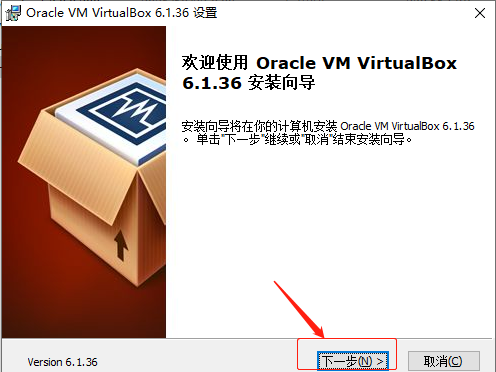
双击在 2.1.1、软件获取章节下载 的VirtualBox-6.1.36-152435-Win.exe 安装包,点击下一步,安装VirtualBox。
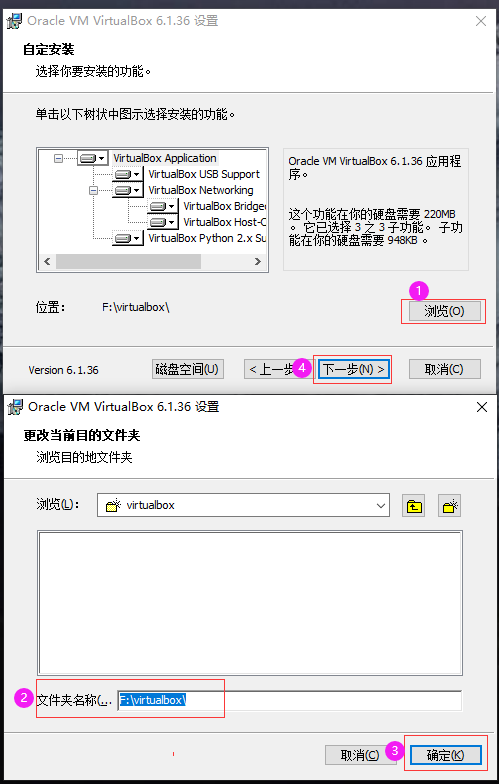
点击浏览按钮,修改VirtualBox的安装路径,然后点击确定按钮,再点击下一步。
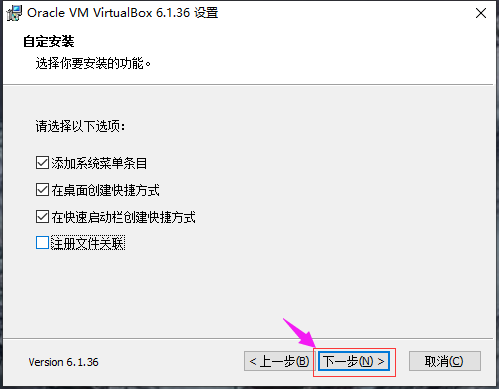
当出现下面的界面,点击下一步。
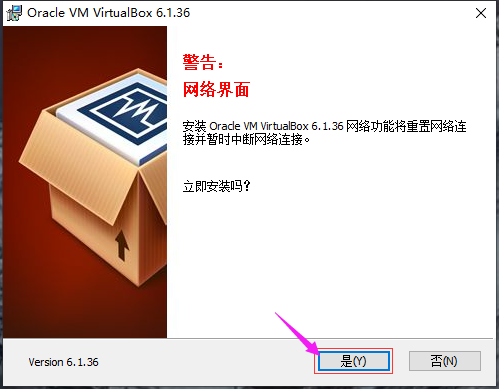
当出现下面的界面,点击是。
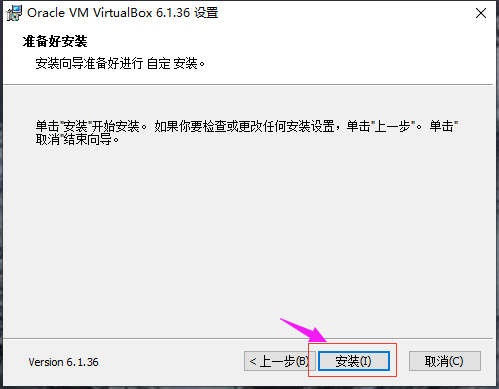
当出现下面的安装界面时,点击安装。
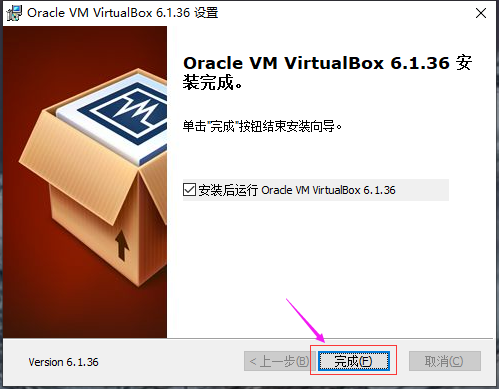
点击完成,即可完成VirtualBox的安装。
1.3、在VirtualBox中安装Ubuntu22.04
注意:本文以VirtualBox为例,开发者也可以使用其他虚拟机,以自己的开发习惯为准。
步骤1:导入Ubuntu22.04镜像到VirtualBox
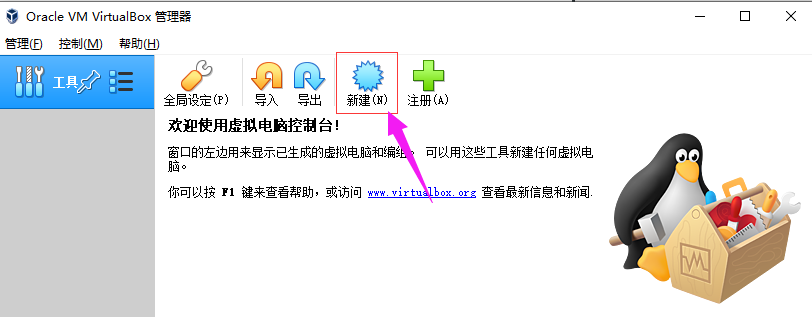
打开VirtualBox,点击新建
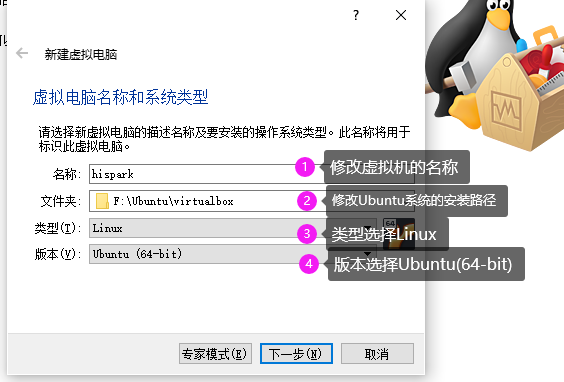
修改虚拟机的名称为hispark,然后修改Ubuntu系统的安装文件夹(因为软件默认安装在C盘,我们最好是把安装路径修改为其他磁盘),把类型配置为linux,然后版本选择 Ubuntu(64-bit),然后再点击下一步。
修改Ubuntu的运行内存大小为4G,然后点击下一步。
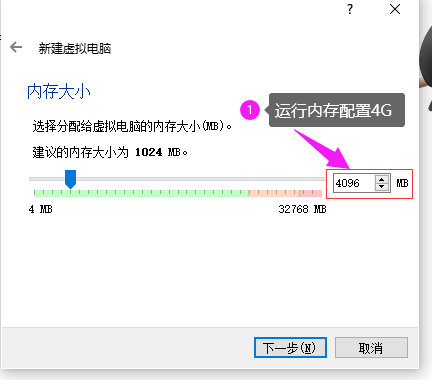
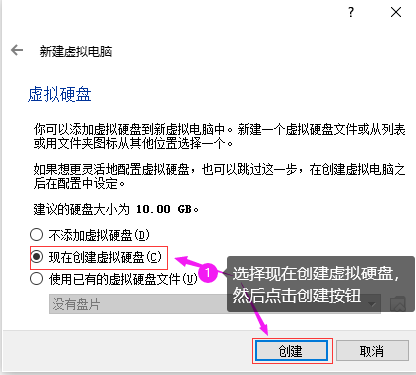
选择现在创建虚拟硬盘,然后点击创建按钮。
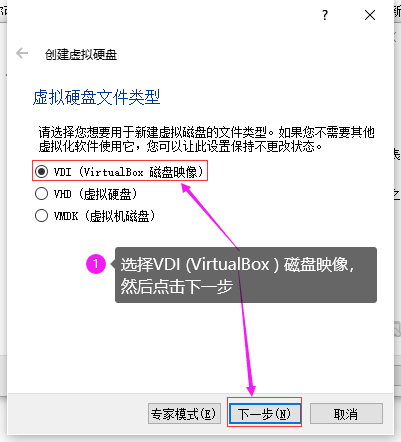
选择VDI(VirtualBox磁盘映像),然后点击下一步。
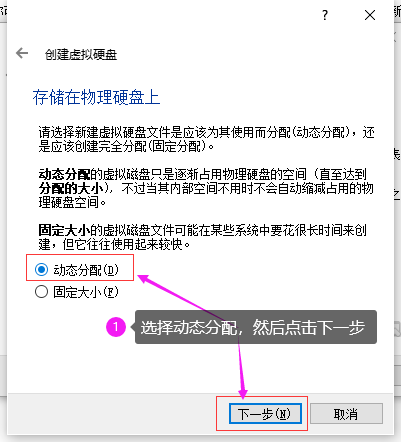
选择动态分配,然后点击下一步。
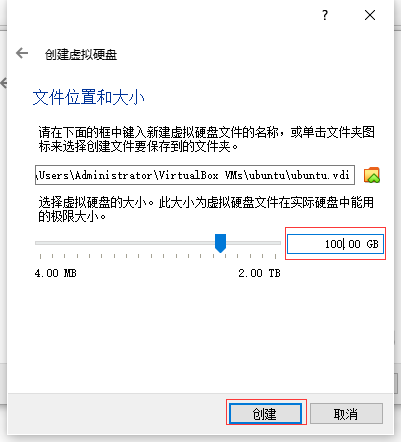
修改磁盘空间大小为100GB,然后点击创建按钮。请至少给Ubuntu分配100G的内存空间,否则后面的步骤会因为内存不足出现错误。
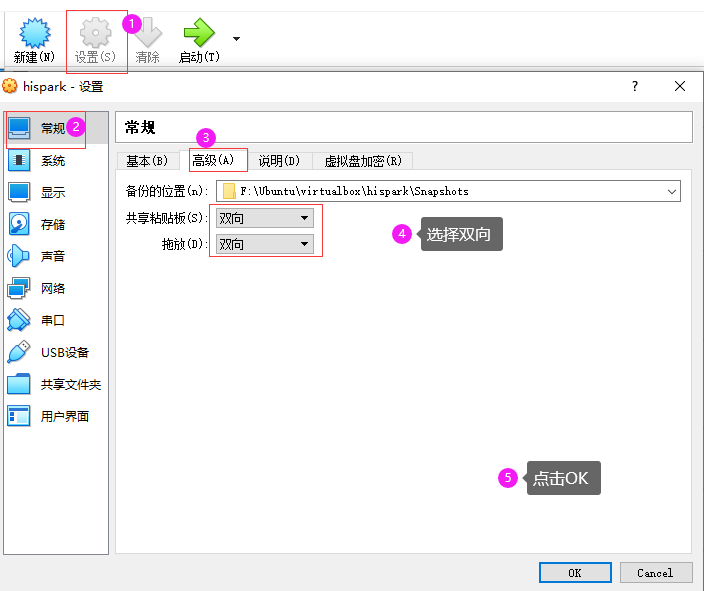
点击设置按钮,选择常规选项,在高级选项处,把共享粘贴板和拖放都设置为双向,然后点击OK按钮。
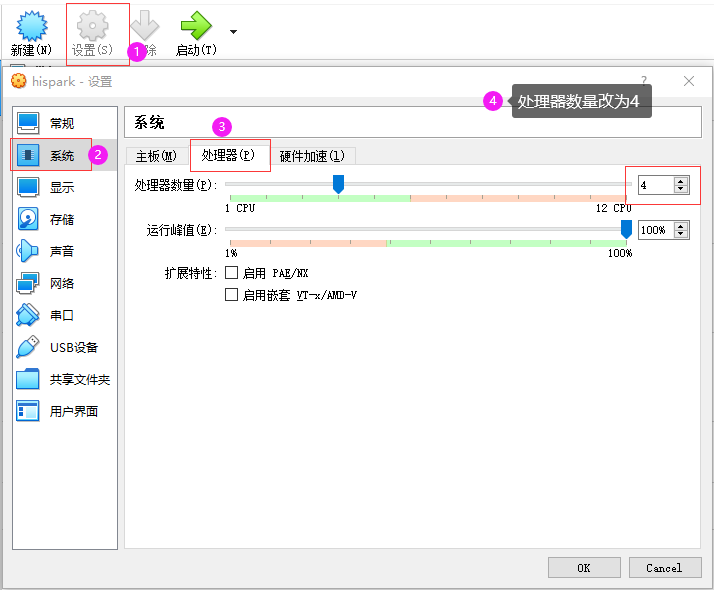
点击VirtualBox的设置,然后点击系统,选择处理器,把处理器的数量改为4。
注意:如果您的处理器小于等于4个的话,请把处理器数量改小一些。
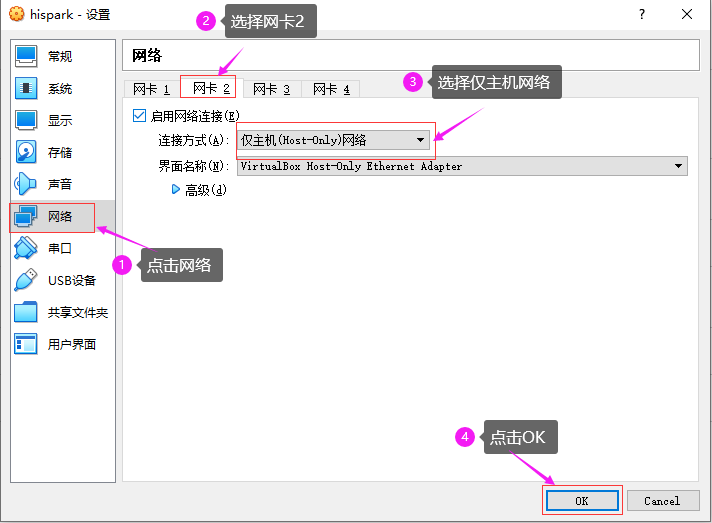
点击网络,选择网卡2,勾选启动网络连接,选择仅主机网络,点击OK。
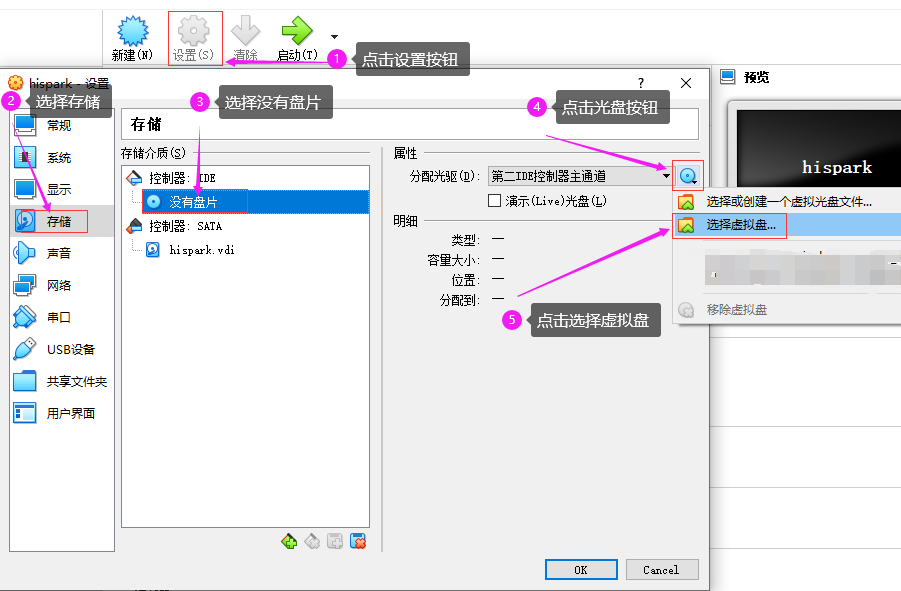
点击设置按钮,选择存储,然后选择没有盘片,点击光盘按钮,点击选择虚拟盘。
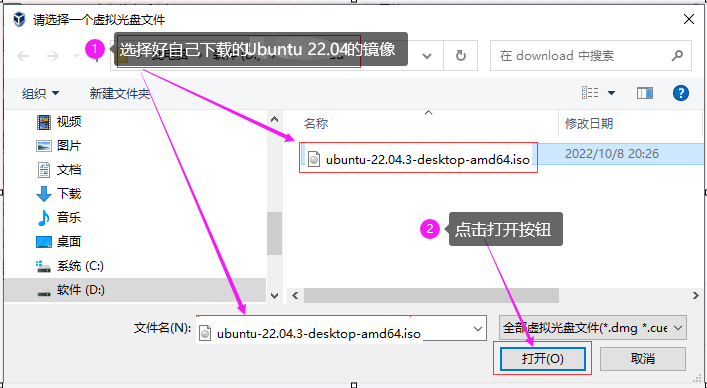
选择 2.2.1、软件获取章节下载的Ubuntu18.04的镜像文件,然后点击打开按钮。
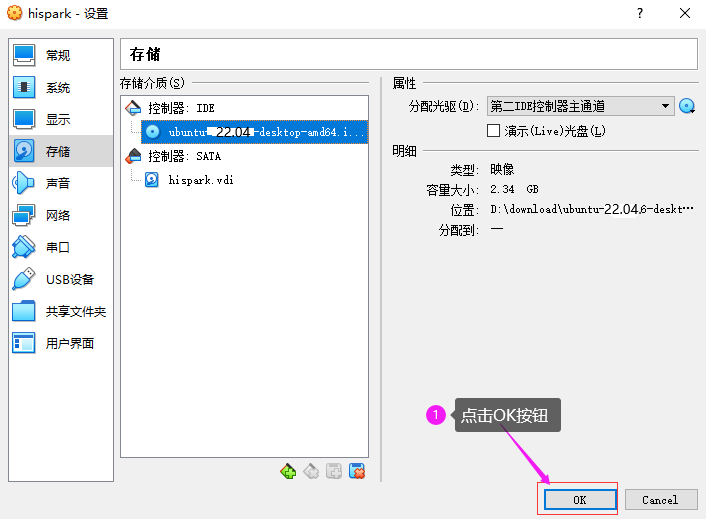
然后点击设置的OK按钮。
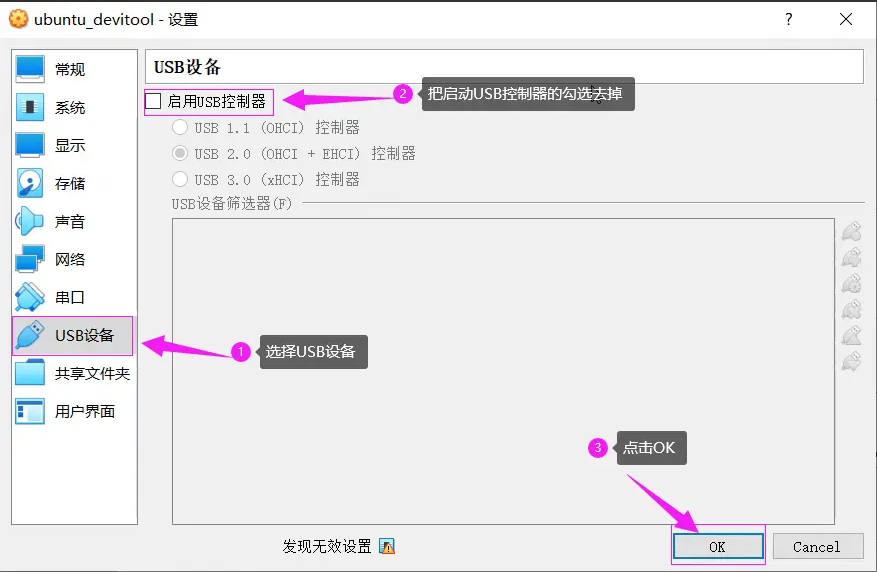
选择USB设备,把启动USB控制器的勾选去掉,禁用USB设备,然后点击OK(部分电脑可能无法进行这一步操作,可以先跳过)
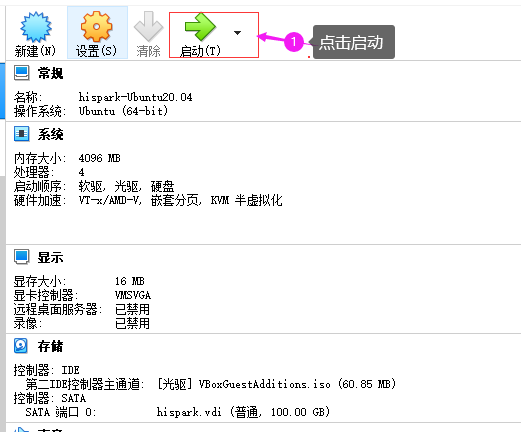
点击启动,启动Ubuntu系统
步骤2:Ubuntu系统的安装
选择中文(简体),然后点击安装Ubuntu。
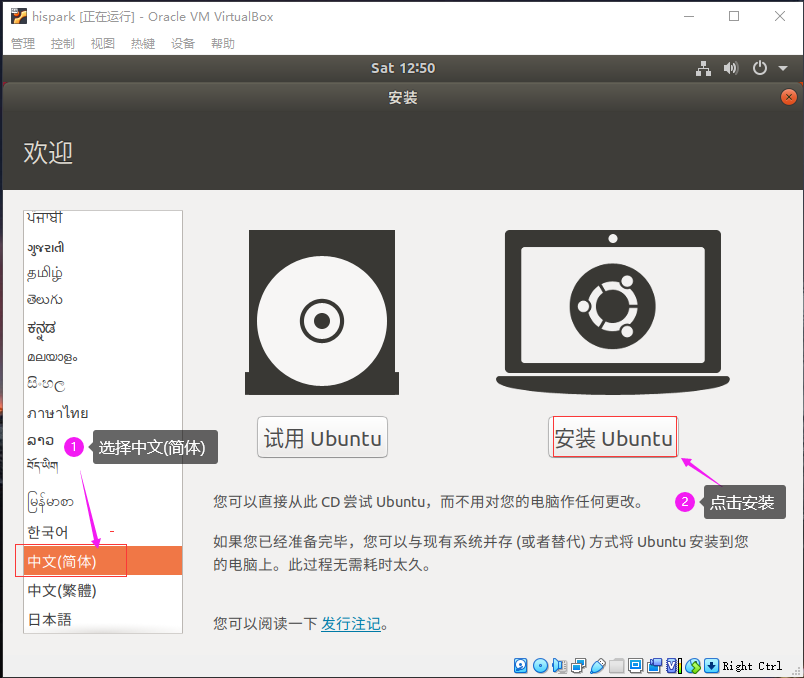
如果您安装Ubuntu的时候和我一样,因为分辨率问题,导致界面显示不全,无法看到下面的按钮,您需要按住组合键
Ctrl+Alt+t打开终端面板,然后输入xrandr,查看一下支持的分辨率。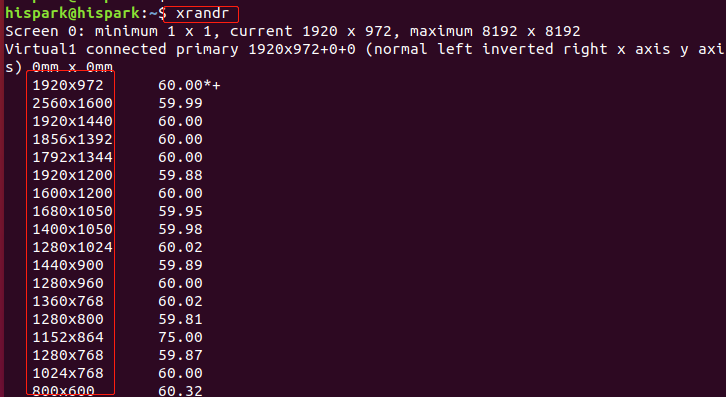
我们这边以1920x1200为例,输入
xrandr -s 1920x1200后敲回车,修改Ubuntu的分辨率。
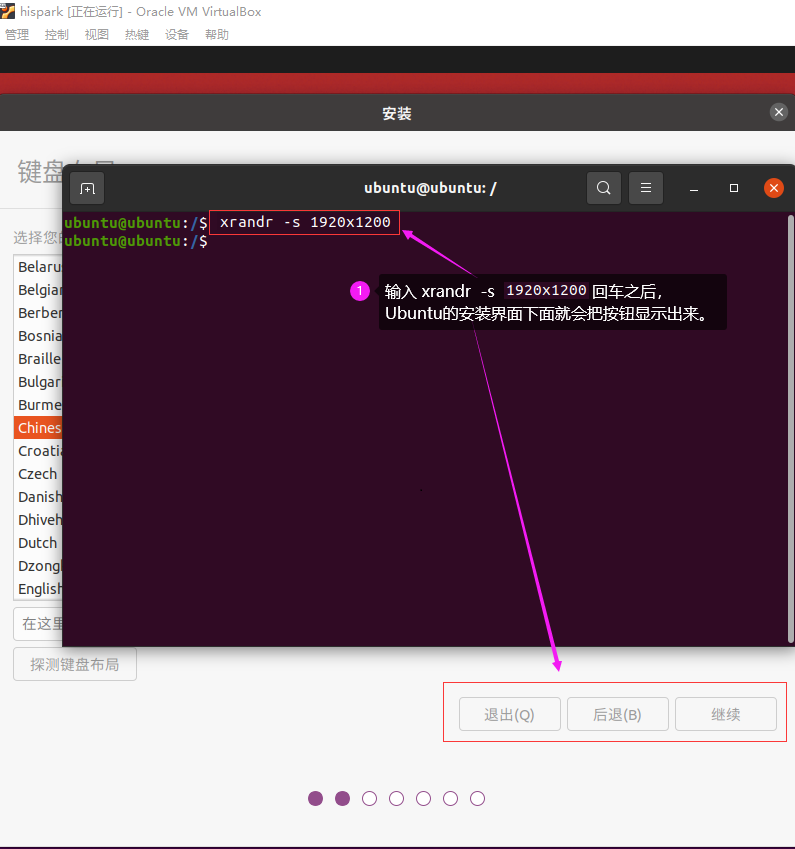
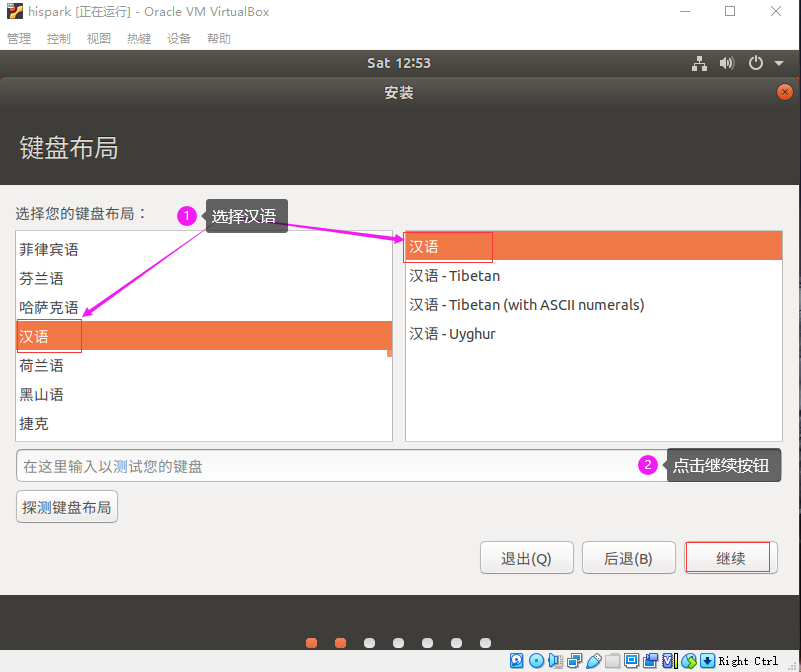
选择Chinese,然后点击继续按钮。
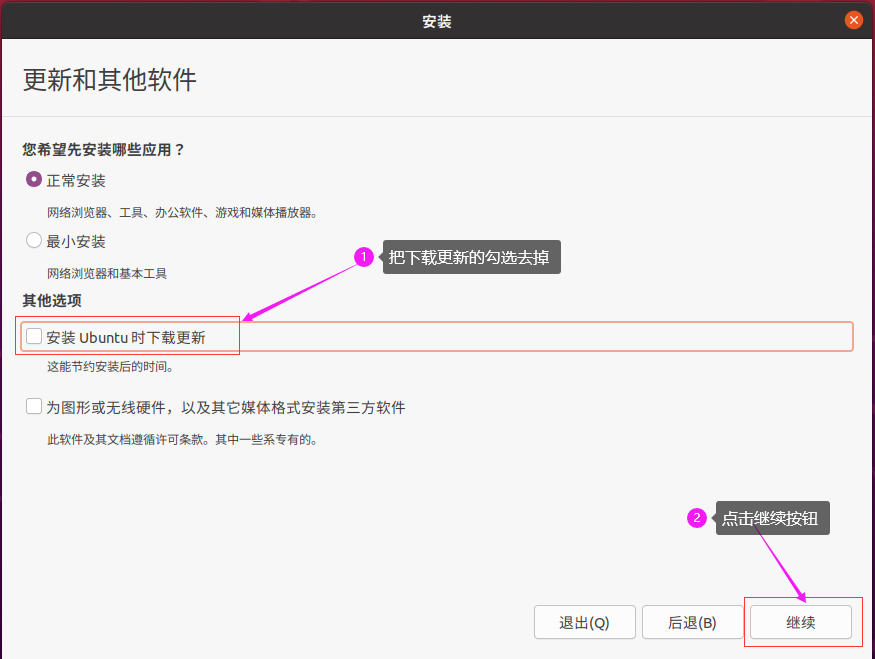
将安装Ubuntu时下载更新的勾选去掉,然后点击继续按钮。
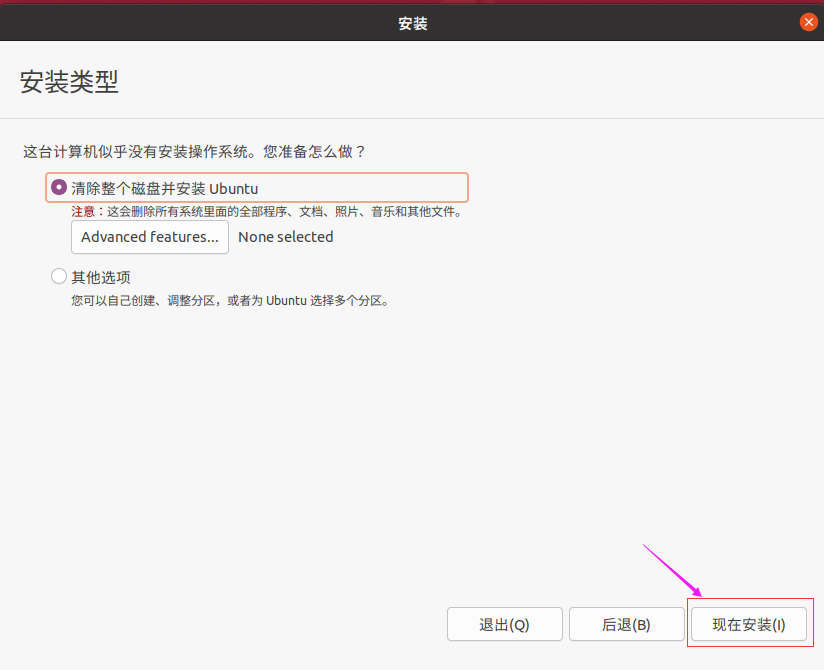
点击现在安装。
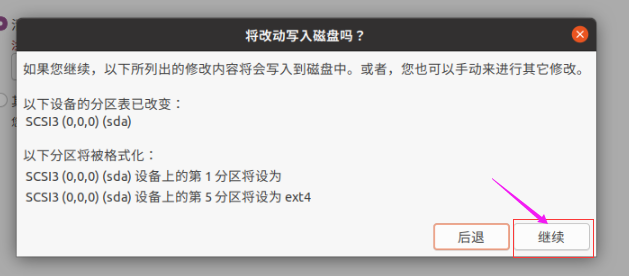
点击继续按钮。
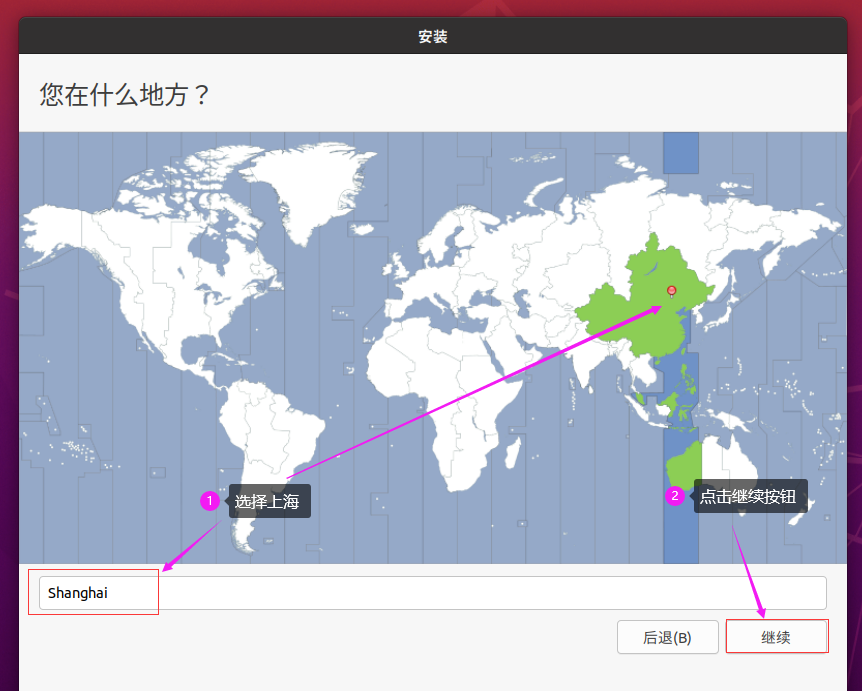
选择上海,然后点击继续按钮。
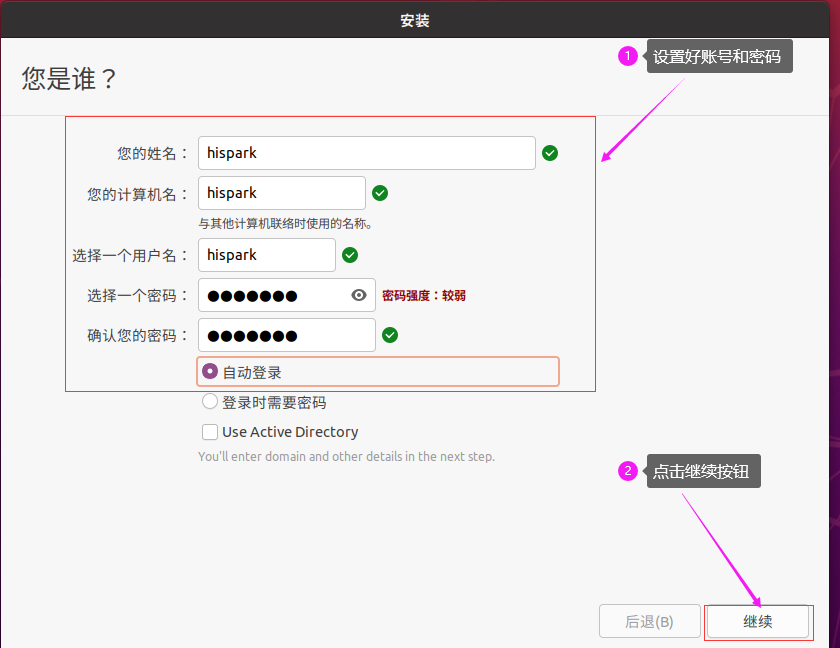
设置好账号和密码,点击继续按钮,此处的账号和密码即为您Ubuntu的登录所需的账号和密码。
请按照本文的配置来,账号为:hispark,密码为:hispark。
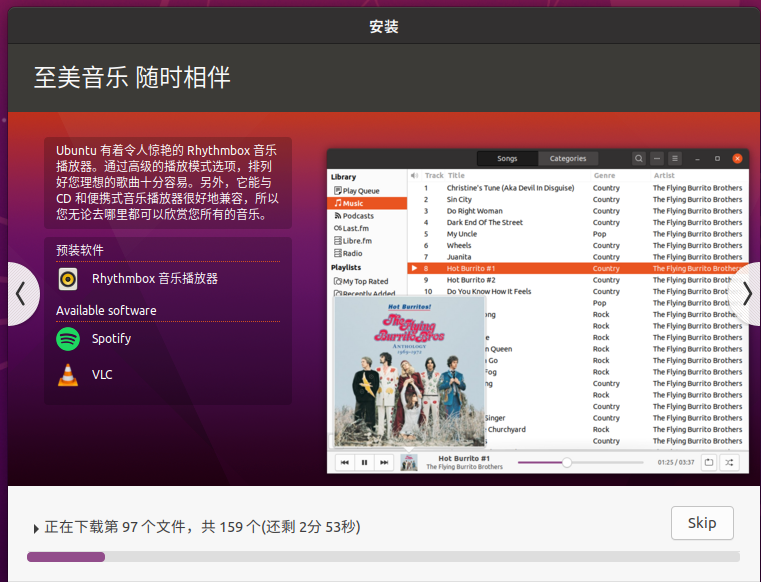
开始安装各种软件。
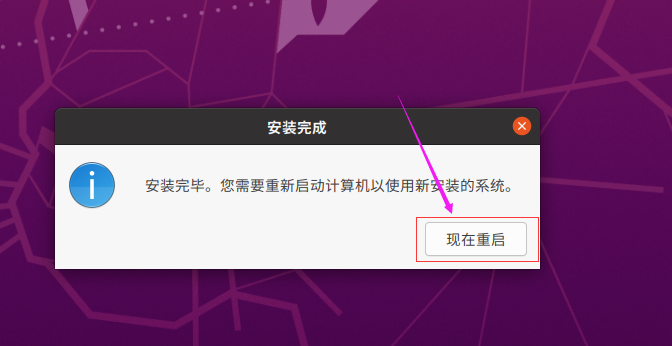
Ubuntu安装完成后,点击现在重启按钮。
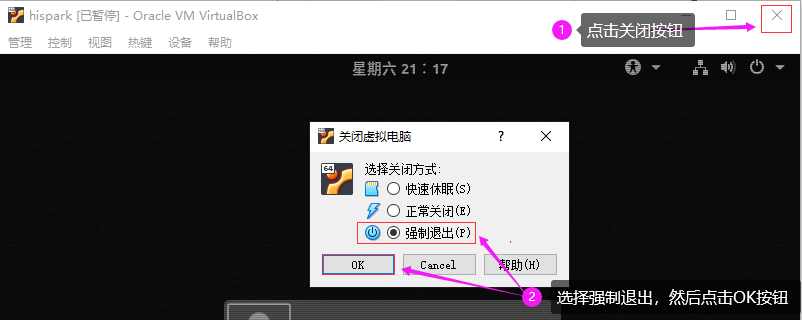
如果在重启的过程中出现提示please remove the installation medium,可以直接点击关闭按钮,选择强制退出,点击OK即可。

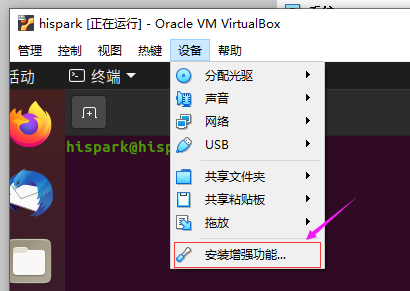
点击virtualbox的设备,点击安装增强功能
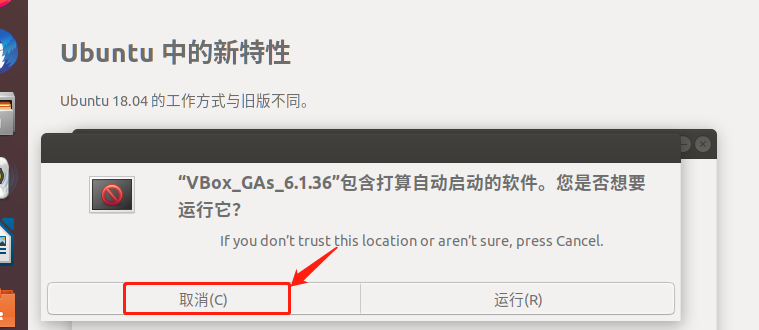
当弹出 弹窗询问是否运行自启动软件时,点击取消。
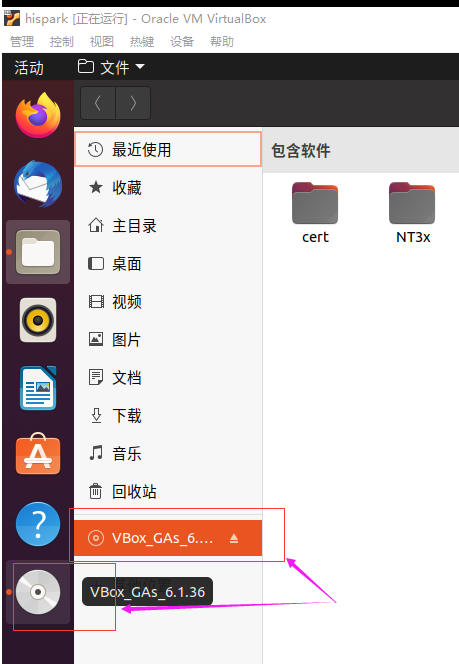
此时左边任务栏会多出一个光盘一样的图标,点击并打开光盘图标,进入该文件夹内。
在光盘文件夹的空白处,鼠标右键,点击在终端打开。
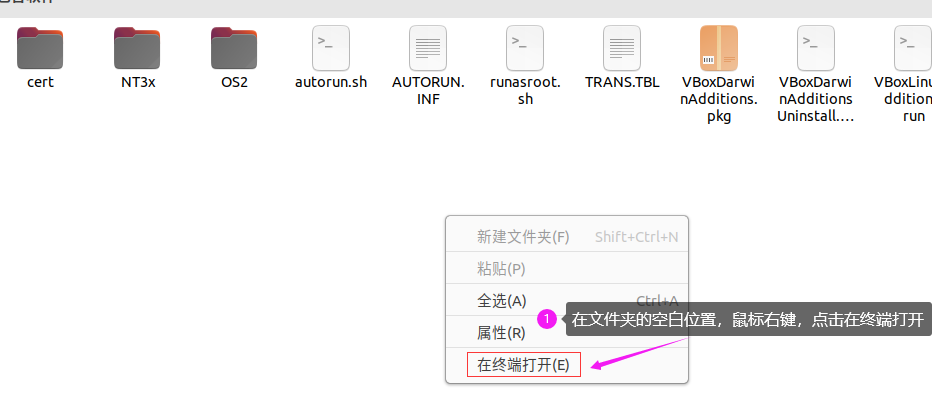
执行下面的命令,进行增强功能的安装。
sudo apt-get install  gcc make perl -y

sudo ./VBoxLinuxAdditions.run

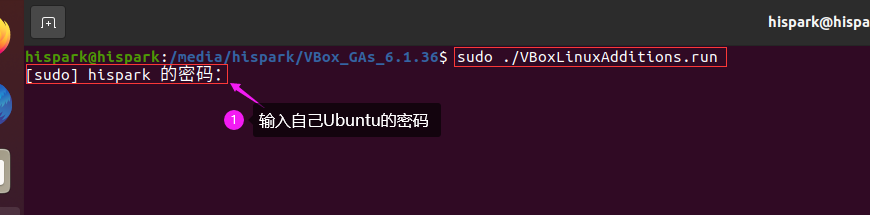
安装成功后,在终端执行 reboot命令,重启一下Ubuntu
reboot

步骤3:更新软件
当Ubuntu重启之后,点击Ubuntu桌面左下角九个点图标,然后打开软件和更新图标。
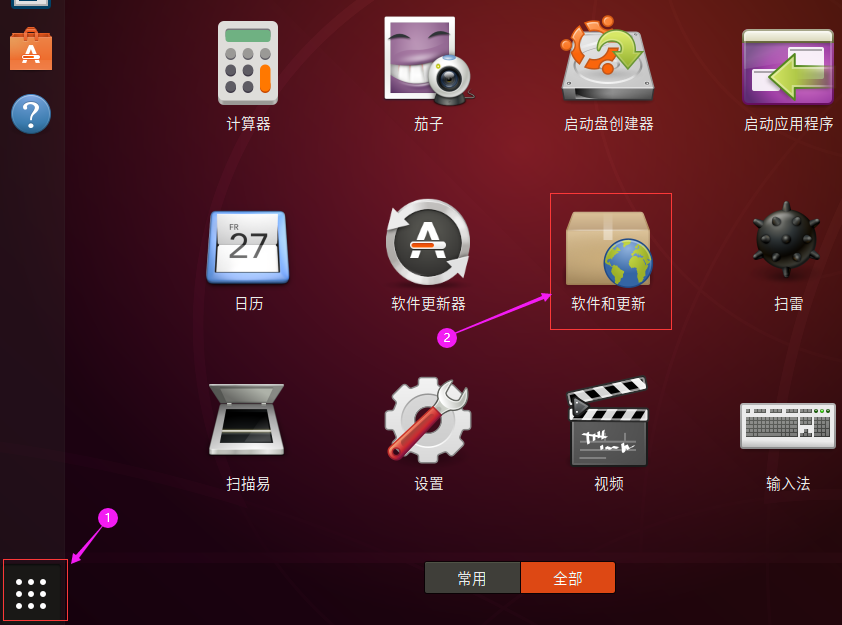
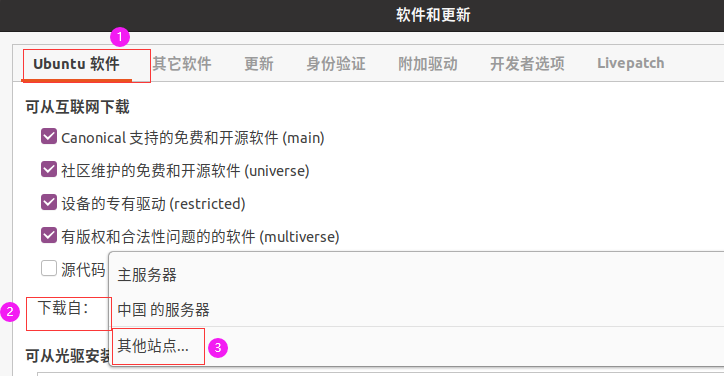
点击Ubuntu软件,在下载自处点击下拉框,选择其他站点。
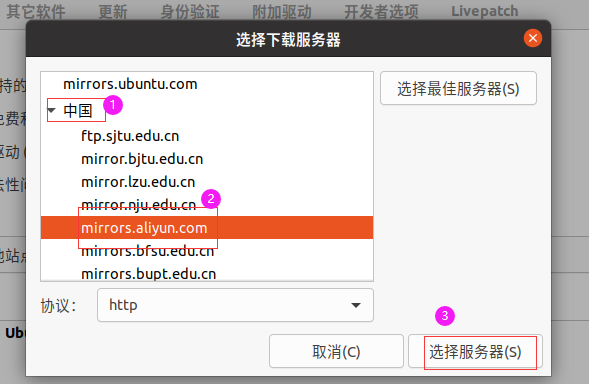
在中国下方选择阿里云,然后点击选择服务器。
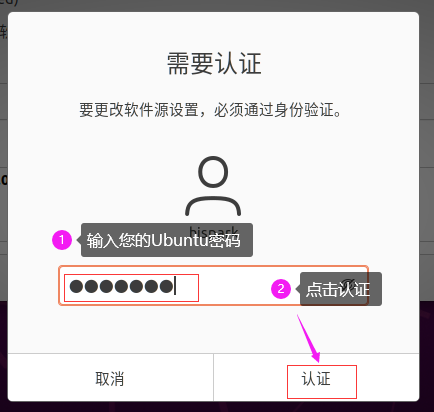
此时弹出认证对话框,输入您的Ubuntu登录密码,本文为hispark。
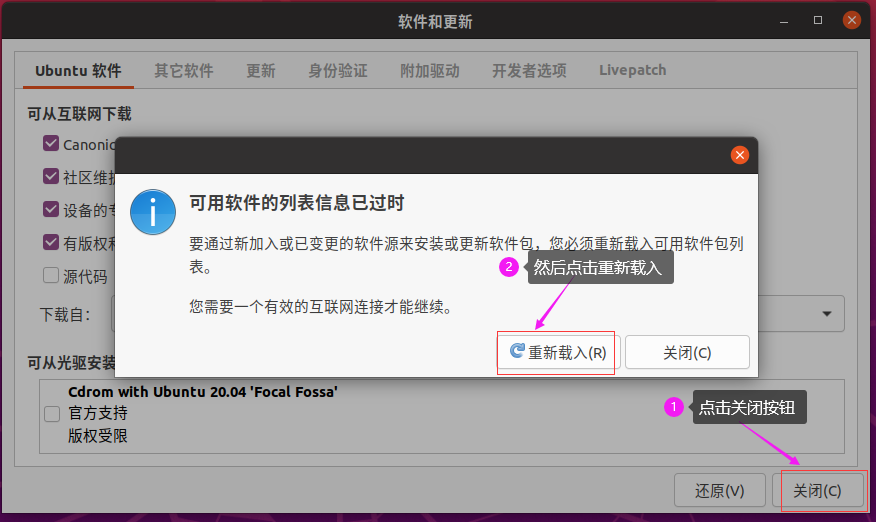
点击关闭按钮,然后有对话框时,点击重新载入,此时会有一段时间的软件更新,耐心等待即可。
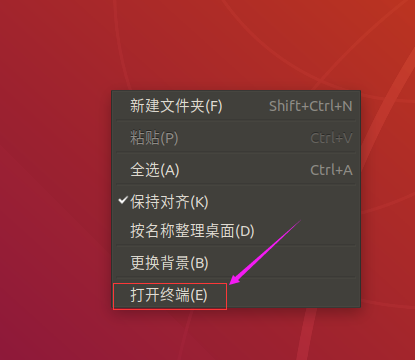
更新完成后,在Ubuntu的桌面,点击鼠标右键,点击在终端打开,打开终端窗口。
在终端输入下面两条命令,进行软件更新
sudo apt-get update
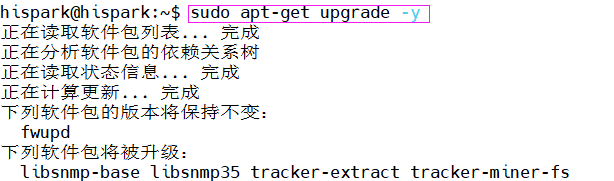
sudo apt-get upgrade -y
步骤4:配置Ubuntu的SSH服务
执行下面的命令,下载SSH-server
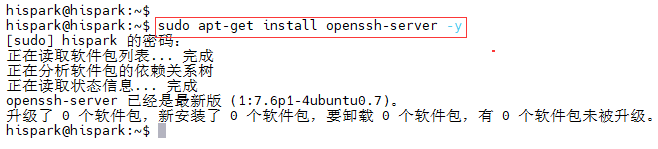
sudo apt-get install openssh-server -y
执行下面的命令,启动Ubuntu ssh服务
sudo systemctl start ssh

步骤5:安装MobaXterm并连接到Ubuntu
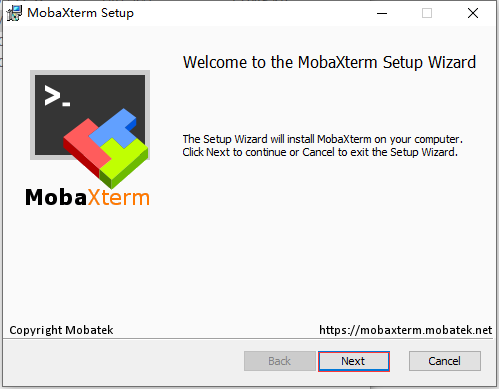
在Windows 主机,解压在 2.1.1、软件获取章节下载 的MobaXterm_Installer_v22.1.zip 压缩包,然后双击解压后的MobaXterm_installer_22.1.msi,进行MobaXterm的安装。
一直点击下一步,即可安装成功。
执行下面的命令,安装net-tools工具
sudo apt install net-tools -y

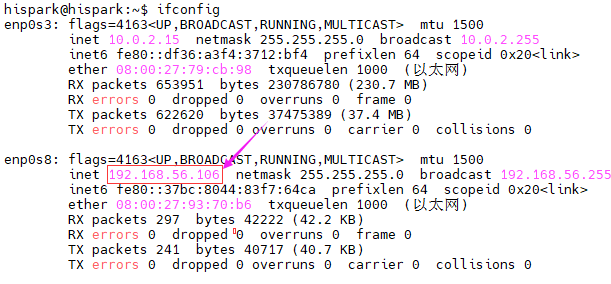
执行下面的命令,查看Ubuntu的IP地址,本文Ubuntu的IP地址是 192.168.56.106
ifconfig
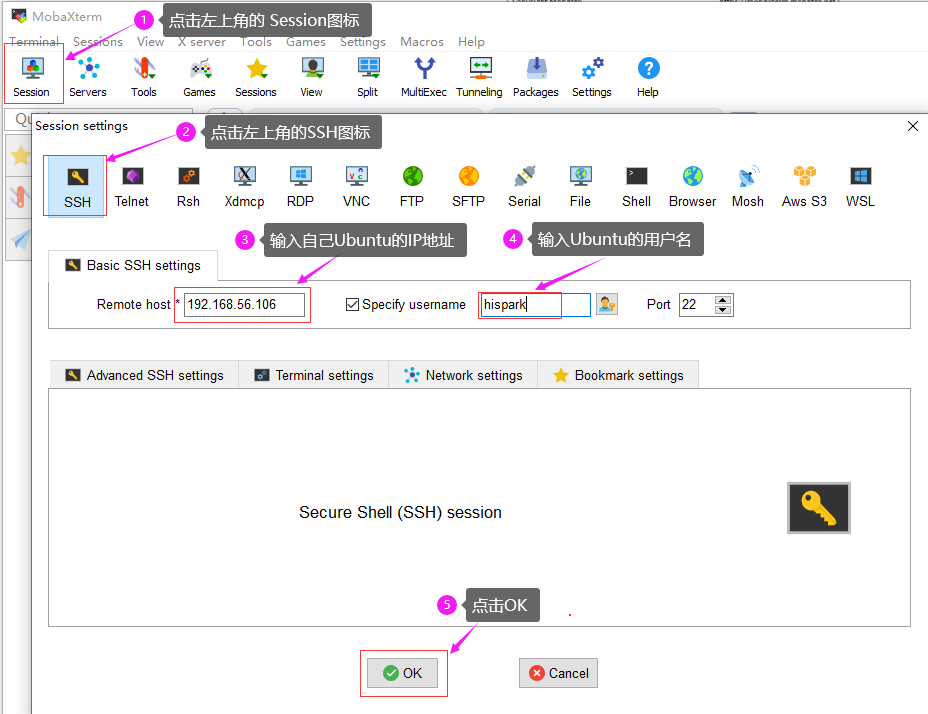
打开刚在Windows上安装好的MobaXterm,点击左上角的Session图标,当弹出新的对话框时,点击左上角的SSH图标,然后输入你自己Ubuntu的IP地址,勾选上 Specify username,并填写好你Ubuntu的用户名,点击OK即可。
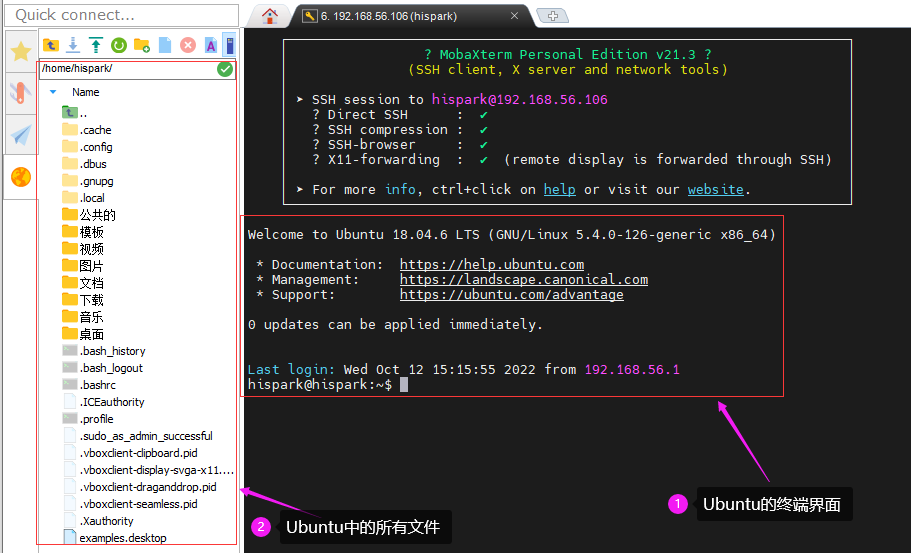
点击OK之后,若需要您输入登录密码,直接输入您Ubuntu的用户登录密码即可进入Ubuntu的终端界面。
步骤6:配置Ubuntu的Samba服务
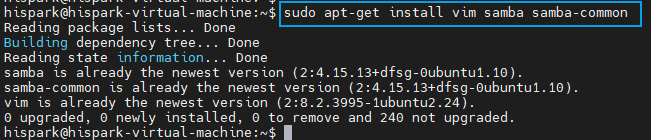
在Ubuntu终端执行下面命令,安装Samba服务。
sudo apt-get install vim samba samba-common
在Ubuntu终端执行下面命令,添加Samba共享文件读写权限。
sudo chmod 777 /
在Ubuntu终端执行下面命令,创建Samba账户,后续终端会要求输入Samba账号密码。
sudo smbpasswd -a hispark

在Ubuntu终端执行下面命令,修改sambe的配置文件。
sudo vim /etc/samba/smb.conf
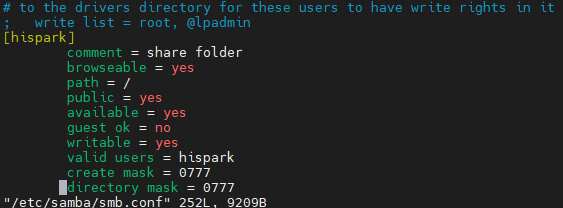
在文件末尾添加如下Samba账号内容。
[hispark]
        comment = share folder
        browseable = yes
        path = /
        public = yes
        available = yes
        guest ok = no
        writable = yes
        valid users = hispark
        create mask = 0777
        directory mask = 0777
在Ubuntu终端执行下面命令,重启samba 服务器生效。
sudo service smbd restart
步骤7:映射网络驱动器
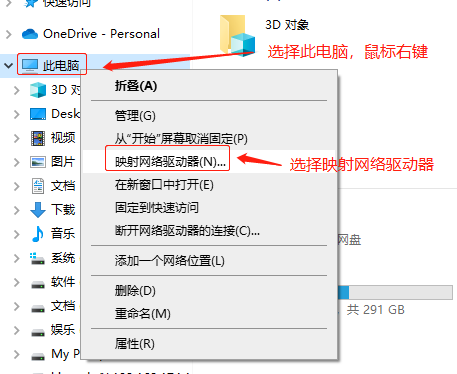
点击Windows的此电脑,鼠标右键,选择映射网络驱动器
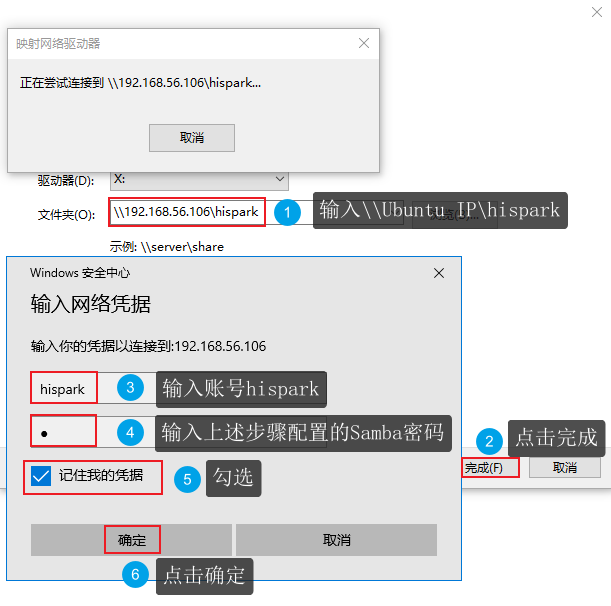
输入\\Ubuntu的IP地址,然后点击完成,输入账号(hispark)和密码 (配置Samba服务设置的密码)
\\192.168.56.106\hispark
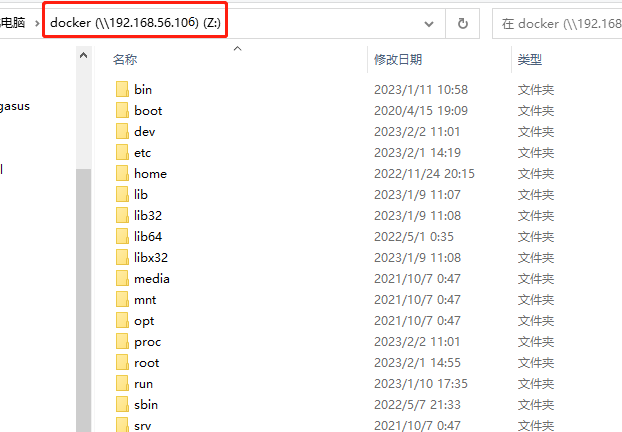
这样docker的根目录就能够在Windows的磁盘下面显示了。这样您就可以方便的进行Windows和docker之间的文件共享了
2、搭建SDK环境
该章节部分内容与搭建OpenHarmony Small型系统编译环境是重复的,详细请参见《OpenHarmony Small 版本使用指南》的开发环境章节。
Hi3403V100有两套SDK,支持
clang和gcc两种工具链,分别对应ss928v100_clang和ss928v100_gcc。
编译器 |
运行时库 |
|
|---|---|---|
|
|
|
|
|
|
ss928v100_clang和ss928v100_gcc的uboot都是使用gcc进行编译的,所以ss928v100_clang的整编同时依赖clang和gcc工具链,而ss928v100_gcc整编只依赖gcc工具链,建议同时安装clang和gcc工具链。
2.1、搭建基础环境
安装deb软件包, 如果是ubuntu20.04系统请直接安装python3.9,如果是ubuntu18.04请改为安装python3.8,这里是ubuntu22.04下面直接安装python3即可。
sudo apt-get update -y
sudo apt-get install -y

sudo apt-get install -y apt-utils binutils bison flex bc build-essential make mtd-utils gcc-arm-linux-gnueabi u-boot-tools python3 python3-pip git zip unzip curl wget gcc g++ ruby dosfstools mtools default-jre default-jdk scons python3-distutils perl openssl libssl-dev cpio git-lfs m4 ccache zlib1g-dev tar rsync liblz4-tool genext2fs binutils-dev device-tree-compiler e2fsprogs git-core gnupg gnutls-bin gperf lib32ncurses5-dev libffi-dev zlib* libelf-dev libx11-dev libgl1-mesa-dev lib32z1-dev xsltproc x11proto-core-dev libc6-dev-i386 libxml2-dev lib32z-dev libdwarf-dev

sudo apt-get install -y grsync xxd libglib2.0-dev libpixman-1-dev kmod jfsutils reiserfsprogs xfsprogs squashfs-tools  pcmciautils quota ppp libtinfo-dev libtinfo5 libncurses5 libncurses5-dev libncursesw5 libstdc++6  gcc-arm-none-eabi vim ssh locales doxygen

sudo apt-get install -y libxinerama-dev libxcursor-dev libxrandr-dev libxi-dev
下载repo文件。
curl -s https://gitee.com/oschina/repo/raw/fork_flow/repo-py3 >repo
sudo cp repo /usr/bin/repo
sudo chmod +x /usr/bin/repo

安装python模块。
pip3 install --trusted-host https://repo.huaweicloud.com -i https://repo.huaweicloud.com/repository/pypi/simple requests setuptools pymongo kconfiglib pycryptodome ecdsa ohos-build pyyaml prompt_toolkit==1.0.14 redis json2html yagmail python-jenkins

pip3 install esdk-obs-python --trusted-host pypi.org -i https://repo.huaweicloud.com/repository/pypi/simple

pip3 install six --upgrade --ignore-installed six -i https://repo.huaweicloud.com/repository/pypi/simple
创建python软连接。
sudo ln -s /usr/bin/python3 /usr/bin/python

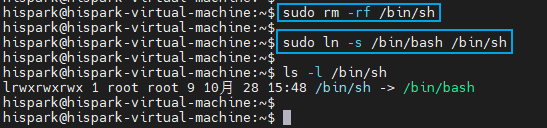
切换shell类型。
sudo rm -rf /bin/sh
sudo ln -s /bin/bash /bin/sh
2.2、下载代码仓
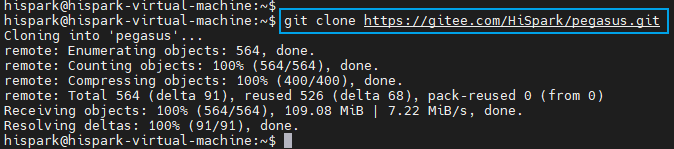
下载Pegasus主仓。
cd ~
git clone https://gitee.com/HiSpark/pegasus.git
下载ss928v100_clang、ss928v100_gcc两个子仓。
cd pegasus
git submodule init
git submodule update platform/ss928v100_clang platform/ss928v100_gcc

2.3、下载开源软件
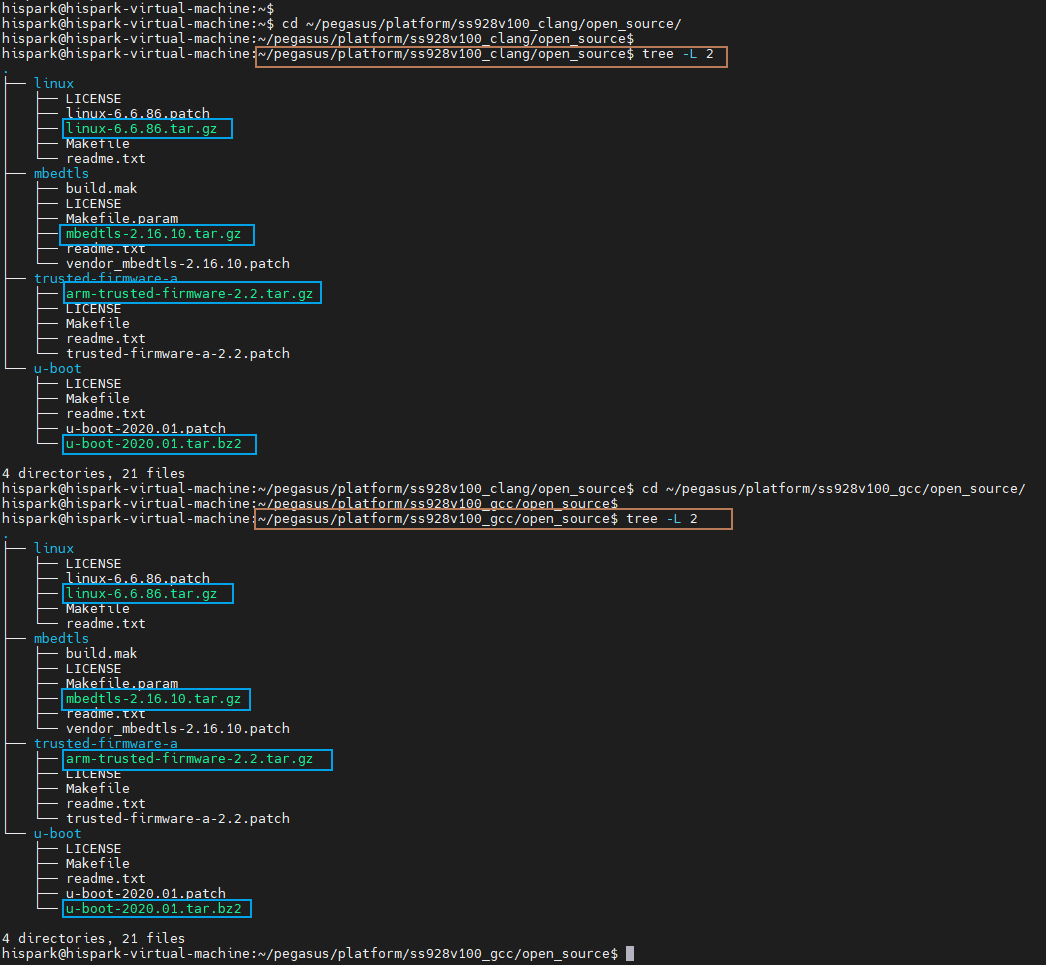
编译uboot/kernel或驱动ko会依赖部分开源软件,需要从各个开源软件的官方源提供的路径进行下载,需要根据指导从各个软件的官方链接下手动下载。
请按照下表将开源软件下载并拷贝至相应的拷贝路径下,下面每个开源软件需要分别拷贝到两个不同的路径,在国内镜像源下载速度相较于开源软件官方源下载有显著提升,建议有提供镜像源的直接使用镜像源下载。
开源软件官方源下载 |
镜像源下载 |
拷贝路径 |
|---|---|---|
1、~/pegasus/platform/ss928v100_clang/open_source/linux |
||
\ |
1、~/pegasus/platform/ss928v100_clang/open_source/mbedtls |
|
\ |
1、~/pegasus/platform/ss928v100_clang/open_source/trusted-firmware-a |
|
\ |
1、~/pegasus/platform/ss928v100_clang/open_source/u-boot |
2.4、安装交叉编译器
支持
clang和gcc两种工具链,工具链对应SDK关系请参见上述说明,此处同时安装clang和gcc工具链。
2.4.1、安装clang交叉编译器
进入
os/OpenHarmony目录,使用repo工具初始化并同步OpenHarmony代码。repo清单文件devboard_hispark_aifly_5.1.0.xml已针对Small型系统优化,剔除了非必要的代码仓。
cd os/OpenHarmony
repo init -u https://gitee.com/HiSpark/pegasus.git -m os/OpenHarmony/manifest/devboard_hispark_aifly_5.1.0.xml
repo sync -c
repo forall -c 'git lfs pull'
通过以上步骤,得到Hi3403V100和Hi3519AV200芯片集成开源鸿蒙OpenHarmony-v5.1.0-release源码环境。
执行
os/OpenHarmony/manifest/prebuilts_setup.sh脚本,完成预编译环境准备。该脚本主要完成以下任务:修复
system_util.py和patch_process.py脚本中的已知问题将
platform/ss928v100_clang目录拷贝至SDK目标路径下载mbedtls v2.16.10源码包(存放至
os/OpenHarmony/device/soc/hisilicon/hi3403v100/sdk_linux/open_source/mbedtls/目录)下载arm-trusted-firmware v2.2源码包(存放至
os/OpenHarmony/device/soc/hisilicon/hi3403v100/sdk_linux/open_source/trusted-firmware-a/目录)调用
build/prebuilts_download.sh下载OpenHarmony编译工具链(clang、gn、ninja、cmake、nodejs等)通过sparse-checkout从kernel_linux_patches仓库下载
prebuilts目录通过sparse-checkout从pegasus仓库下载
device/soc/hisilicon/common/platform目录配置SDK工具链环境变量,将
os/OpenHarmony/prebuilts/clang/ohos/linux-x86_64/llvm/bin添加到PATH,执行command -v clang验证是否生效,并写入~/.bashrc持久化配置
./os/OpenHarmony/manifest/prebuilts_setup.sh
ss928v100_clang SDK sample编译部分依赖OpenHarmony编译生成的sysroot,所以在这里需要执行OpenHarmony编译命令。
初次编译
初次编译需要打补丁,添加编译参数--patch,编译命令:
cd os/OpenHarmony
./build.sh --product-name=ipcamera_hispark_aifly_linux --ccache --no-prebuilt-sdk --patch --gn-args build_xts=true
说明:
patch配置见:
os/OpenHarmony/vendor/hisilicon/hispark_aifly_linux/patch.yml文件。如需撤销patch.yml中所有patch,执行
os/OpenHarmony/vendor/hisilicon/hispark_aifly_linux下的patch_revert.py脚本:cd os/OpenHarmony/vendor/hisilicon/hispark_aifly_linux python3 patch_revert.py也可手动撤销单个patch,例如撤销build仓patch,可在build目录下执行:
patch -p1 -R < ../../device/soc/hisilicon/patches/build/build_001.patch
后续编译
后续编译(打完patch后)跳过打patch环节,去掉编译参数--patch,执行命令:
cd os/OpenHarmony
./build.sh --product-name=ipcamera_hispark_aifly_linux --ccache --no-prebuilt-sdk --gn-args build_xts=true
prebuilts_setup.sh脚本已将clang工具链添加到环境变量,此处只需根据实际项目目录配置sysroot路径。执行下面命令打开~/.bashrc文件,将export SYSROOT_PATH=<你的pegasus目录>/os/OpenHarmony/out/hispark_aifly/ipcamera_hispark_aifly_linux/sysroot添加到文件末尾。
vim ~/.bashrc
执行下面命令生效环境。
source ~/.bashrc
检查交叉编译器环境变量是否生效。
which clang
echo $SYSROOT_PATH
2.4.2、安装gcc交叉编译器
点击这里,按照下图下载0.1.8的arm64版本的所有压缩包。
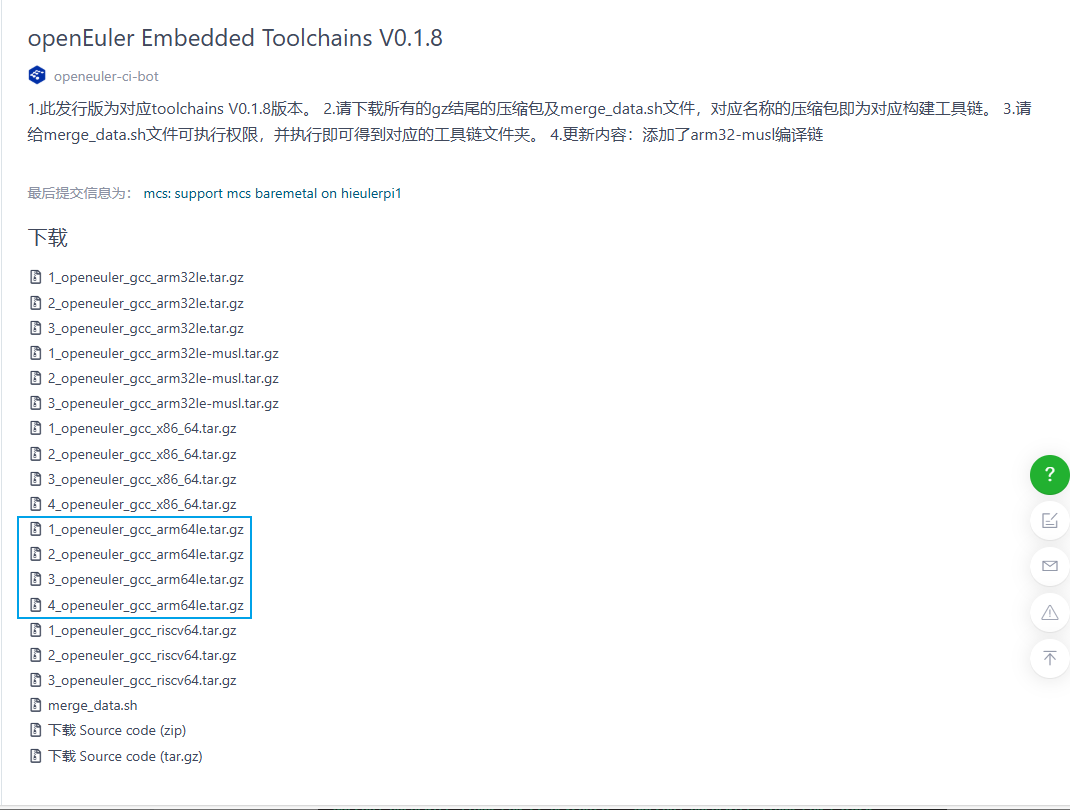
将arm64版本的所有压缩包拷贝至Ubuntu hispark用户主目录下,执行下面命令合成交叉工具链压缩包并解压。
cat 1_openeuler_gcc_arm64le.tar.gz 2_openeuler_gcc_arm64le.tar.gz 3_openeuler_gcc_arm64le.tar.gz 4_openeuler_gcc_arm64le.tar.gz > openeuler_gcc_arm64le.tar.gz

rm 1_openeuler_gcc_arm64le.tar.gz 2_openeuler_gcc_arm64le.tar.gz 3_openeuler_gcc_arm64le.tar.gz 4_openeuler_gcc_arm64le.tar.gz

tar -xzvf openeuler_gcc_arm64le.tar.gz
rm -rf openeuler_gcc_arm64le.tar.gz
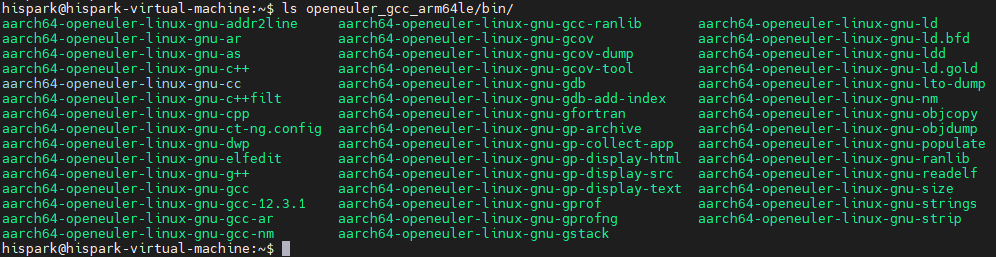
此时交叉编译工具链的可执行文件在
openeuler_gcc_arm64le/bin/下。
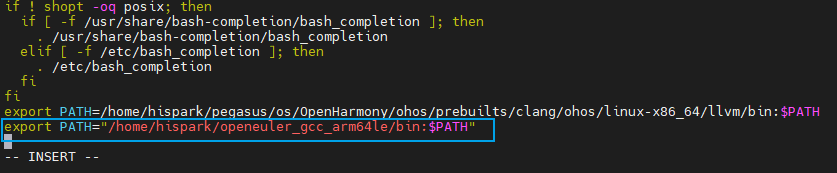
执行下面命令打开
~/.bashrc文件,将export PATH="/home/hispark/openeuler_gcc_arm64le/bin:$PATH"添加到文件末尾。
vim ~/.bashrc
执行下面命令生效环境。
source ~/.bashrc

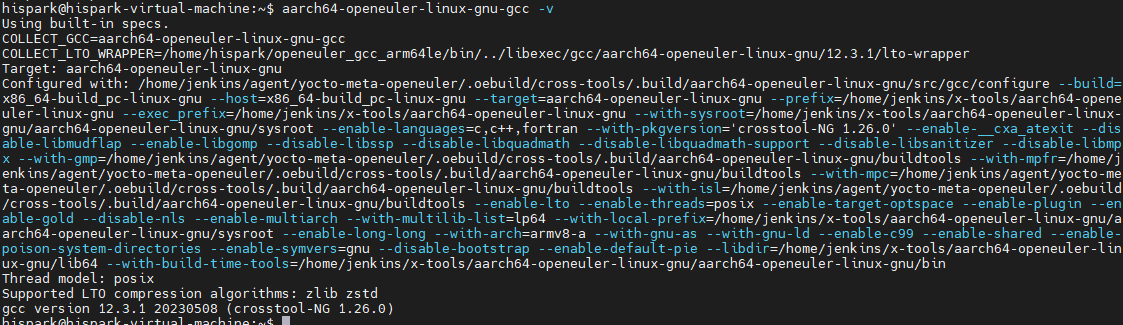
检查交叉编译工具链是否生效。
aarch64-openeuler-linux-gnu-gcc -v
3、编译
ss928v100_clang和ss928v100_gcc编译大致相同,编译命令主要是LLVM参数的不同,整编和单编详细内容请参见~/pegasus/platform/ss928v100_clang/osdrv/readme_cn.txt或~/pegasus/platform/ss928v100_gcc/osdrv/readme_cn.txt。
3.1、编译ss928v100_clang
该编译方式同时依赖clang交叉编译器和gcc交叉编译器,具体安装请参见2.4小节安装交叉编译器。
3.1.1、整编
进入
~/pegasus/platform/ss928v100_clang/osdrv,执行编译命令。
cd ~/pegasus/platform/ss928v100_clang/osdrv
make LLVM=1 BOOT_MEDIA=emmc CHIP=ss928v100 all
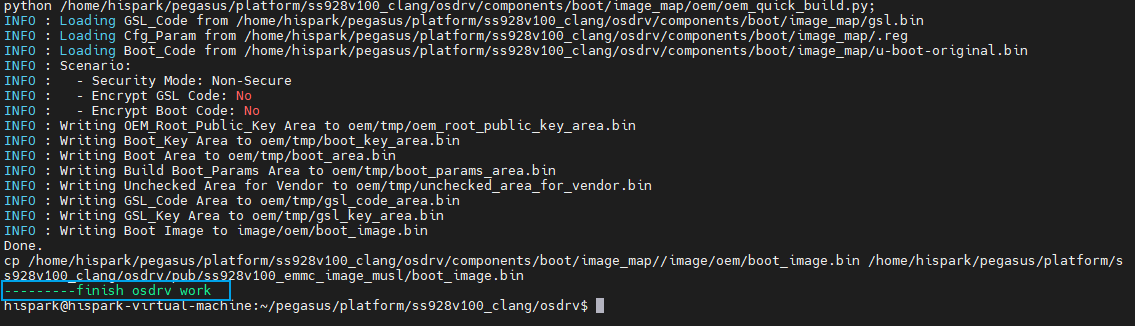
编译生成的镜像位于 osdrv/pub/xxx 目录,包括:
boot_image.bin 为 bootloader 镜像。
u-boot-ss928v100.bin 为 u-boot 镜像(OTP 使能快速启动时使用)。
uImage_ss928v100 为 Linux 内核镜像。
3.1.2、单编
3.1.2.1、编译uboot
进入
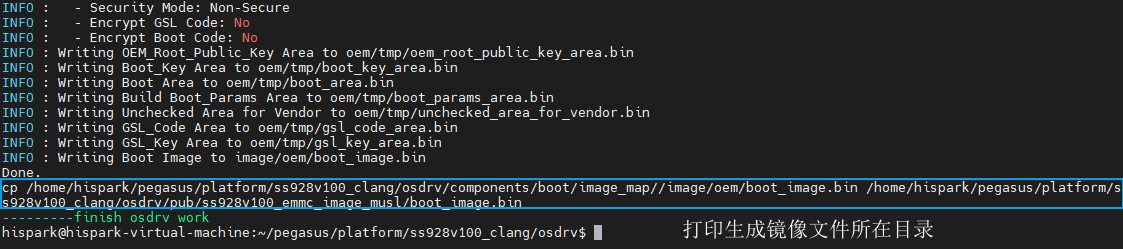
~/pegasus/platform/ss928v100_clang/osdrv,执行编译命令,编译生成的镜像位于 osdrv/pub/xxx 目录下。
make BOOT_MEDIA=emmc gslboot_build -j 20
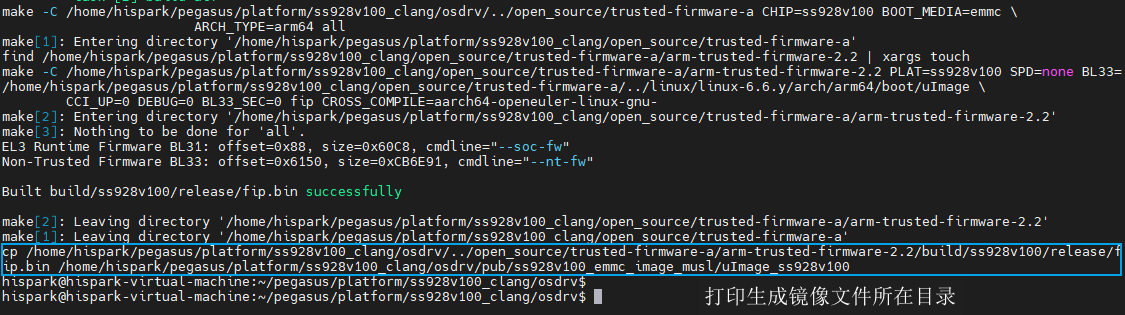
3.1.2.2、编译kernel
进入
~/pegasus/platform/ss928v100_clang/osdrv,执行编译命令,编译生成的镜像位于 osdrv/pub/xxx 目录下。
make LLVM=1 BOOT_MEDIA=emmc atf -j 20
3.1.3、编译sample
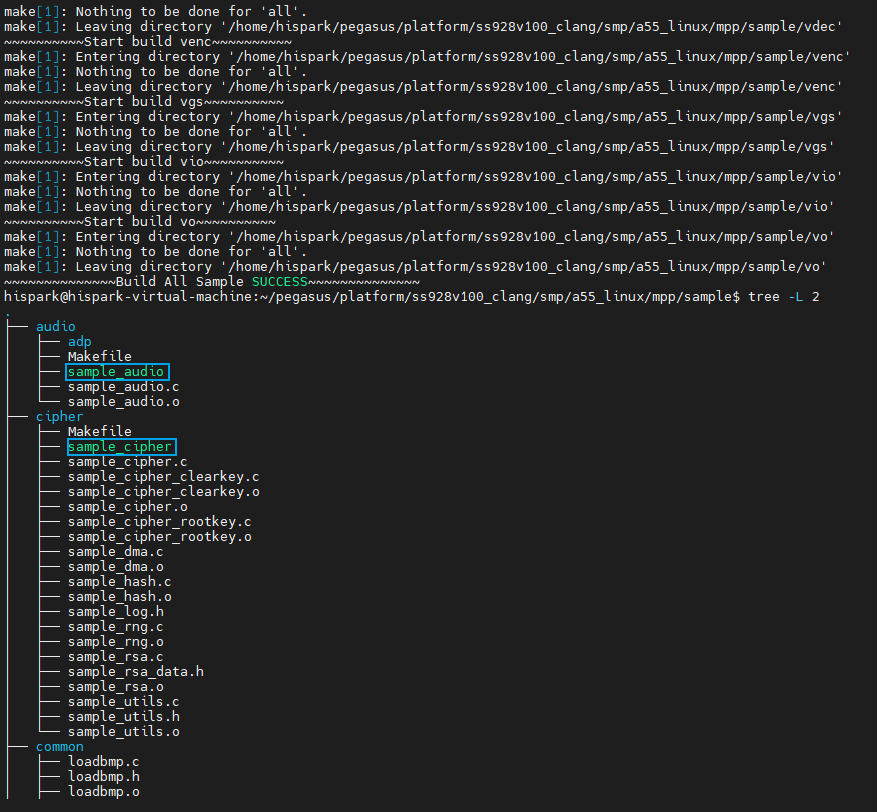
进入
~/pegasus/platform/ss928v100_clang/smp/a55_linux/mpp/sample,执行编译命令,生成的可执行文件在各个sample目录下。
cd ~/pegasus/platform/ss928v100_clang/smp/a55_linux/mpp/sample
make
3.1.4、编译ko
进入
~/pegasus/platform/ss928v100_clang/smp/a55_linux/mpp/out/obj,执行编译命令,生成的ko文件在~/pegasus/platform/ss928v100_clang/smp/a55_linux/mpp/out/ko目录下。
cd ~/pegasus/platform/ss928v100_clang/smp/a55_linux/mpp/out/obj
make

3.2、编译ss928v100_gcc
该编译方式只依赖gcc交叉编译器,具体安装请参见2.4.2小节安装gcc交叉编译器。
3.2.1、整编
进入
~/pegasus/platform/ss928v100_gcc/osdrv,执行编译命令。
cd ~/pegasus/platform/ss928v100_gcc/osdrv
make LLVM=0 BOOT_MEDIA=emmc CHIP=ss928v100 all
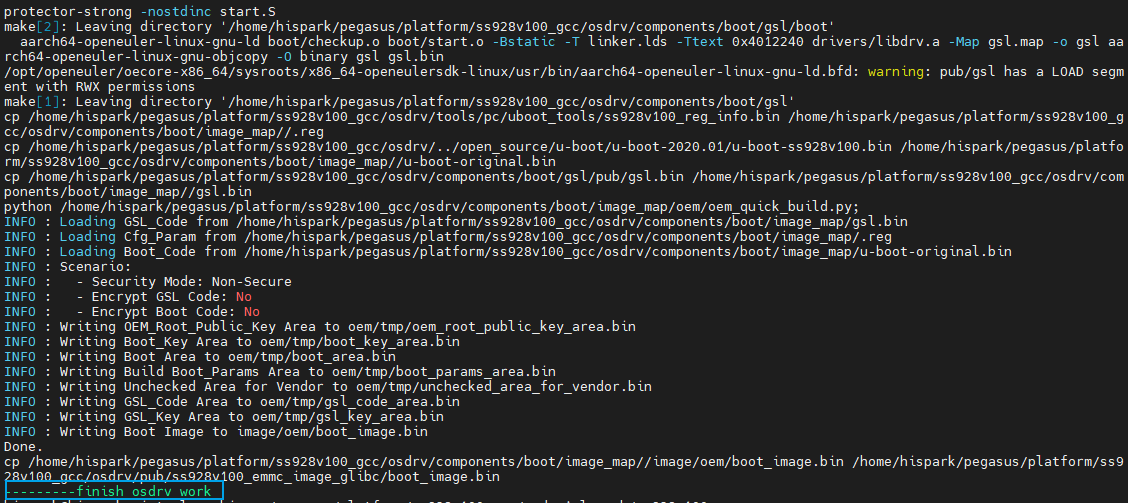
编译生成的镜像位于 osdrv/pub/xxx 目录,包括:
boot_image.bin 为 bootloader 镜像。
u-boot-ss928v100.bin 为 u-boot 镜像(OTP 使能快速启动时使用)。
uImage_ss928v100 为 Linux 内核镜像。
3.2.2、单编
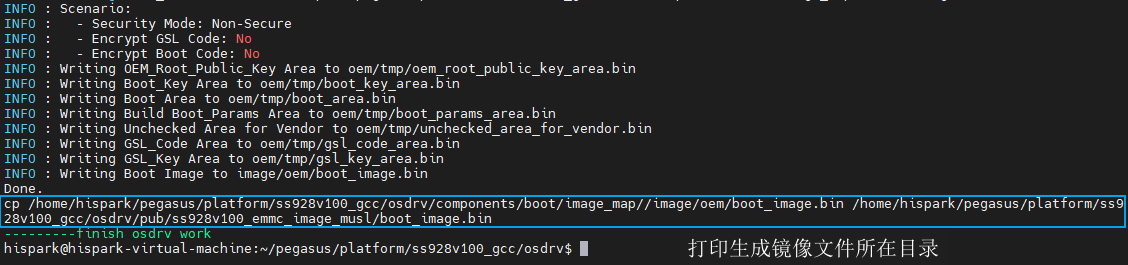
3.2.2.1、编译uboot
进入
~/pegasus/platform/ss928v100_gcc/osdrv,执行编译命令,编译生成的镜像位于 osdrv/pub/xxx 目录下。
make BOOT_MEDIA=emmc gslboot_build -j 20
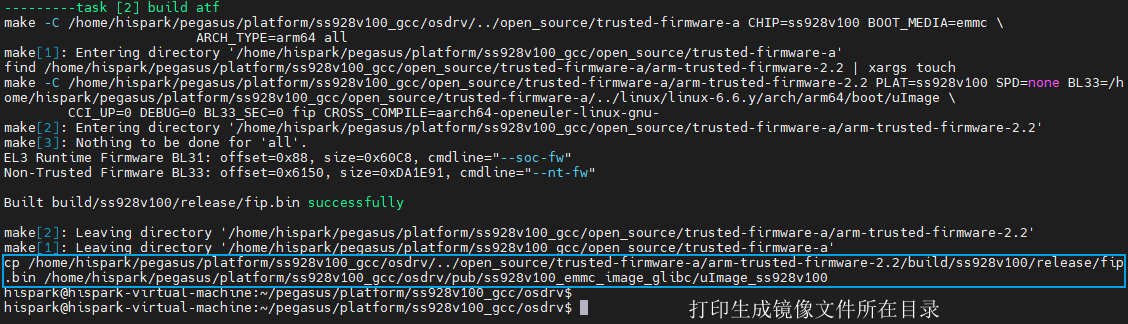
3.2.2.2、编译kernel
进入
~/pegasus/platform/ss928v100_gcc/osdrv,执行编译命令,编译生成的镜像位于 osdrv/pub/xxx 目录下。
make LLVM=0 BOOT_MEDIA=emmc atf -j 20
3.2.3、编译sample
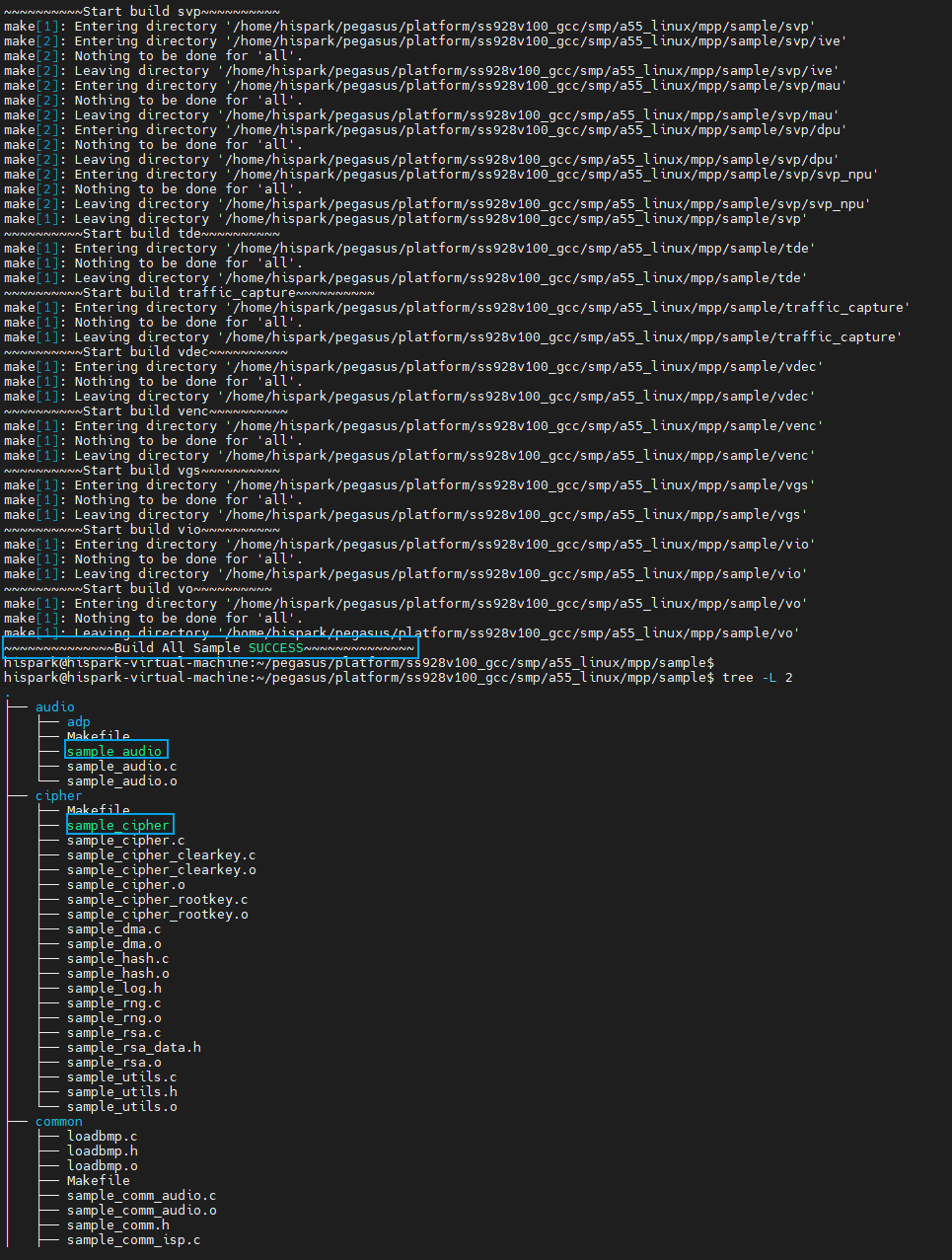
进入
~/pegasus/platform/ss928v100_gcc/smp/a55_linux/mpp/sample,执行编译命令,生成的可执行文件在各个sample目录下。
cd ~/pegasus/platform/ss928v100_gcc/smp/a55_linux/mpp/sample
make
3.2.4、编译ko
进入
~/pegasus/platform/ss928v100_gcc/smp/a55_linux/mpp/out/obj,执行编译命令,生成的ko文件在~/pegasus/platform/ss928v100_gcc/smp/a55_linux/mpp/out/ko目录下。
cd ~/pegasus/platform/ss928v100_gcc/smp/a55_linux/mpp/out/obj
make

4、安装VSCode
如果您电脑上已经安装过VScode,可以跳过此步骤。
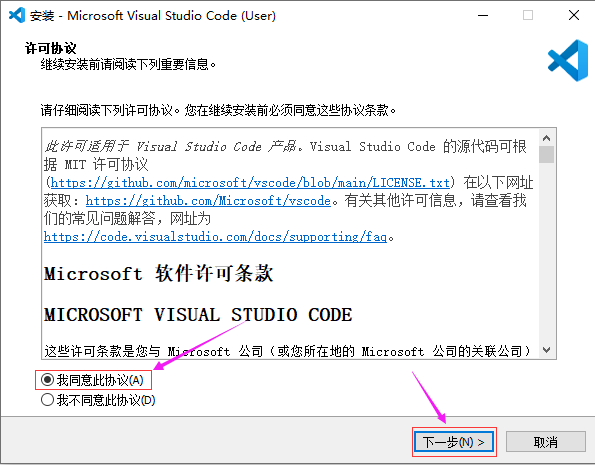
双击在2.2.1 软件获取章节下载的VScode安装包,点击下一步进行安装。
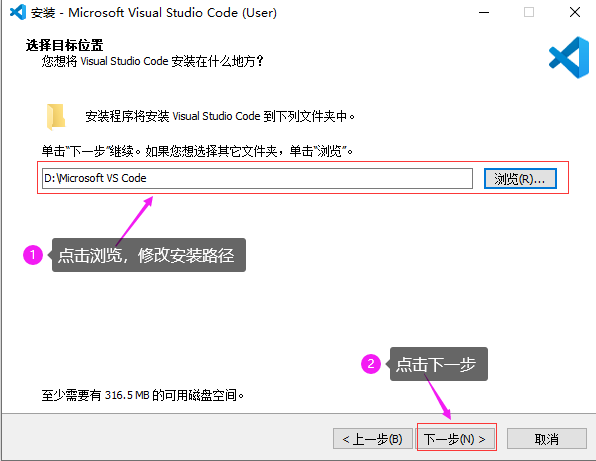
点击浏览按钮,选择VScode的安装路径,然后点击下一步。
出现下方界面,点击下一步。
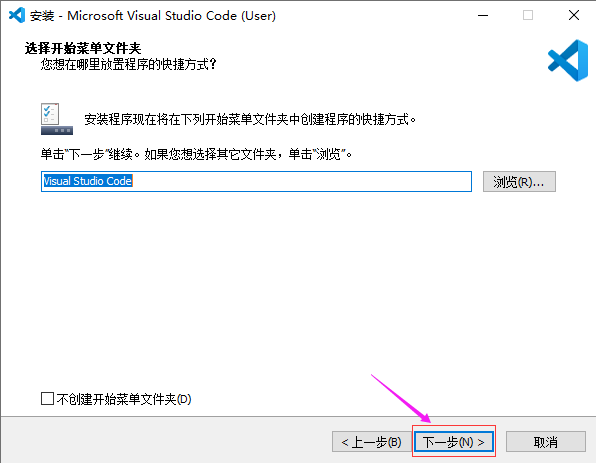
出现下方界面,点击下一步。
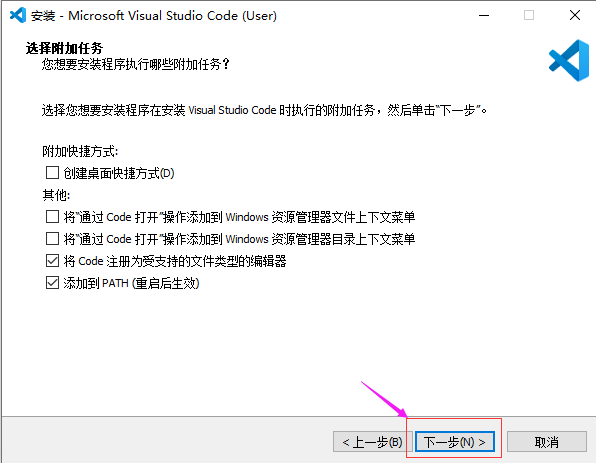
出现下方界面,点击安装。
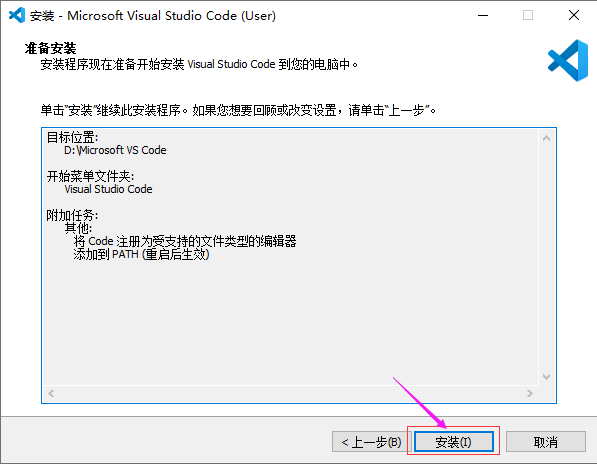
出现下方界面,点击完成。
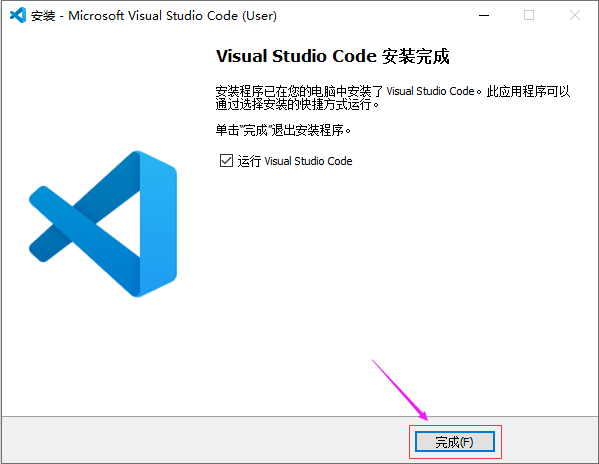
5、将代码导入到VScode
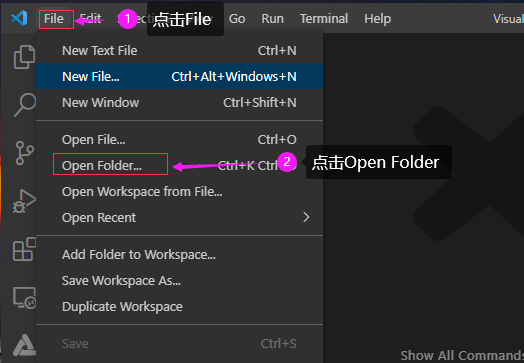
点击VScode 左上角的File,然后点击Open Folder
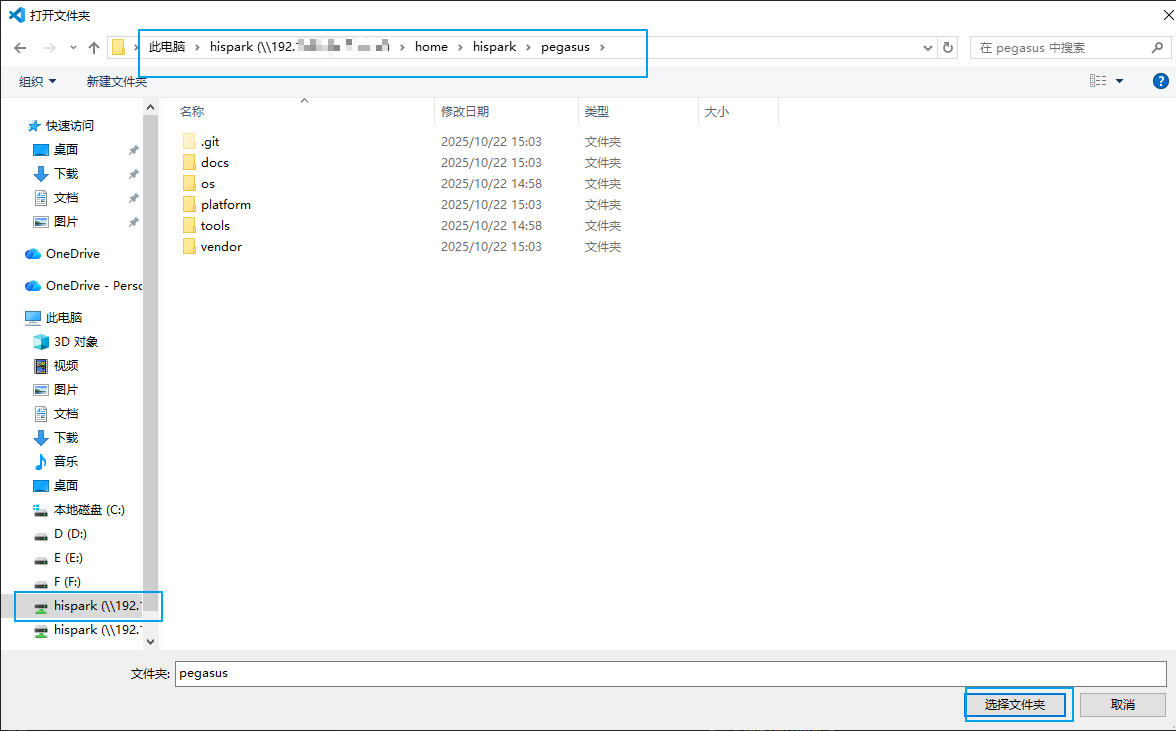
选择/home/hispark/pegasus,如下图所示,选择好后,点击选择文件夹。
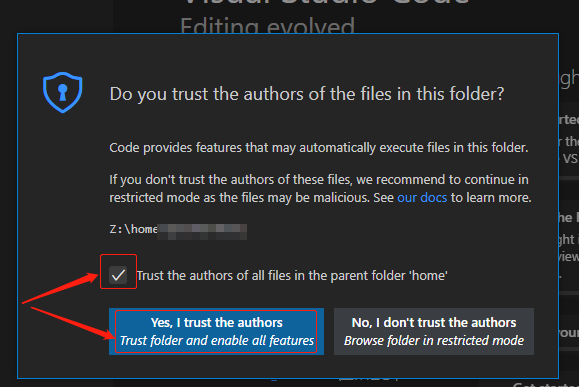
代码导入成功后,会弹出下面的对话框,请勾选trust,然后点击 Yes,I trust 。
这样我们就已经把代码成功导入进来了。