
 Hi3403开发文档

前言
本文为AWB,CCM,CLUT算法调试、问题定位而写,详细介绍了标定、参数调优等使用说明,目的是为用户在开发过程中遇到的问题提供解决办法和帮助。
说明: 本文以SS928V100描述为例,未有特殊说明,SS927V100与SS928V100内容一致。
与本文档相对应的产品版本如下。
本文档(本指南)主要适用于以下工程师:
技术支持工程师
软件开发工程师
在本文中可能出现下列标志,它们所代表的含义如下。




修订记录累积了每次文档更新的说明。最新版本的文档包含以前所有文档版本的更新内容。
原理简介
色彩调试综述
ISP系统支持两种层次的调色方案。
第一种是基础调色方案。系统的颜色主要由AWB+CCM+GAMMA控制,颜色风格为整个色域内一致的风格,指的是由CCM的3x3矩阵将sensor的native色彩空间(设备相关的色彩)转换到sRGB标准定义的色彩空间(设备无关的色彩)。特点是Sensor的响应被线性扩展到目标空间,即各种颜色获得同样的线性扩展。颜色的呈现随着sensor的光谱响应特性的不同而变化。

所有颜色的饱和度会随着CCM变大和变小,不同的色调之间可能发生一些冲突,即优先调节某些色调会导致相邻的色调无法调整到位。由于3x3矩阵的原因,暗处,中间亮度,高亮区域的颜色的调节是一致的,如果需要对三个亮度区域做不同的颜色调整,那么就不能满足需求。
第二种是高级调色方案。系统的颜色主要由AWB+CCM+CLUT+GAMMA+CA控制,颜色风格可以按需调节。

使用高级调色方案可以调试出不同的颜色风格,比如对于饱和度高的颜色处理方法的不同可以产生不同的效果。
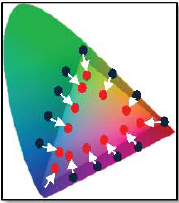
色域边缘的颜色向色域内映射的风格,指的是在CCM达到的颜色的基础上,将饱和度高的区域的颜色向色域内映射。特点是饱和度高的颜色的饱和度会降低,避免RGB中有值发生小于0或者大于1的现象。能将更多的高饱和颜色的变化保留下来,达到色域扩展的效果。适用于光谱响应比较好的sensor。这种调试目标会让饱和度中低的颜色在CCM的作用下得到很好的表现,优先保留饱和度中低的颜色层次。
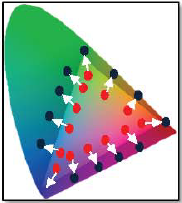
色域边缘的颜色向色域外映射的风格,指的是在CCM达到的颜色的基础上,将饱和度高的区域的颜色向色域外映射。特点是饱和度高的颜色的饱和度会增加,会更容易发生RGB中有值小于0或者大于1的现象。可以让颜色更鲜艳,突出画面中的主体。适用于光谱响应比较差的sensor,饱和度由CLUT补足,可以避免CCM的系数过大。这种调试目标会让饱和度中低的颜色在CCM的作用下不过于鲜艳,优先保留饱和度高的颜色层次。
AWB模块工作原理
AWB模块由硬件WB信息统计模块及Firmware AWB策略控制算法两部分组成。
WB统计模块计算Raw图像满足灰点条件的像素点的R, G, B三个颜色通道平均值。统计输出整幅图像的RGB均值和整幅图像分成M*N区块的每个区块的RGB均值。


其中θ指示当前点是否灰点,其取值为0或1; 是区块内灰点个数;R是像素的红色通道值,
 是R通道均值。
同理计算绿色、蓝色分量均值。
根据AWB统计模块提供的R、G、B三分量均值,计算G/R、G/B,得到AWB增益系数。FW算法会根据各个分块的统计信息,判断环境色温,计算最佳AWB系数。
CCM模块工作原理
sensor对光谱的响应,在RGB各分量上与人眼对光谱的响应通常是有偏差的,通常通过一个色彩校正矩阵校正光谱响应的交叉效应和响应强度,使前端捕获的图片与人眼视觉在色彩上保持一致。
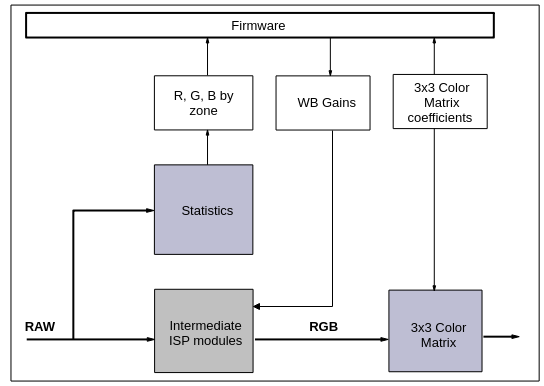
CCM标定工具支持对24色卡进行3x3 Color Correction Matrix的预校正。支持至少三组,最多七组不同色温的CCM,在ISP运行时,FW根据当前的光照强度即ISO,调整饱和度系数。动态色温校正系数(基于标定的多组CCM插值)与饱和度调整系数一起,实现CCM(Color Correction Matrix)矩阵系数的动态调整。CCM矩阵如图1所示。

AWB调试
统计模块调试
WB仅统计灰点的RGB三通道均值,准确地配置灰点条件,可提高FirmWare算法的准确度。
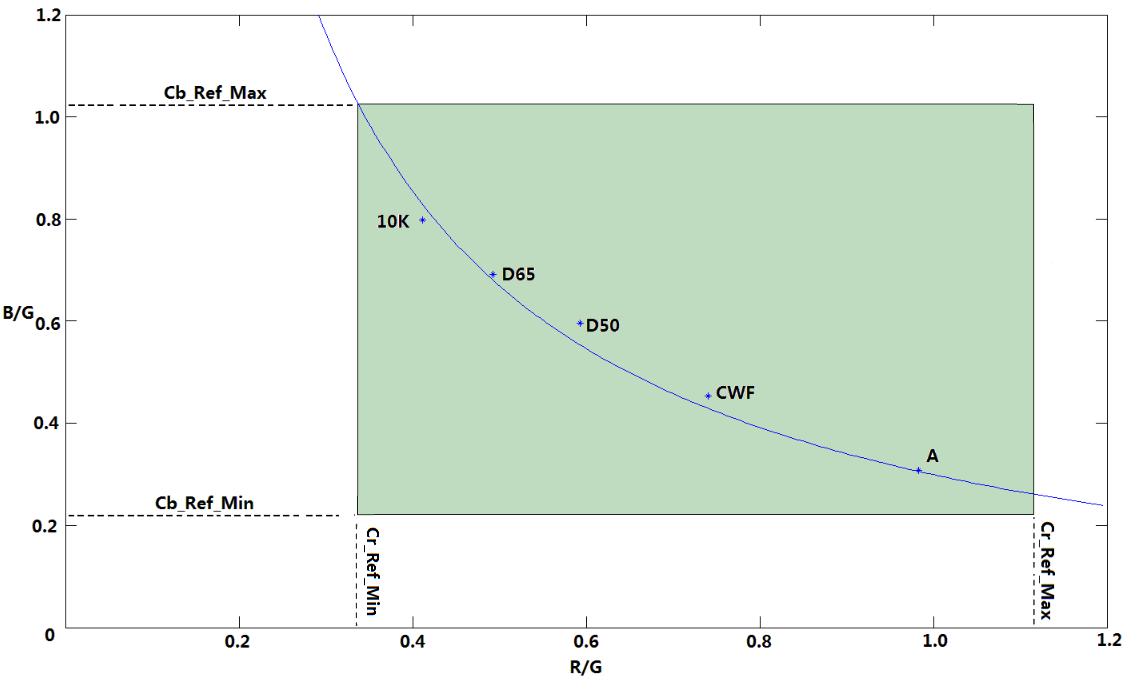
色差限制示意图
灰点条件参数说明及差异
表 1 Bayer域WB统计灰点条件参数
|
取值范围:[0x0, 0xFFFF],默认值0xFFFF。存在解决方案差异,见表2。 |
||
|
存在解决方案差异,见表2。 |
Linear模式下,可在统计模块输入Raw数据的最小值基础上加一个<=0x10的Offset,保证AWB还原以亮区优先。 |
|
色差参数和sensor、光学器件强相关,建议用户对参数进行精调。 AWB Firmware将cr_max、cr_min、cb_max、cb_min四个参数和色温、ISO建立了联动,每个参数用户需要配置长度为16的数组。在标定部分说明怎样检查灰点条件配置是否合理。 |
||
表 2 Bayer域统计控制参数差异说明
|
统计输出说明及差异
表 1 Bayer域统计结果说明
RGB三分量均值的数据位宽存在解决方案差异,见表2。 |
||
须知: 像素个数做归一化是为了消除分辨率差异对灰点个数的影响。 归一化公式:CountAll = (Count of Gray Pixels << 16) / (Count of All Pixels).
表 2 Bayer域统计结果差异说明
统计自适应
统计参数自动调整的原因(AWB)
随着环境照度的降低,sensor和isp的增益增大,sensor输出Raw数据的噪声增大。同一光源,白色块的色差分布变化如图1所示。
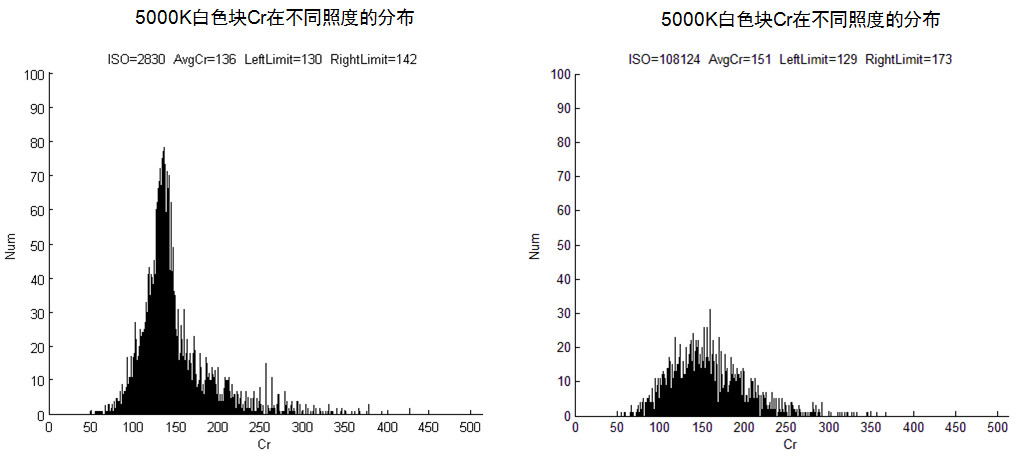
因此需要建立统计参数和ISO的互动,以保证尽量多的灰色点参与统计。
AWB标定
AWB标定参数说明
确定sensor和滤光片后,用户需要先进行AWB标定,以保证AWB算法正常工作。标定原理是:提取sensor在多个标准光源下的灰点特征(R/G,B/G),计算普朗克拟合曲线和色温拟合曲线。
表 1 AWB标定参数
Raw数据采集
标定光源选择
5000K-5500K之间的自然光源
D50人工光源
A光源
D75人工光源或7000K以上自然光源。
以上四组光源是必须的。补充更多的光源数据,如:CWF、TL84、D65、3500K-6500K自然光源等可提高标定的准确性。
采集步骤
采集设备准备:标准X-Rite 24色卡、照度为600Lux均匀光源(左右两侧双光源,光源与色卡平面的夹角在25°- 45°),录像机、色温计。在室外自然光环境采集5000K附近的24色卡Raw,可提高标定的准确性。
调整AE目标亮度,最亮灰阶(Block 19)的G分量亮度在饱和值的0.8倍左右(以12bit RAW数据为例,G分量数值在0xC00-0xD80之间)。
采集中性灰RAW图像,检查录像机的镜头阴影程度。Shading较严重时,需要先标定Shading系数,24色卡图像需要先进行Shading校正后,再进行AWB标定。
标定
自动AWB标定步骤(AWB)
RAW数据导入部分请参考《图像质量调试工具使用指南》。
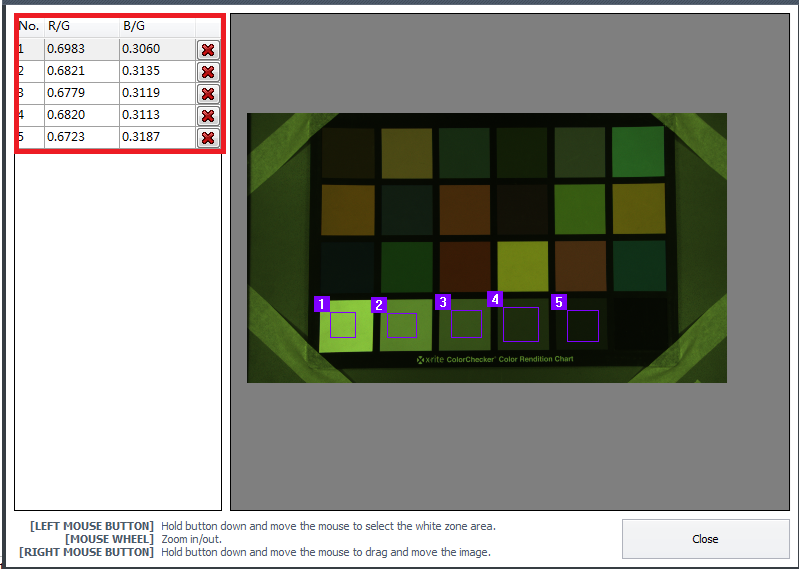
确认Raw数据导入配置是否合理。图像亮度合理,色卡颜色正确,说明Raw数据位宽和RGGB顺序是正确的;打开任意一幅图像,选择色卡的灰阶区域,计算R/G, B/G的值,如图1红色框所示,如果不同灰阶的R/G, B/G基本一致,说明黑电平配置正确。
准确配置每幅Raw图的色温,计算每幅图灰点的R/G, B/G值。对于24色卡场景,一般选择20-22色块计算R/G, B/G,如果是实际场景,避免选择过曝,过暗的灰色块参与计算。
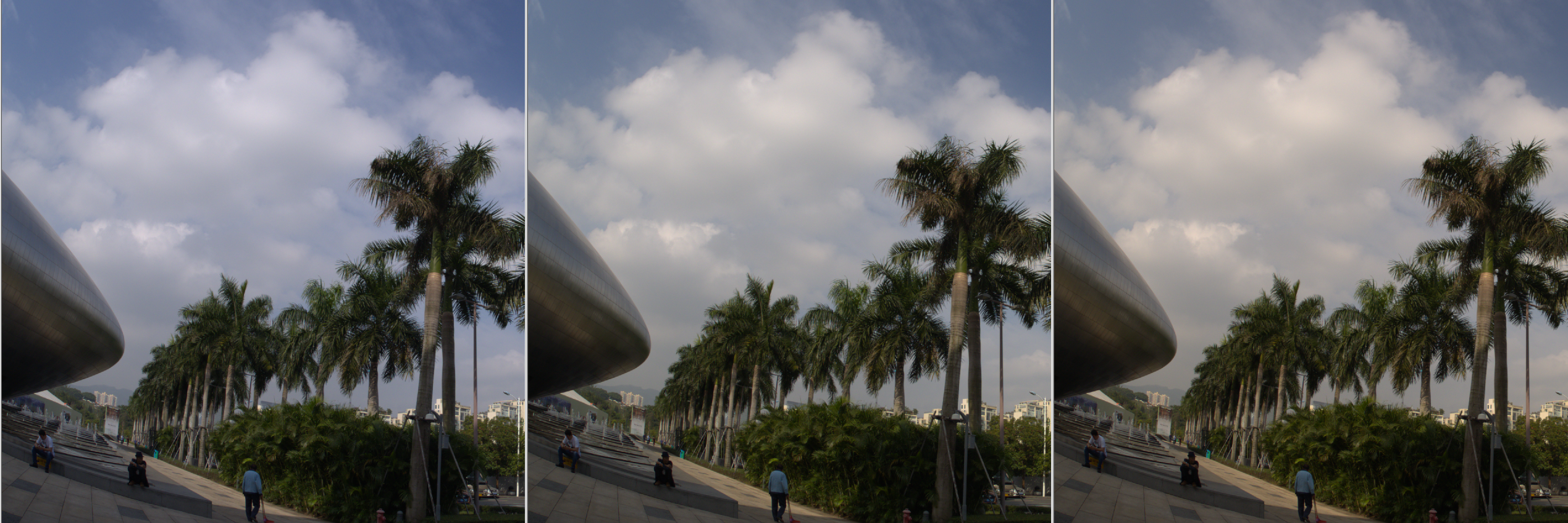
选择3个RAW为关键光源 (KI),做为标定起始点。推荐选择A、D50、D75三个光源为KI。中间色温的D50光源选择非常关键,推荐用5000K-5500K之间的自然光源替代,可优化室外AWB表现。选择的中间光源色温偏高时,图像偏暖色调,选择的中间光源色温偏低时,图像偏冷色调如图 Auto AWB 标定所示。
标定工具最多支持32组光源参与AWB标定。室外应用产品,建议采集傍晚或清晨的高色温场景加入标定,如图 Auto AWB 标定所示。
KI的中间色温光源分别选择4500K, 5500K, 6500K的效果对比图
手动调整AWB标定结果
AWB标定中间光源KI色温会影响色调。客户在6000K色温采集了室外数据,但希望AWB的中间色温在5200K附近,以达到色调轻微偏冷的效果。可以按照以下步骤手动计算,避免重复的数据采集(如果能够采集到室外多个色温段的数据,标定结果会更可靠)。
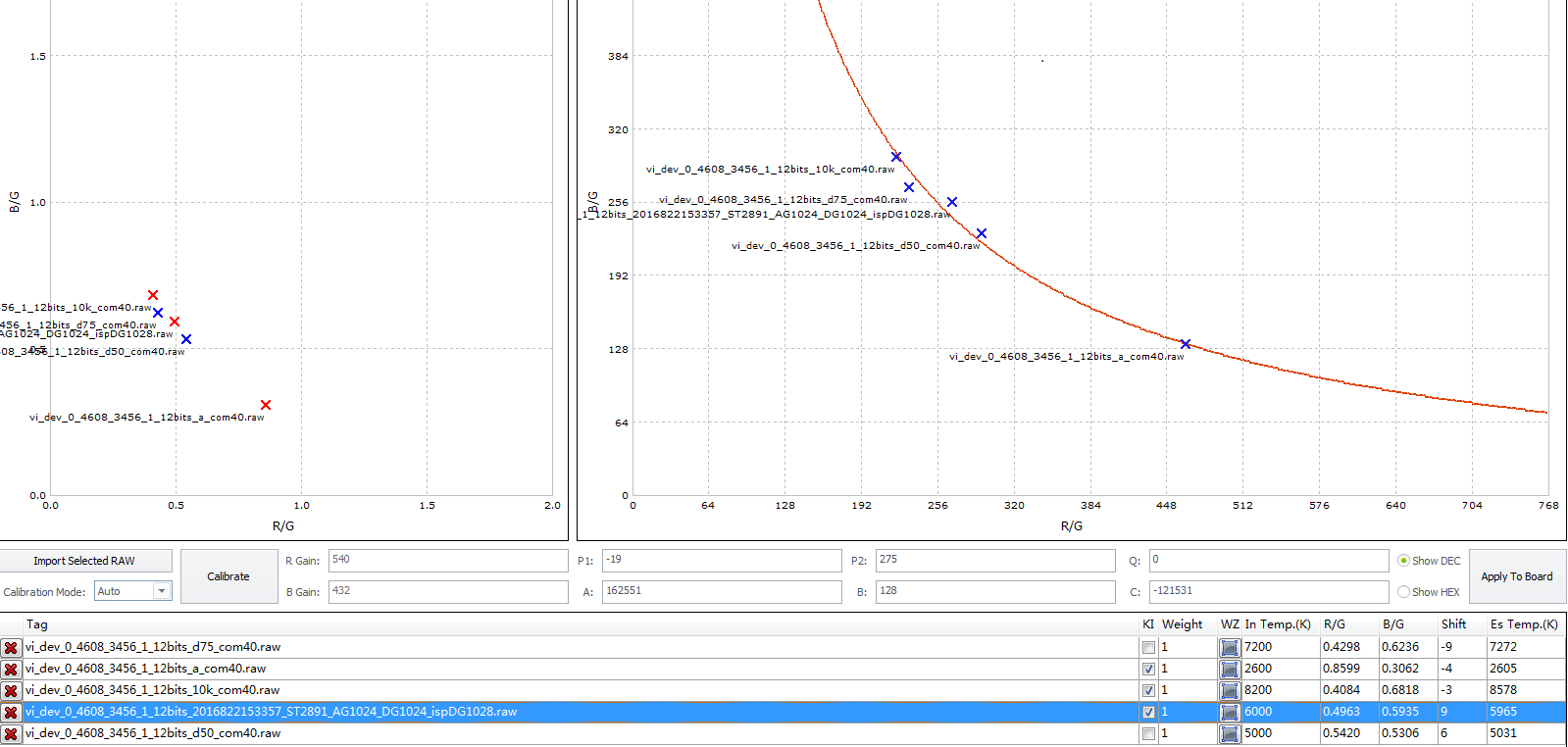
利用现有数据进行Auto AWB标定,标定步骤参考 "自动AWB标定步骤(AWB)"。因为仅采集到6000K的室外数据,因此,指定A、10K(也可以是D75)、6000K室外数据为KI光源进行标定,得到的标定结果如图 Auto AWB 标定所示。
将以上标定结果通过MPI接口或者PQTools配置到ISP。
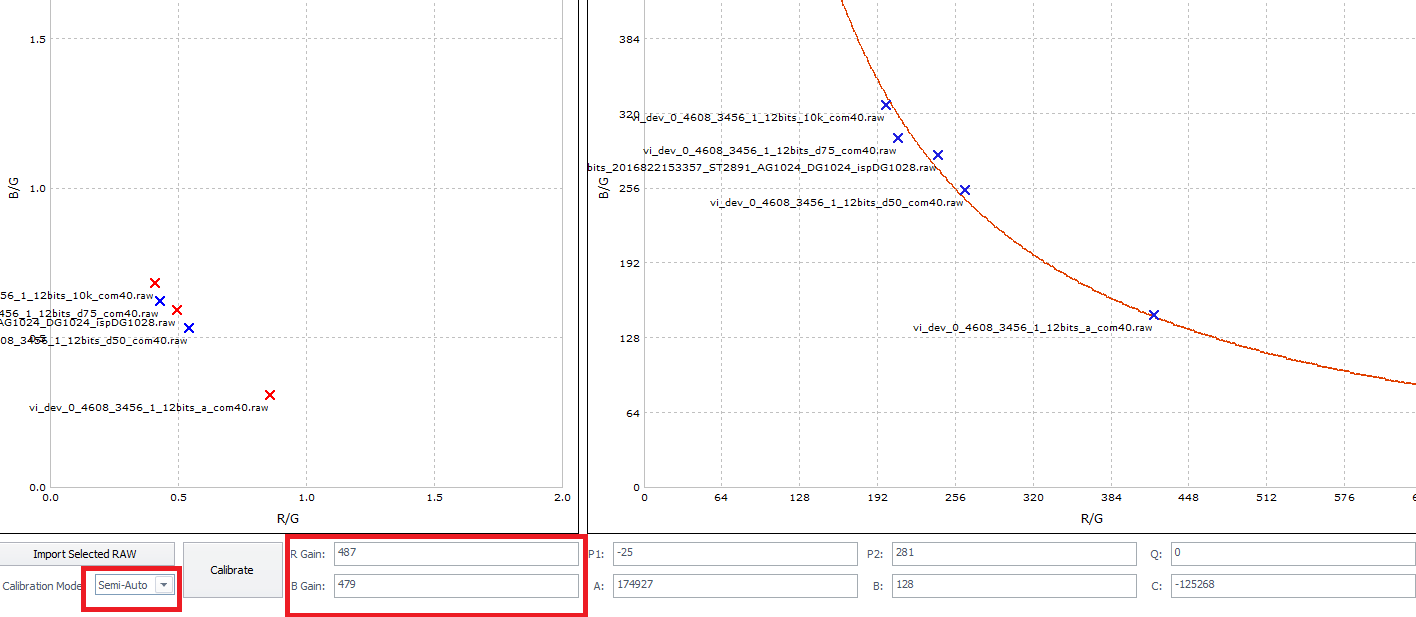
调用ot_mpi_isp_cal_gain_by_temp()计算5200K光源对应的增益。上图中5200K对应的增益是[487, 256, 256, 479]。关闭GainNorm功能以确保G分量的增益是256。
半自动模式,校正得到期望的以5200K为中心的AWB参数。请参考图 Semi-Auto AWB 标定所示。
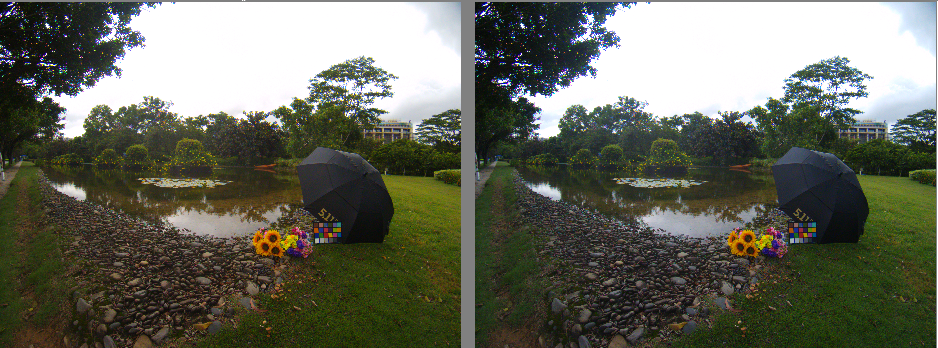
图 Auto与Semi-Auto AWB 效果验证效果对比验证,左图是6000K效果,右图是5200K效果。
标定结果的确认(AWB)
标定完成,观察Planckian Curve,是否光源分布在曲线两侧,是否有光源点距离普朗克曲线较远,估计的色温是否准确。如果某些光源的误差较大,可调整其权重值,再次进行标定。
也可以用3A分析工具的AWB功能在线验证标定的准确性,多个光源下灰色块都落在Planckian曲线的附近,说明标定是可靠的。
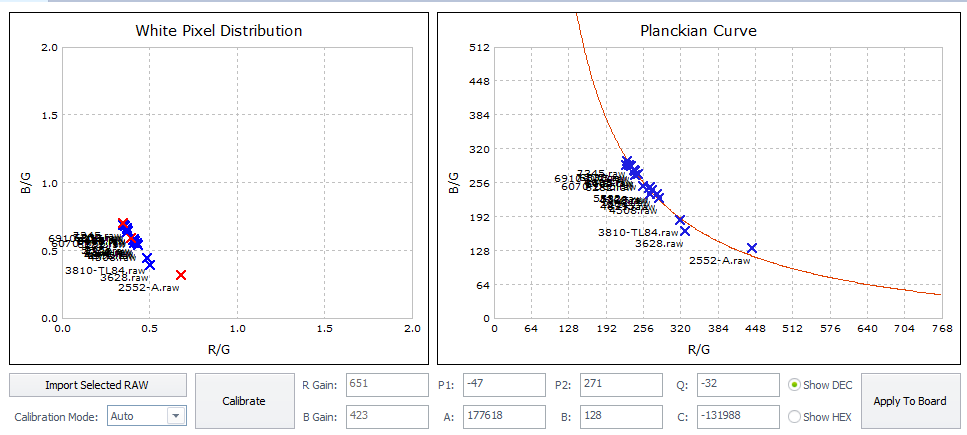

如图2所示,Shift的绝对值小于32,6500K以下光源估计色温值和测量值误差小于500K,确认标定结果正确。
根据标定信息调整统计参数配置
借助标定工具,判断灰点色差条件设置是否合理
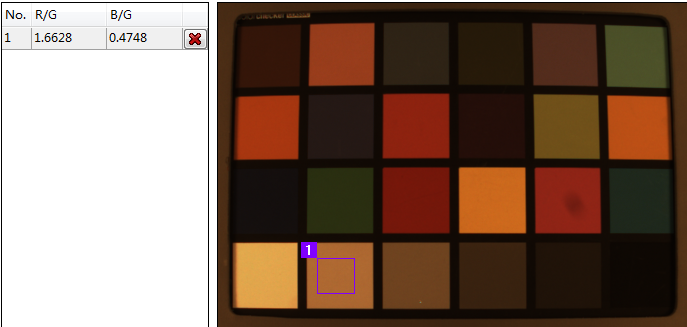
计算最低色温下灰色块的R/G, B/G。比如图 低色温下灰点的色差信息A光源下R/G=1.66, B/G=0.47,8bit定点化R/G=round(1.66*256)=0x1A9,B/G=round(0.47*256)=0x78。因此,灰点条件cr_max>= 0x1A9,cb_min<=0x78,才能保证该场景下WB统计模块获取到正确的灰点信息。考虑到光源照度的变化带来光谱改变,且低照度下噪声增大,用户应该进一步增大cr_max取值,缩小cb_min取值。
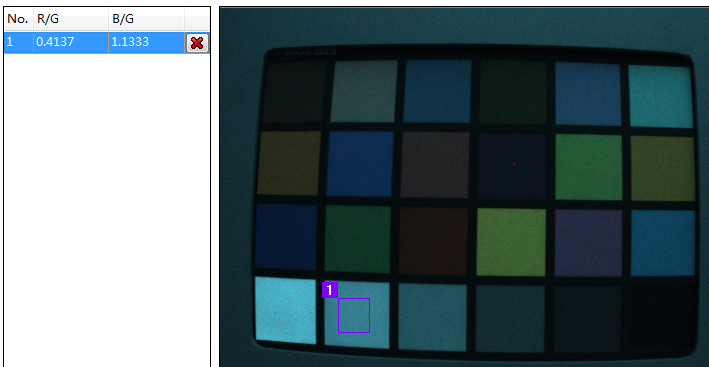
计算最高色温下灰色块的R/G, B/G。比如图 高色温下灰点的色差信息室外高色温光源下R/G=0.41, B/G=1.13,8bit定点化R/G=round(0.41*256)=0x69,B/G=round(1.13*256)=0x122。因此,灰点条件cr_min<= 0x69,cb_max>=0x122,才能保证该场景下WB统计模块获取到正确的灰点信息。用户应该进一步增大cb_max取值,缩小cr_min取值。
完成了正常照度下cr_max,cr_min,cb_max,cb_min的调整,可以采集不同ISO下的Raw,计算灰点的色差信息,完成自适应表格的调整。
AWB FW
ot_isp_awb_attr
ot_isp_awb_attr结构体定义了AWB FW算法的基本可调节参数,包括色温限制、灰点范围限制条件等。该结构体引用了以下子结构体:
ot_isp_awb_ct_limit_attr
ot_isp_awb_cbcr_track_attr
ot_isp_awb_lum_histgram_attr
表 1 ot_isp_awb_attr参数
ot_isp_awb_ct_limit_attr
表 1 ot_isp_awb_ct_limit_attr参数说明
|
||
ot_isp_awb_cbcr_track_attr
表 1 ot_isp_awb_cbcr_track_attr参数说明
请参考“借助标定工具,判断灰点色差条件设置是否合理”进行标定。 |
||
ot_isp_awb_lum_histgram_attr
表 1 ot_isp_awb_lum_histgram_attr参数说明
|
||

ot_isp_awb_attr_ex
ot_isp_awb_attr_ex结构体定义了Advance算法的可调节参数,包括独立光源点定义、混合光源权重配置等。该结构体引用了以下子结构体:
ot_isp_awb_in_out_attr
ot_isp_awb_extra_light_source_info
表 1 ot_isp_awb_attr_ex参数说明
帧间相关的容忍度。设置为0时,AWB每2帧刷新AWB增益;设置为非0值时,AWB仅在检测到场景变化大于容忍值时刷新AWB增益。 |
FW在判断为室外场景时,自动关闭帧间相关,每2帧重新计算AWB增益。 |
|
排除场景中的紫色块。如果sensor在低照度下的黑电平漂移较严重时,需要修改curve_r_limit参数来优化。通常不需要修改。 |
||
ot_isp_awb_in_out_attr
表 1 ot_isp_awb_in_out_attr参数说明
判断为室外模式后,[low_start,high_start]色温范围内的灰色块权重最大,[low_stop,low_start]和[high_start,high_stop]两个色温区间是过渡带,保证平滑过渡。 |
||
ot_isp_awb_extra_light_source_info
表 1 ot_isp_awb_extra_light_source_info参数说明
尽量避免[white_r_gain、white_b_gain]为中心,u8radius为半径的圆形区域与Plankcian曲线重合,避免光源点重合。 |
问题定位
Raw数据分析(AWB)
局部偏色问题首先要分析Raw数据,确认是采集端引入还是后续算法处理引入。推荐灌Raw数据到ISP单板,操作PQTools定位问题原因。
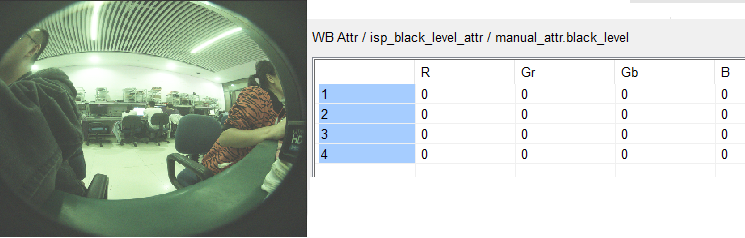
确认黑电平和RGGB顺序正确。
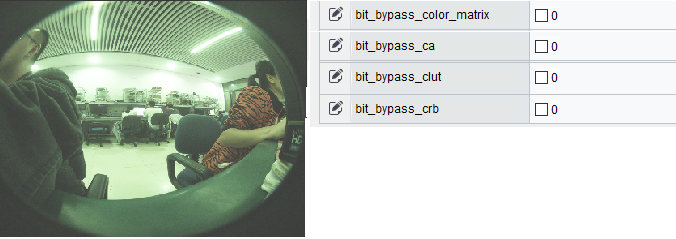
Bypass 或Disable CCM、Gamma、ACM等影响颜色的模块,将AWB问题和其他模块问题分开。
打开3A分析工具,手动配置白平衡系数。选择左图中的灰色块,右键选择Apply Result to Global,当前灰色块期望的AWB增益生效。
观察图像中灰色区域颜色是否正常。示例图像仅做了Manual AWB,已经出现了局部区域偏粉,说明Raw数据有问题,请向前端追溯。
如果以上步骤确认Raw数据是正常的,那么需要检查Gamma曲线是否合理。可以在板端配置Manual AWB,仅使能BLC、AWB、Demosaic和Gamma几个模块,开关Gamma对比偏色问题。
局部偏色问题,还要确认是否混合光源场景。可以用3A分析工具分别选不同的区域手动计算白平衡系数,如果不同区域期望的白平衡增益差异大,说明是混合光源场景。只能通过降低饱和度或者色温权重调整等方式优化颜色表现。
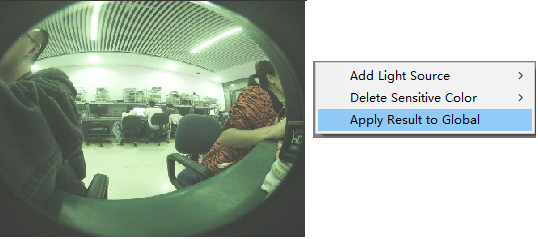
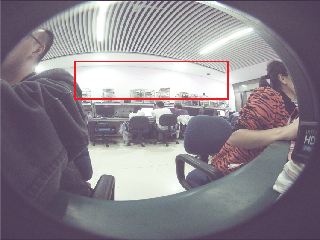
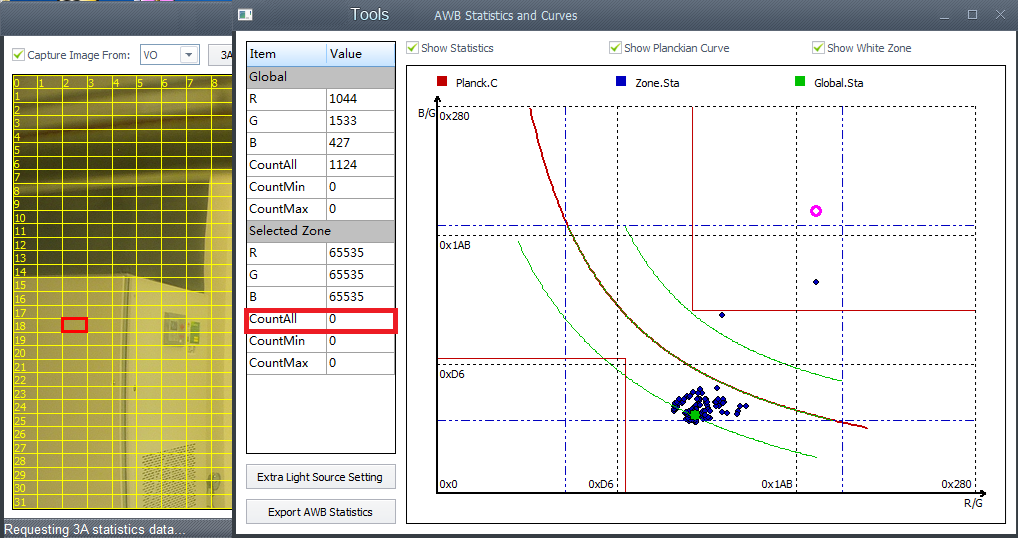
3A分析工具看白色区域是否合理(AWB)
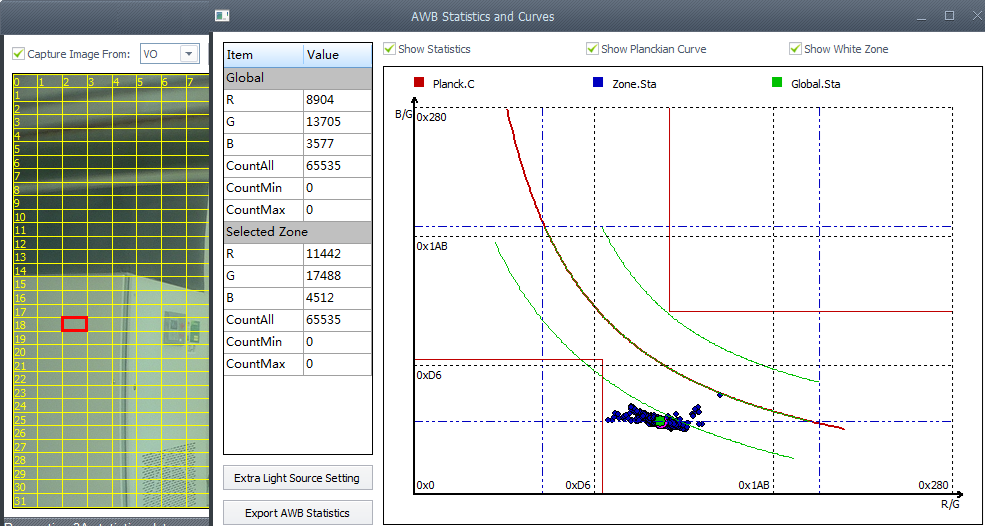
从统计结果确认统计参数配置是否合理。选择白色块,正常情况CountAll应接近0xFFFF。下图中的CountAll为0,说明统计模块未找到灰点。
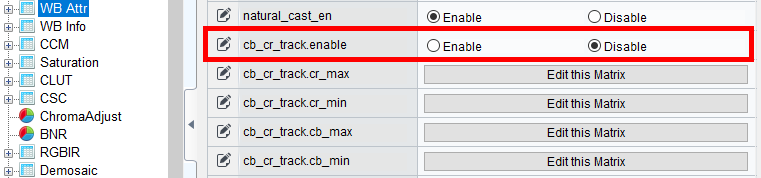
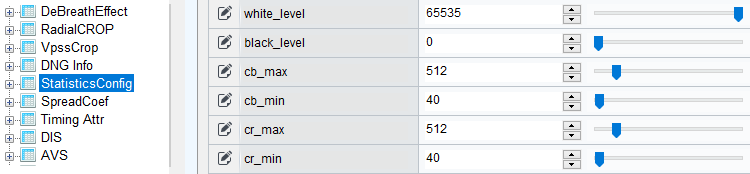
关闭CrMax等灰点条件自适应功能。
调整灰点配置参数,调试原则是:上限调大,下限调小,到3A分析工具显示的统计结果,count_all接近0xFFFF为止。确认是哪个参数引入问题后,white_level和black_level修改默认参数,Cr等需要调整数组。
统计模块OK后,确认室内外检测是否正确,如果室内外检测错误,先用Manual的方式配置正确的室内外模式。
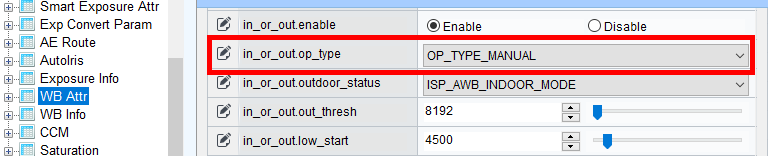
确认检测色温有没有超出色温的上下限。将色温的上限调大,下限调小,观察问题是否有改善。
确认灰色块有没有在白色区域范围内。
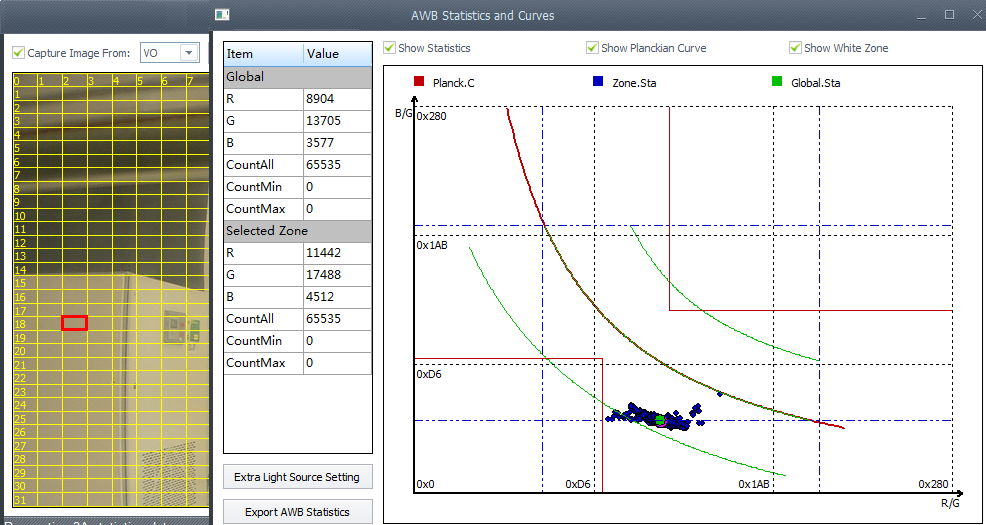
影响白色区域范围的参数有:high_color_temp、low_color_temp、shift_limit、curve_l_limit、curve_r_limit。观察是否有参数将灰色块排除在白色区域范围外。如图5可以看到灰色块落在shift_limit参数外,调大shift_limit参数可解决问题如图6。
场景内有多个光源点时,需要排除肤色检测模块对算法的影响。
仍然不能确定偏色原因时,将算法由Advance设置为LowCost,看能否解决;若不能解决,将Attr的zone_sel设置为0,看能否解决;若还不能解决,就需要从滤光片、黑电平等模块系统分析。

基础调色方案
基础调色方案概述
本章主要介绍的是与基础调色方案相关的模块,包括CCM等模块的调试指导。进行完CCM等模块的调试以后,产品的颜色能达到常规使用的效果需求。
CCM调试
CCM标定参数说明
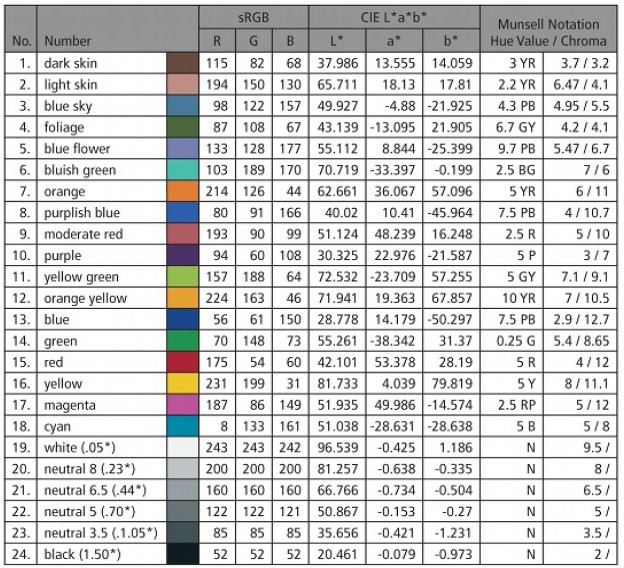
CCM标定的原理是,使用sensor抓拍到的24色卡场景下前18个色块的实际颜色信息和其期望值,计算3x3的CCM矩阵。输入颜色经CCM矩阵处理得到的颜色与其期望值差距越小,则CCM矩阵就越理想。
表 1 CCM标定参数
RAW数据采集
标定光源选择
D50人工光源或5000K-5500K之间的自然光源
TL84光源
A光源
采集步骤
采集设备准备:标准X-Rite 24色卡,照度为600Lux均匀光源(左右两侧双光源,光源与色卡平面的夹角在25°- 45°),录像机。
调整AE目标亮度,最亮灰阶(Block 19)的G分量亮度在饱和值的0.8倍左右(以12bit RAW数据为例,G分量数值在0xC00-0xD80之间)。
采集中性灰RAW图像,检查录像机的镜头阴影程度。Shading较严重时,需要先标定Shading系数,24色卡图像需要先进行Shading校正后,再进行CCM标定。
标定
标定步骤
RAW数据导入部分请参考《图像质量调试工具使用指南》。
选取24色区域。
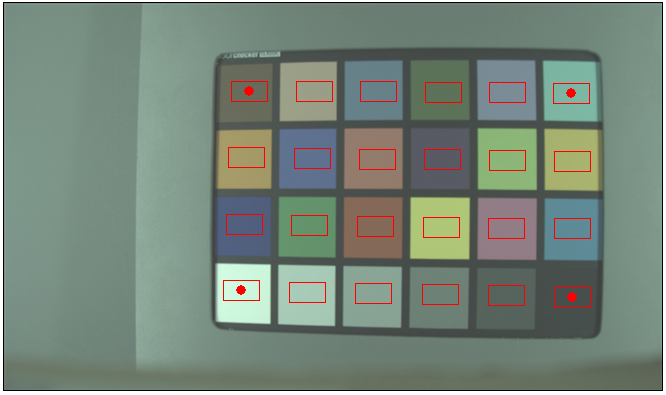
拖动四角色块中央的红色手柄,即可改变24色框的排布,将24个方框对准RAW图像的24色区域即可。如图1所示。
配置标定参数(GAMMA,参考LAB,色块权重,差异标准)。
设置ISP GAMMA:在ISP Gamma的下拉框中选择需要的Gamma预设值(目前支持sRGB和Rec709),也支持自定义。请用户输入ISP当前生效的Gamma表。
注意:当用户自定义ISP Gamma值时,需注意匹配相对应的LAB参考值,防止由于ISP Gamma和LAB Reference不匹配,导致作为线性变化的AWB和CCM共同作用无法达到目标图片的效果。
设置显示GAMMA:在Display Gamma的下拉框中选择需要的Gamma预设值(目前支持sRGB和Rec709)。
设置LAB参考值:在LAB Reference的下拉框中选择需要的LAB预设值(目前支持D65条件下的Xrite标准值),也支持自定义。
注意:当用户自定义LAB值时,需注意匹配相对应的ISP Gamma,防止由于ISP Gamma和LAB Reference不匹配,导致作为线性变化的AWB和CCM共同作用无法达到目标图片的效果。
设置色块权重:在6x4的表格中配置色块的权重。色块的位置与表格中的位置对应。取值范围为0.0到16.0的浮点数,保留一位小数。
选择差异标准:选择差异衡量的标准(支持CIE76、CIE94和CIE2000)以及差异矩阵(Delta C*ab与Delta E*ab)。推荐使用“CIE76 Delta E*ab”和“CIE2000 Delta C*ab”两种组合进行标定。
选择是否autoGain。
当选择autoGain时,会对RAW的值和目标值做亮度补偿。默认是勾选。在采集RAW的时候,通过控制曝光,使采集到的RAW数据在Gamma后接近目标图片的亮度。autoGain的作用是使用数字增益让RAW数据达到亮度最佳,减少采集RAW的难度。
不选择autoGain时,用户可以通过完全控制RAW数据的亮度来得到不同的CCM的参数。
选择是否BT.2020。
当选择BT.2020时,ISP的输出符合BT.2020的标准。ISP Gamma可以是用户自定义的Gamma。显示GAMMA,LAB参考值,这两项和目标图片保持一致。当目标图片为sRGB标准时,设置显示GAMMA为sRGB。当目标图片为BT.2020标准时,设置显示GAMMA为Rec709。
不选择BT.2020时,ISP的输出符合sRGB的标准。
点击“Calibrate”按钮进行标定,获得结果CCM。在Result页面进行手动色调/饱和度调整,直到获取的CCM满足要求。
手动调整CCM标定结果
如果查看校正后的图像发现效果不理想,还可以进行手动调整。在“Result”页面调整色调(Hue Corr)和饱和度(Sat Corr)修正值,并点击“Manual Adjust”,可以重新计算CCM并进行图像校正。重复上述操作,直到获得满意图像即可。
手动修改CCM
颜色校正矩阵的公式如下:

为了保证白平衡不受破坏,参数必须满足条件:

R’中主要应该还是R分量的部分居多,因此必须满足条件:

在满足以上条件的情况下,就可以微调颜色校正矩阵而不致产生破坏性影响。
将PQ ISP Calibration Tool校正出来的颜色校正矩阵配置到硬件寄存器后,抓取一副自己的24色卡图像和一副标杆的24色卡图像,在Photoshop中进行颜色对比:
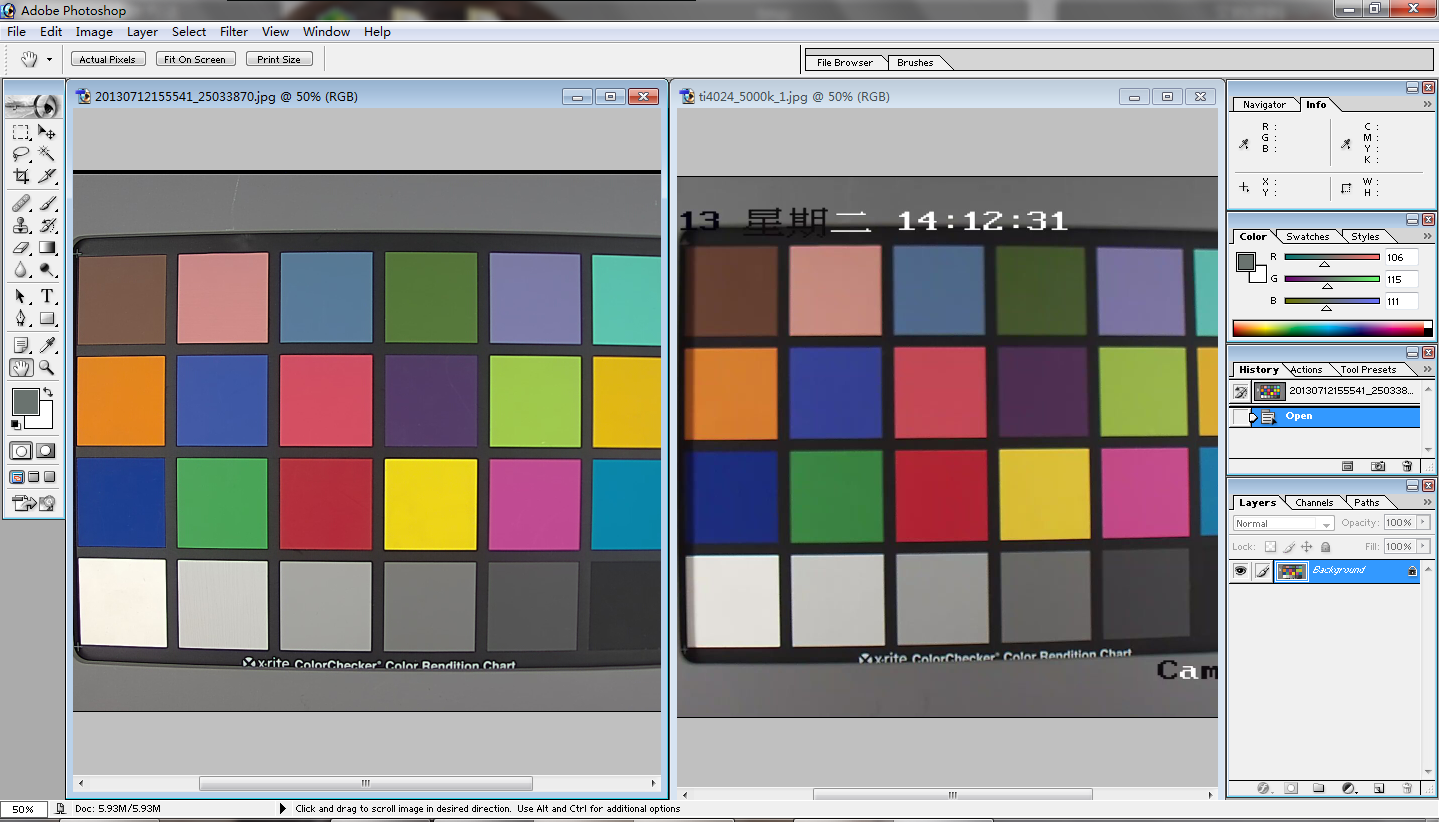
在右侧的info框中可以对比查看两幅图像的同样色块的R/G/B分量值,通常我们会更注重肤色、红色、绿色的校正。也可以对比标准色卡的R/G/B分量值进行对比。
这时需要对比公式来调节参数。例如:
如果对比发现的红色块的B分量偏大,导致红色块偏水红色,那么根据公式 ,且a20,a21,a22 的正负性分别为负,负,正,当前水红色的R,G,B值的大小顺序为R>B>G,且已知目标标准是(175,54,60),而且a20 + a21 + a22 = 256,因此可以通过三种方式来实现B’减小的目的:
增大a20 的绝对值,同时等量减小a21 的绝对值;
增大a21 的绝对值,同时等量增大a22 的绝对值;
增大a20 的绝对值,同时等量增大a22 的绝对值。
通过这种方式,减小最终红色块的B’分量的值,从而将水红色的红色块校正回来。注意:在修改红色块的B分量时,由于其他颜色的RGB大小顺序可能和红色块的冲突会导致其他色块的最终结果受到影响,所以要注意兼顾其他颜色,尤其是绿色块,肤色块,防止由于修改CCM矩阵带来的其他典型色块的偏色问题。
对于深肤色和浅肤色这种三个颜色分量的值都差不多的色块,不是特别好单独调节。建议还是将红、绿、蓝这三个单色块的颜色校准确,其他颜色才会准确,因为其他颜色都是这三种颜色的混合色。
由于参与CCM标定的样本的影响,CCM的标定结果可能接近最佳而不是最佳。对CCM标定的结果进行手动调节,可以参考下面的几种做法。
CCM主对角线以外元素均为负值会较好。如果a02为正数,会导致饱和度高的红色偏紫,如果a20为正数,会导致饱和度高的蓝色偏紫。如果遇到这类偏紫的问题时,可以考虑手动将a02或a20从接近0的正数改为比较小的负数。
a10为负值时,a10绝对值越大,CCM后红色的G通道值越小,红色的饱和度越高;a12为负值时,a12绝对值越大,CCM后蓝色的G通道值越小,蓝色的饱和度越高。如果遇到红色或蓝色的饱和度过高的问题时,可以考虑减小a10或a12的绝对值。
WDR 模式下标定CCM
对于WDR模式,因为CCM容易受到DRC的影响,容易造成颜色难以矫正。所以对于WDR模式来说,调整颜色需注意以下三点:
在标准光源下(一般是三组光源,分别是D50,TL84,A光源)拍标准24色卡,曝光比手动最大,同时也要调整亮度值,避免长帧过曝,采集长帧的RAW数据进行CCM的标定。标定过程中可以适当的降低饱和度,不能选择开启autoGain功能。
适当减少DRC曲线对图像亮度的大幅度提升,这样DRC对颜色的改变会较弱。此时,图像的亮度会有所降低达不到想要的亮度,这时,可以用gamma对亮度进行适当的提升。这样联调DRC和gamma模块,可以让整体的颜色调节更准确一些。
对于WDR模式,因为大多场景是混合光源场景,容易出现亮处颜色偏色,人脸颜色偏红等问题,除了可以降低饱和度值以外,还可以使用CA模块对这些区域适当的降低饱和度。
影响CCM标定的因素
CCM前的色卡数据的颜色特点如图1所示。
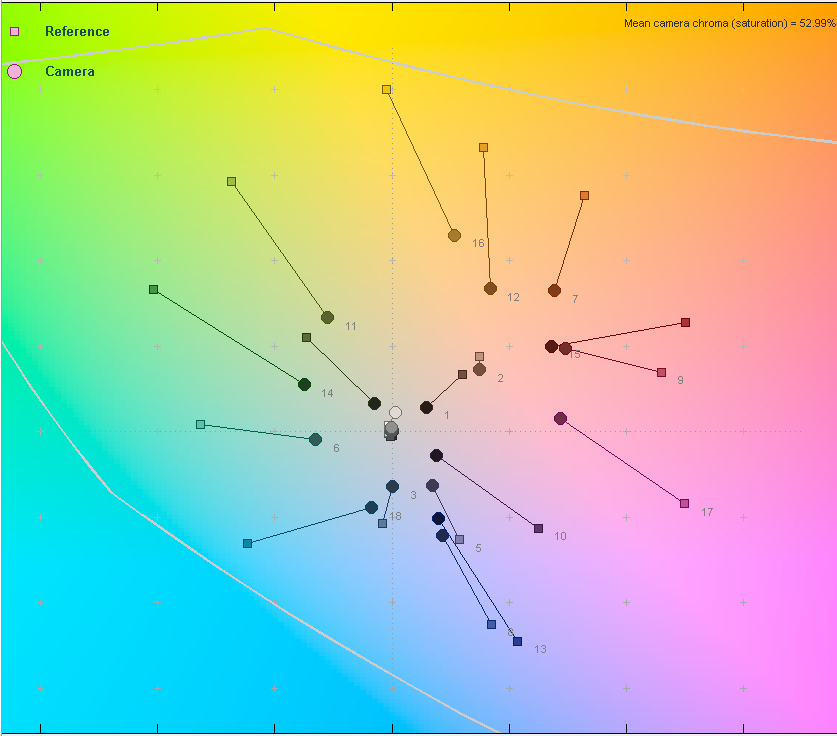
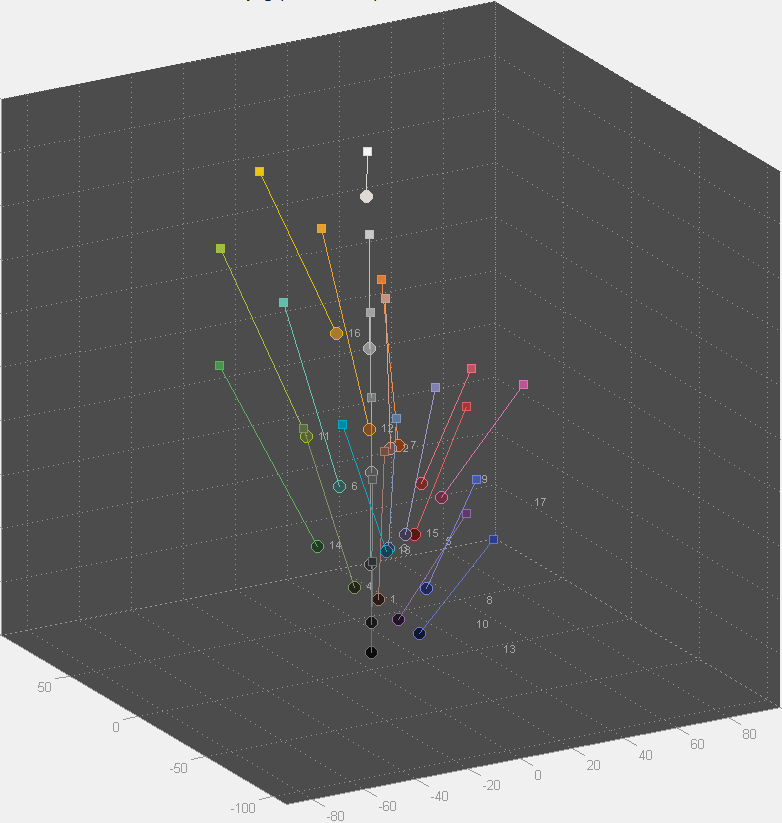
从二维图中可以看出CCM前数据饱和度低,亮度低。
如果拍摄的raw数据亮度不符合要求,Gamma也为自定义,那么参与运算CCM时建议选择误差评价Cie2000,LCAB。尽量使误差分布在亮度的方向上,而不是分布在饱和度和色度上。侧重保证饱和度低的颜色的准确。如果觉得某些颜色不好看,那就需要调整CCM计算时色块的权重参数,重新计算,反复确认。
调试好的CCM后,ISP最终输出色卡图片的颜色特点如图3所示。
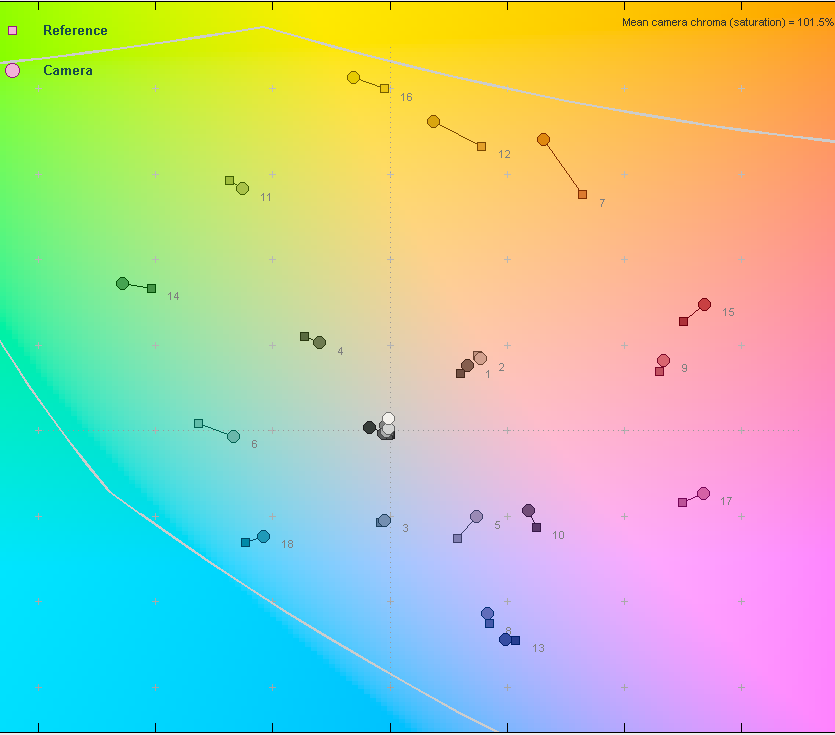
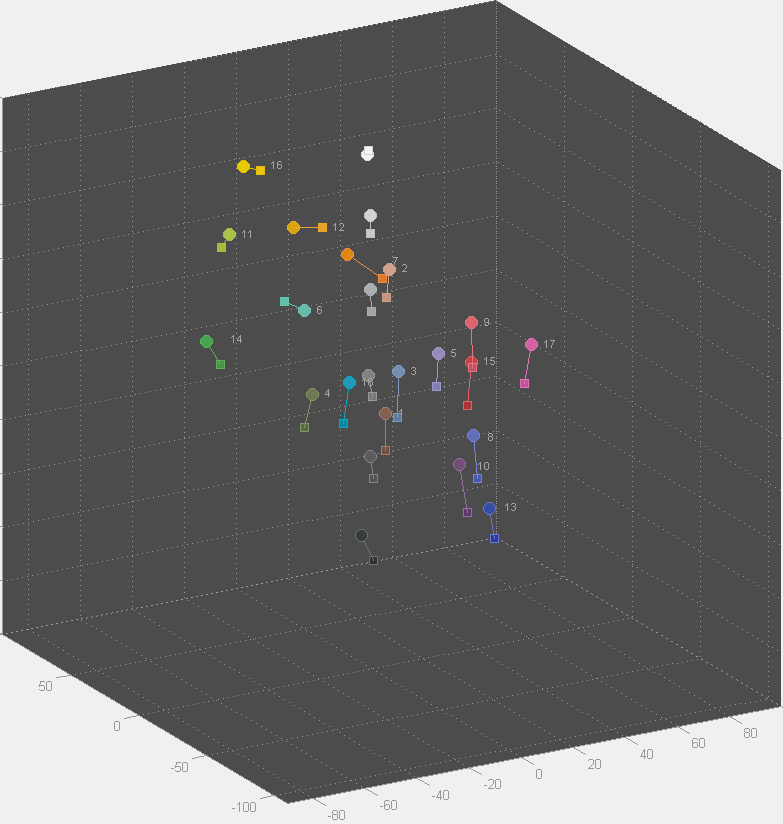
从图4可以看出蓝色红色的误差最好分布在亮度维度上,因为如果红色和蓝色的误差分布在饱和度上,容易过饱和而超出色域。黄色的误差不用在意,因为在色卡中黄色属于这个画面亮度最高的色块,如果这张图片降低一个亮度等级,那么黄色块的颜色误差自然会好一些。
色卡做标定的要点如下:
光源均匀照射色卡,在色卡表面不能有阴影或者光源的变化。
色卡的色块RGB值不能发生clip。
灰块的亮度必须在70-95 IRE范围内。
需要知道目标图片的gamma曲线。
采集的raw需要在符合黑体辐射的光源下,所以最好是在阳光下。
拍摄的raw不能有混合色温,如果色卡的色温和背景的色温差别很大,那么不用关心标定后的背景的颜色表现。
对于CCM标定结果的影响因素:
源gamma
目标gamma
目标色彩空间:srgb,2020
源和目标图片的白平衡
源的亮度增益ispdgain
源gamma和目标gamma很重要,因为颜色的达到主要是依赖CCM和gamma共同作用达到。通俗的理解CCM更多的是起到微调颜色方向的作用,而gamma才是颜色调节到位的主力。根本原因是端到端系统对于ISP的要求。显示设备会对ISP传来的数据按照协议做Degamma的运算,还原出线性RGB数据,然后再做处理后显示在屏上。在HDR时代,这样的遵守协议的要求就更高了。源gamma和目标gamma的不匹配会直接造成颜色的误差。
源和目标图片的白平衡很重要,是因为标杆的颜色风格的一个决定性因素是标杆的AWB的增益。AWB可以偏向光源色,也可以完全还原到D65光源。
源的亮度增益ispdgain很重要,因为CCM的3x3矩阵的求解需要尽可能的让矩阵不包括亮度调节的成分。过亮或者是过暗的RAW标定出的CCM的饱和度特性就和亮度合适的不同。过亮的RAW标定出的CCM会偏向饱和度低,过暗的RAW标定出的CCM会偏向饱和度高。
上面5点因素主要影响CCM标定结果,不是说必须将某个因素调节到某个点就不能变化。更重要的是,需要用改变输入变量的方法来控制或者引导CCM最优解的求解,以达到想要的结果。
高级调色方案
高级调色方案概述
当完成基础调色方案相关的模块调节后,再进行高级调色方案相关的模块调节。在大部分颜色都满足需求的基础上,可以对于系统的颜色进行一个更加精细和个性化的调节。本章介绍与高级调色方案相关的CLUT等模块。
典型应用模式
普通模式
普通模式下系统的颜色调节相对简单。
系统的颜色主要由AWB+CCM+GAMMA达到。
通过使用CA模块,可以在CCM确定的颜色的基础上,根据亮度做饱和度的调节,可以使画面更有层次。
喜好色增强模式
喜好色增强模式下系统的颜色调节策略:
CCM的调节目标侧重于兼顾所有颜色,即让各种颜色的误差都相当,不偏向于某种颜色。
CLUT在CCM调试稳定的基础上,针对喜好色做特定的增强,或者针对CCM不满足需求的颜色做单独调节。
色彩风格复制模式
色彩风格复制模式下系统的颜色调节策略:
系统的曝光策略接近目标设备。
GAMMA通过使用灰阶卡,或者140色卡中的15个灰阶标定的方式接近目标。
CCM的调节目标侧重于达到目标设备拍摄的色卡的颜色。
CLUT在CCM调试基本接近目标设备的基础上,针对CCM后仍有误差的颜色做补充调节。
CLUT调试
CLUT标定参数说明
CLUT是一个改变线性RGB值的模块,这个模块把用户的颜色调节需求,转化为源和目标RGB对的数据映射关系。ISP内的CLUT调节目标是可生长完善的,用于所有场景的表。通过交互工具调节后能导出和颜色调节需求等价的CLUT表,在生成CLUT的时候会把有矛盾的需求消除。
需求输入的方式
详细的操作过程请参考《图像质量调试工具使用指南》。
色卡对
使用源设备和目标设备同时拍摄色卡,可以很容易的获得广泛的颜色样本,指导CLUT表的生成。使用X-Rite的ColorChecker色卡可以获得24个颜色样本对,使用X-Rite的ColorChecker SG色卡可以获得140个颜色样本对。
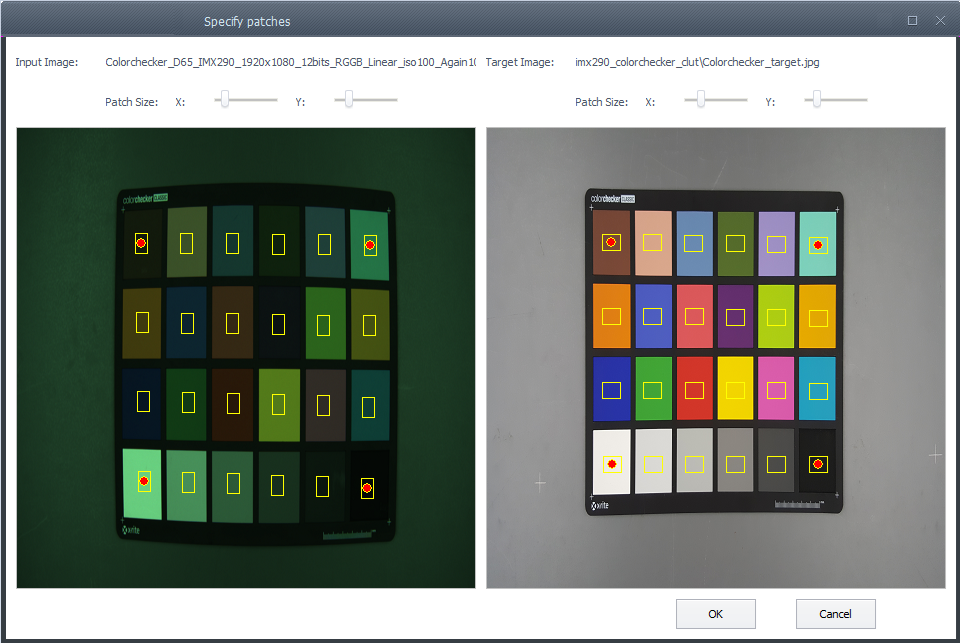
任意颜色对
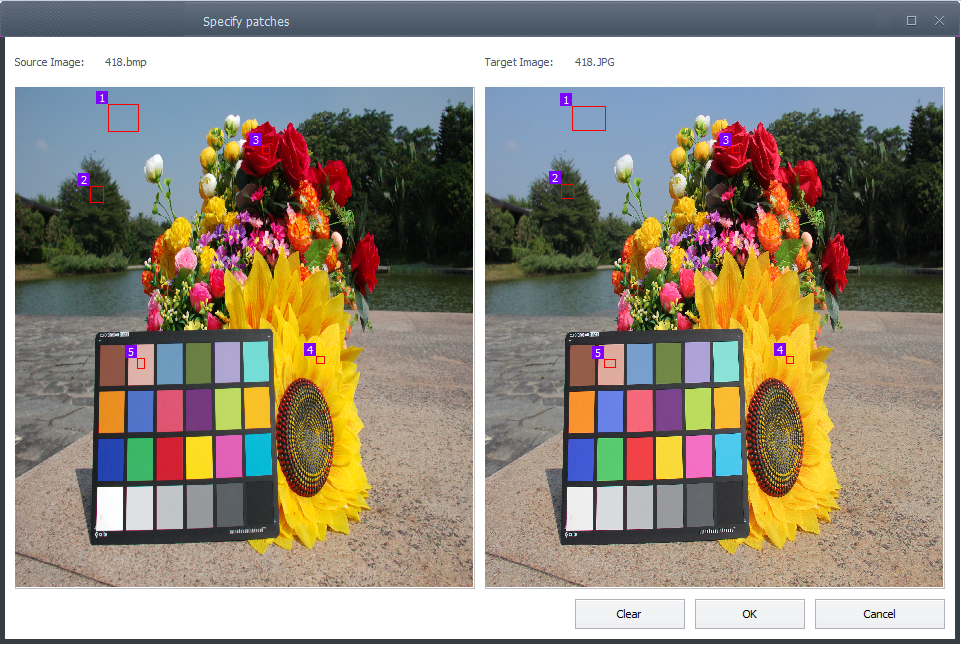
使用源设备和目标设备同时拍摄同一场景,可以从场景中选择对应的物体表面,可以获得任意颜色对,指导CLUT表的生成。
HSL参数调节
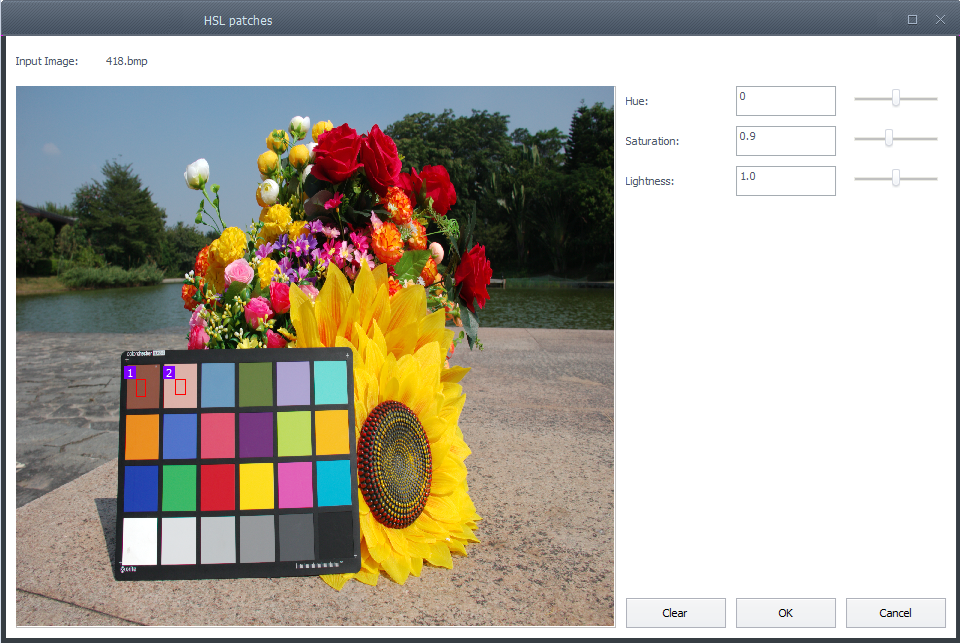
在没有目标设备的情况下,用源设备拍摄场景后,可以选择想调节的颜色表面,然后通过调整HSL参数来获得目标RGB值,指导CLUT表的生成。hue范围+-20,sat范围0.4-1.6倍,light范围0.6-1.4倍。
CLUT应用举例
利用色卡调节
利用色卡可以快速调节CLUT。
用户可以使用源设备和目标设备,在室外拍摄多个不同亮度下的色卡,源设备采集RAW,目标设备采集JPG。
在板端灌入采集到的RAW,将亮度,白平衡调到和目标图片一致,CCM和Gamma使用当前希望使用的参数,抓取ISP输出的图片。
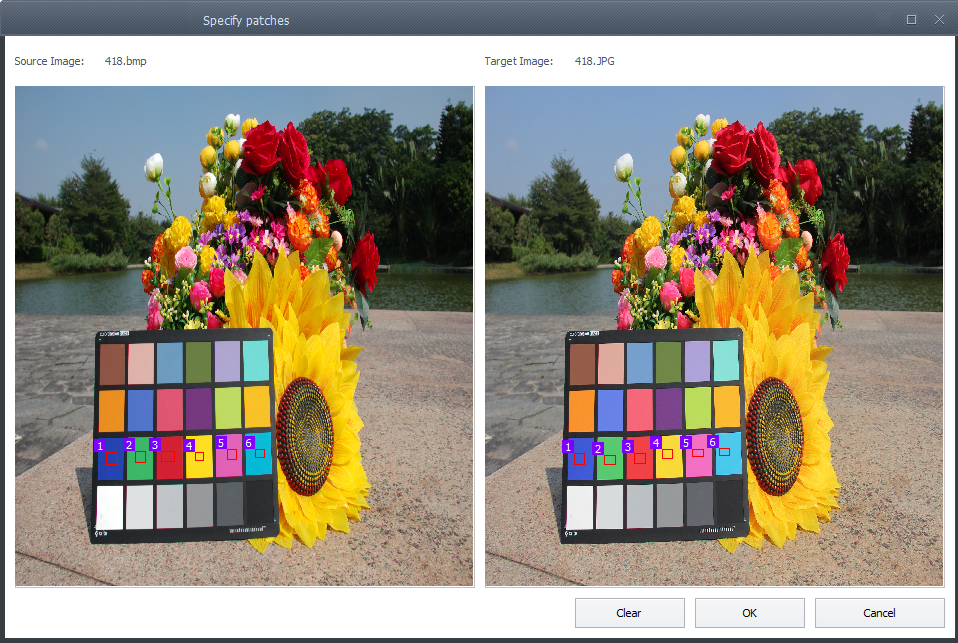
通过Color Check Free功能可以生成2-3组不同亮度下的色卡色块的RGB对。如图 使用含色卡的JPG图片所示。
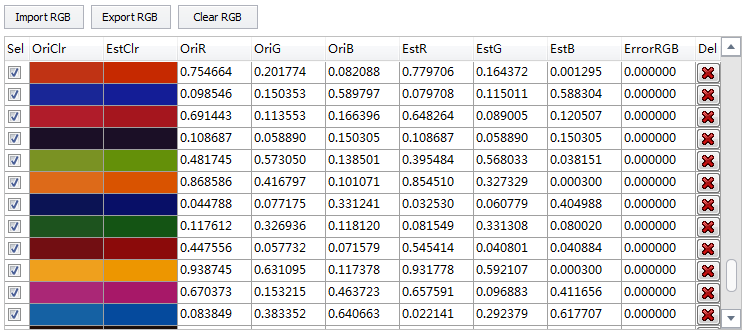
如图图 生成色卡RGB对所示,经过多次操作可以得到2-3组不同亮度下的色卡的RGB对。如果经过确认颜色都符合调节需求,那么这些RGB对生成的CLUT就可以看做是一个基本的调节表。将这个RGB对导出,后续调节可以在这个基础上进一步进行。
利用颜色值调节
CLUT可以直接使用颜色值进行颜色的调节。下面以肤色调节为例。
在源图和目标图都导入同一个含有颜色分布的图片。这里导入的是含有各种肤色值的图片。
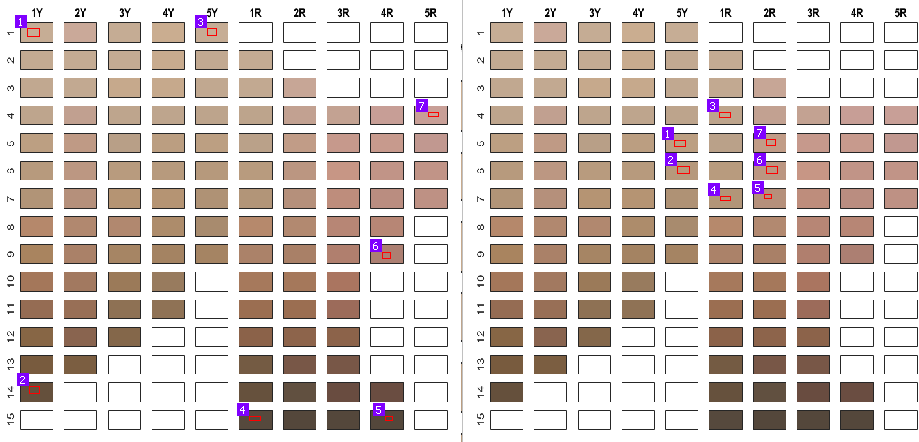
通过Color Check Free功能可以将颜色调节趋势的需求转换到RGB对。如图 使用颜色值调节所示。
生成的RGB对如图2所示。
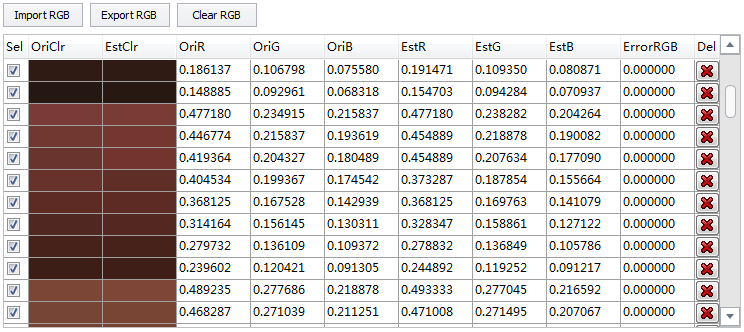
这些RGB对生成的CLUT,需要加载到板端,通过灌入含有肤色的真实图片的RAW进行进一步的确认。