HiSpark Studio for VS Code 开发环境使用指南
前置条件
1、支持 Windows x86_64(Windows11)、Linux x86/aarch64(含 WSL,要求 Ubuntu 20.04 及以上版本)、macOS Apple Silicon 架构
2、确保PC已安装版本为1.85.0及以上的Visual Studio Code
HiSpark Studio插件安装
方式一:插件市场直接搜索安装
在Visual Studio Code"扩展"中直接搜索"HiSpark Studio",安装26.06.1版本及以上的插件

点击"自动更新"右侧齿轮可下载特定版本

方式二:手动在gitcode上下载插件包进行安装
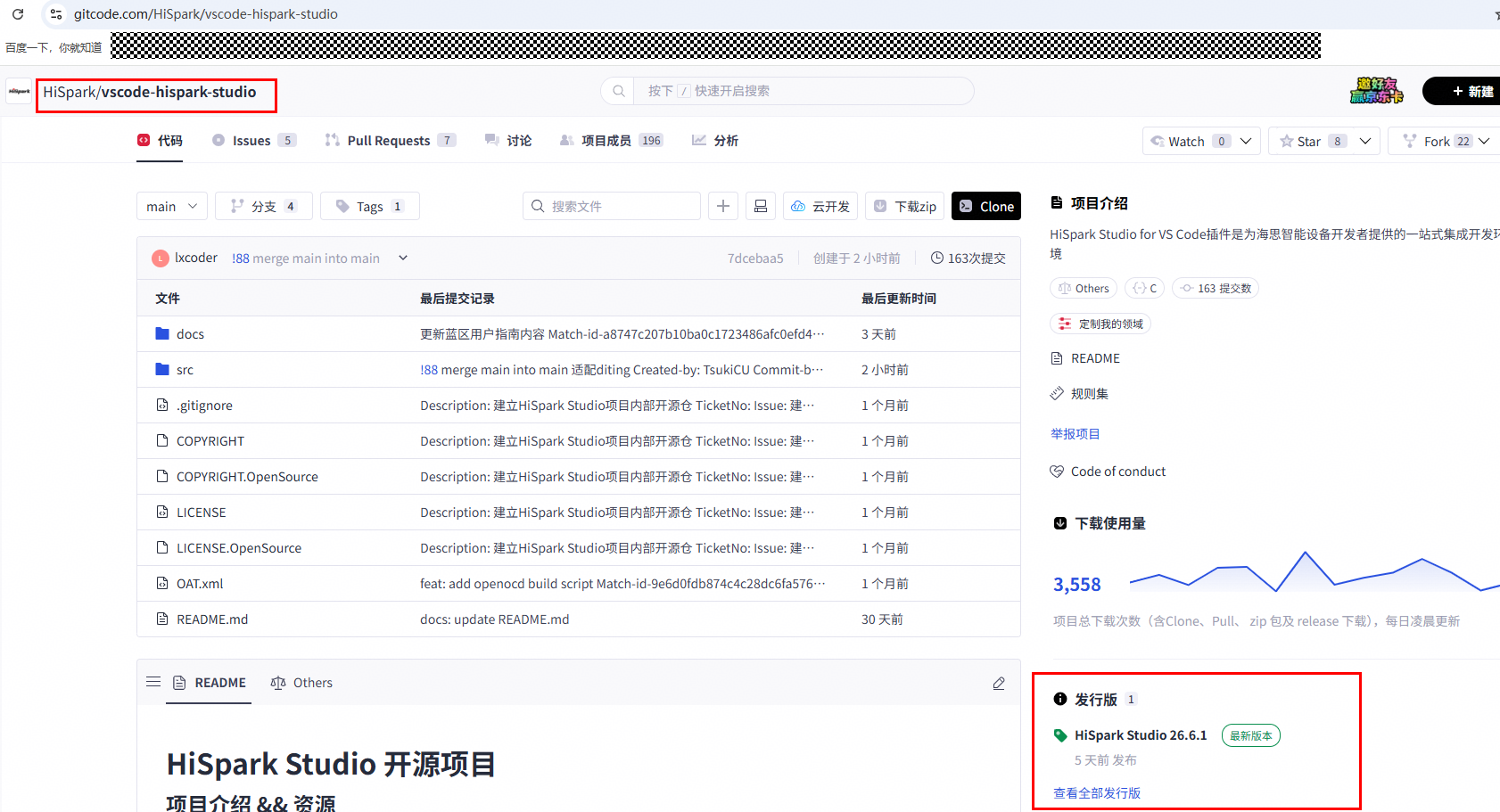
在HiSpark/vscode-hispark-studio的gitcode代码仓的发行版中下载26.06.1版本及以上的插件包: gitcode网址:https://gitcode.com/HiSpark/vscode-hispark-studio 下载最新插件安装包,安装包名为“hispark_studio_for_vscode_xxx.tar.gz”,其中xxx为版本号,如26.6.1:
将解压后的vsix插件包直接移动至Visual Studio Code"扩展"界面

或者在Visual Studio Code"扩展"界面点击"更多"将vsix导入

安装成功后会在Visual Studio Code侧边栏出现HiSpark Studio插件图标
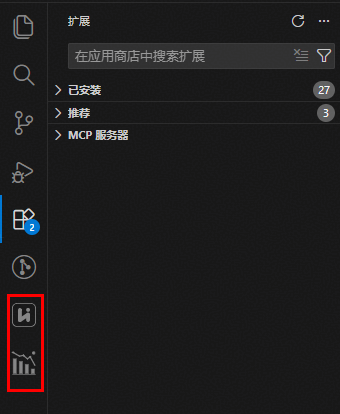
当前支持 Windows x86_64(Windows 11)、Linux x86/aarch64(含 WSL,要求 Ubuntu 20.04 及以上版本)、macOS Apple Silicon 架构,后续文档主要以 Windows 11 系统进行配置,其他操作系统环境可参考本文档进行配置。
工具链下载
HiSpark Studio for VS Code插件在对工程进行编译、烧录等操作需要依赖python、pip.pyz、hsflash等依赖。可以使用插件中的Download Toolchain功能进行自动下载和安装。
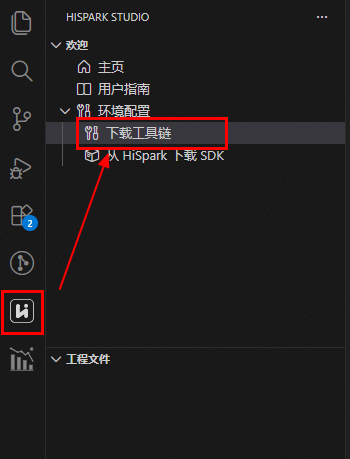
点击功能后,会弹出一个文件夹选择框用于自动下载和安装,尽量选择一个空文件夹。
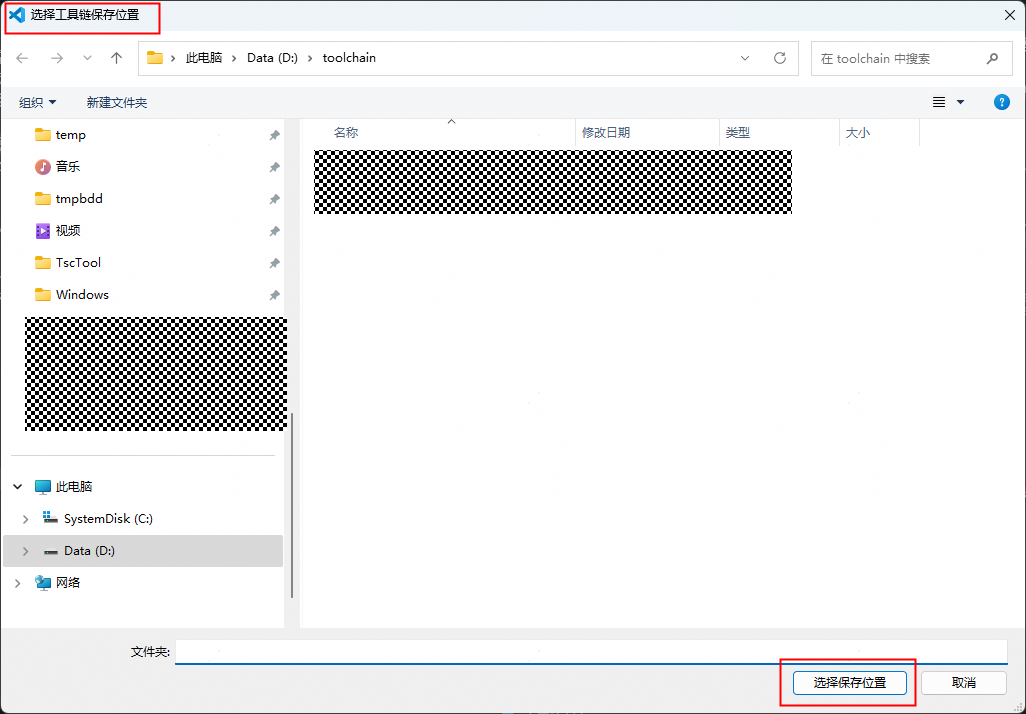
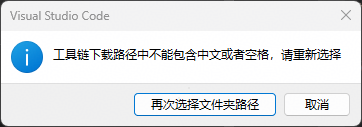
文件夹选择路径不能包含中文或者空格,否则会有提示框弹出,此时选择"再次选择文件夹路径"会重新进入到保存位置选择界面,选择"取消"则会退出工具链的选择安装。
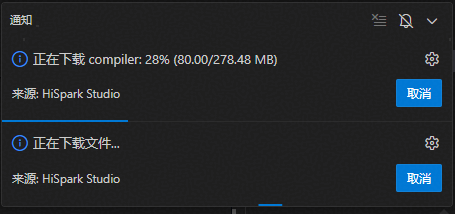
下载过程VS Code右下角通知栏会有对应的工具下载提示以及进度展示。compiler由于文件比较大,下载时间较长,请耐心等待。
出现"环境准备完成"则代表工具链下载完成。

SDK下载
方式一:通过插件下载
下载创建工程所需要的SDK软件包,可以直接在工具界面在线下载HiDiTing的SDK包
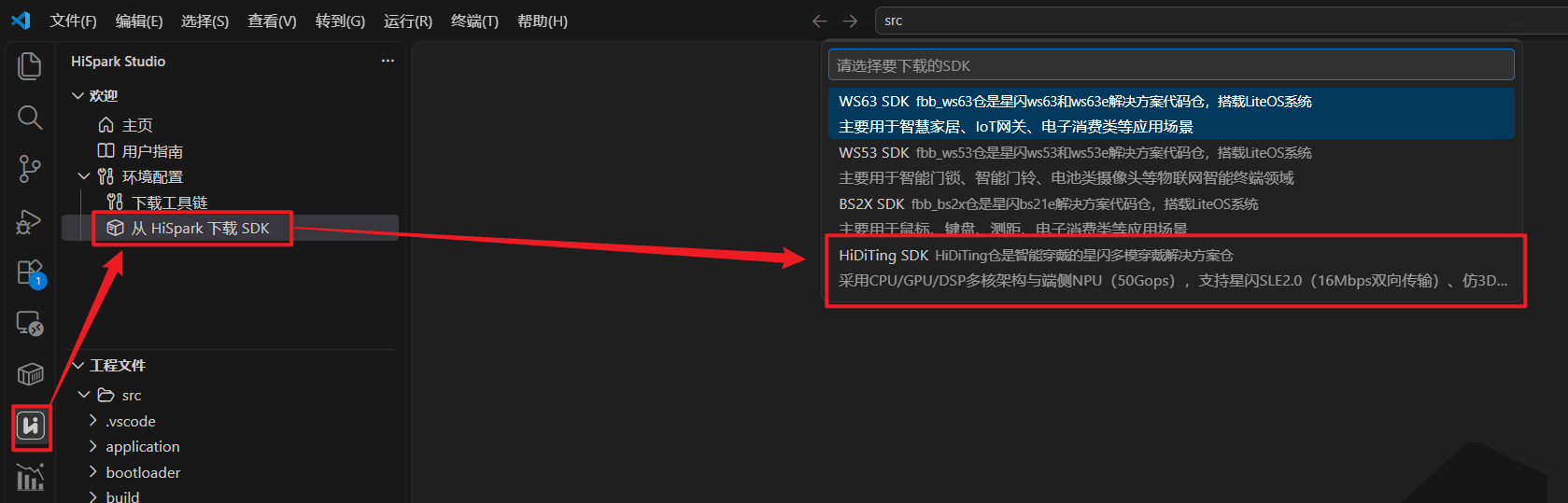
选择SDK软件包的版本

方式二:通过gitcode官网下载
在gitcode官网中手动下载,下载链接:https://gitcode.com/HiSpark/hs-fbb
注:由于Windows11的路径的长度限制,为后续编译操作,建议SDK存放路径不宜过长。
bash环境准备
HiDiTing工程如果要在windows环境下成功编译,需要配置bash环境,如果Windows系统System32下默认有"bash.exe",需要删除其系统下的"bash.exe",使用安装的git下内置的"bash.exe"。
步骤一:检查并删除Windows系统System32下默认的"bash.exe"
查看C盘Windows/System32目录下是否有bash.exe文件,如果有,则删除或者重命名
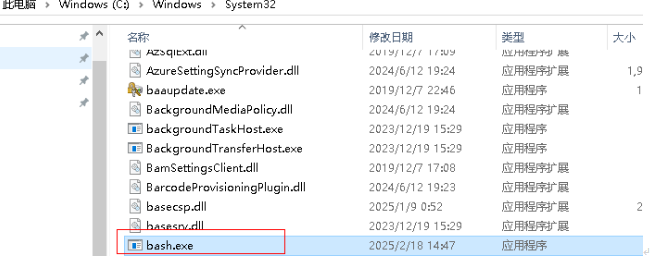
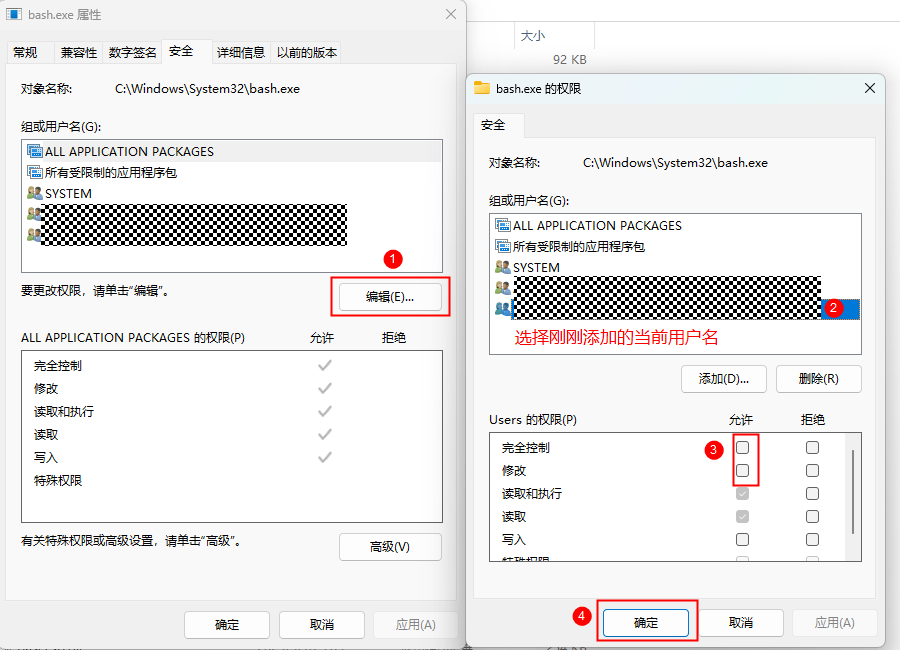
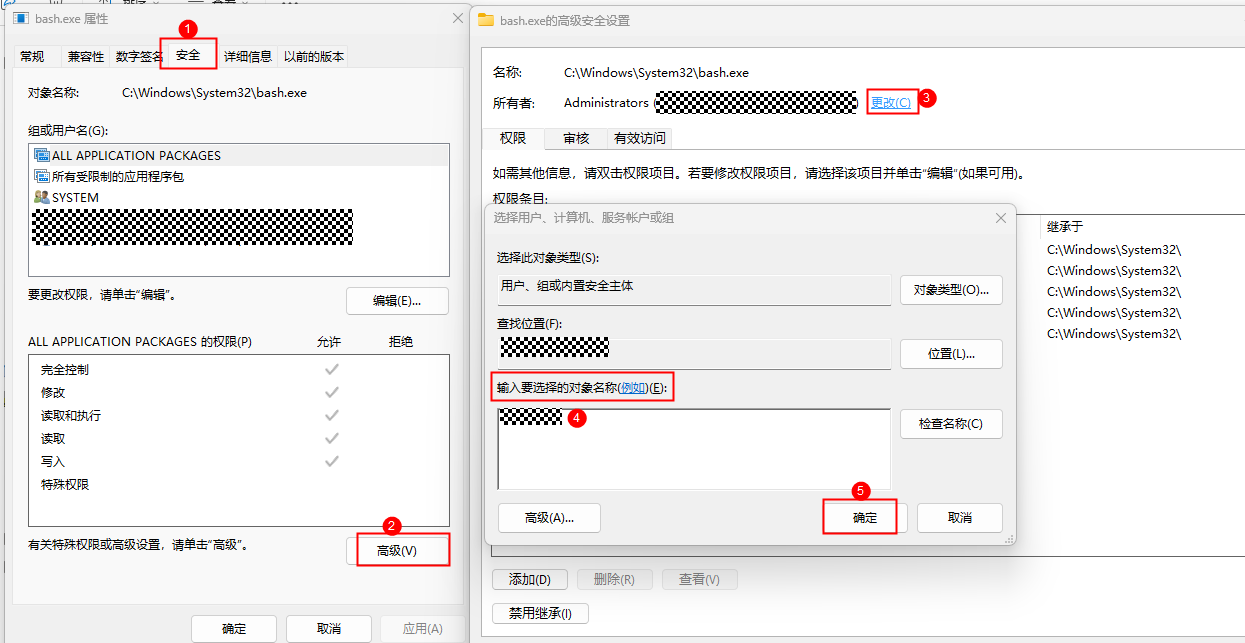
若删除Windows系统库下的bash时提示没权限,可以在需要删除的bash.exe上右键点击,选择"属性",在弹出的窗口中依次点击"安全"标签页→"高级"→点击"所有者"标签页下的"更改"按钮。选择一个新的所有者(例如当前用户),点击"应用"和"确定"。返回"安全"标签页,点击"编辑"。为当前添加的用户或组分配适当的权限(如完全控制、读取等)。点"应用"和"确定"后即可删掉或者重命名选择的bash.exe文件。
步骤二:手动安装bash并配置环境变量
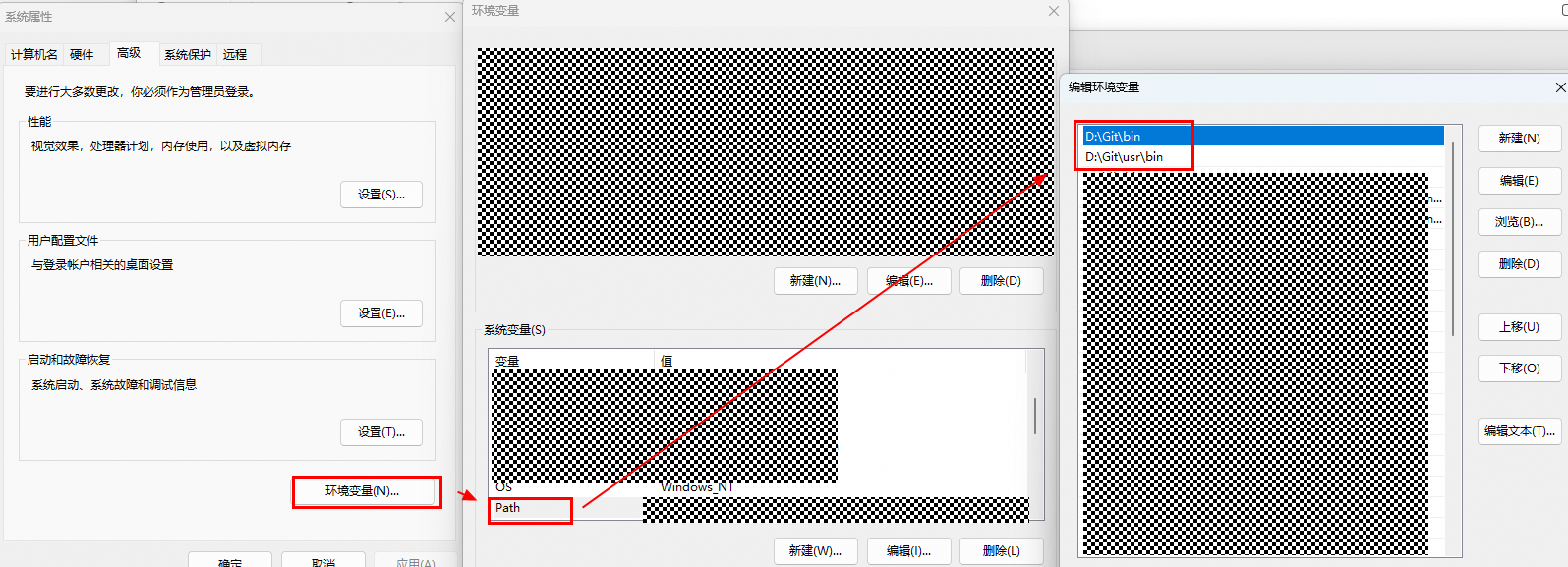
bash下载链接:https://github.com/git-for-windows/git/releases/download/v2.48.1.windows.1/Git-2.48.1-64-bit.exe 下载后双击安装,并将安装后的目录下的bin和usr/bin添加至环境变量,且优先级高于默认的System32,以安装目录为D盘根目录为例,安装目录结构:

添加环境变量:
步骤三:验证bash环境
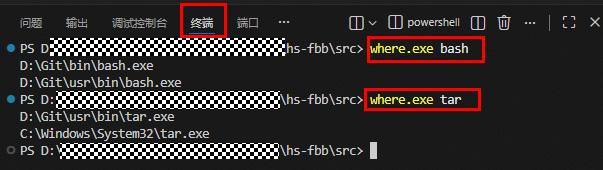
修改环境变量后需要关闭所有的VS Code窗口后重新打开,保证环境变量生效。在VS Code窗口中新建终端,输入where.exe bash 以及where.exe tar,查看输出结果,需要保证bash和tar的第一个输出结果不是系统C:\Windows\System32默认的,并且bash的输出结果中不能有C:\Windows\System32字样,tar的输出结果需要保留Git目录下的tar以及系统默认System32目录下的tar:
新建工程
环境均准备完成后,可以用HiSpark Studio中提供的"新建工程"功能创建工程
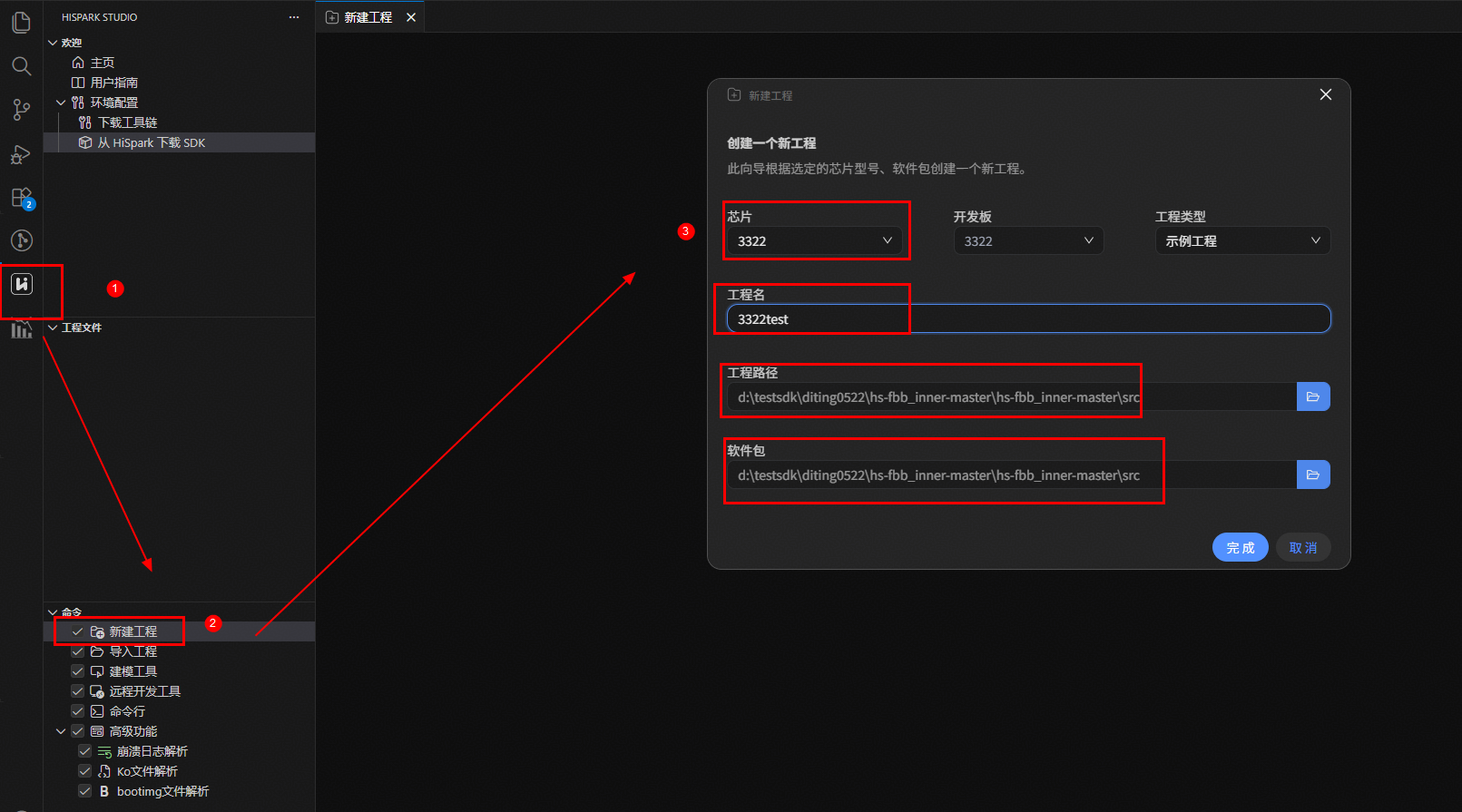
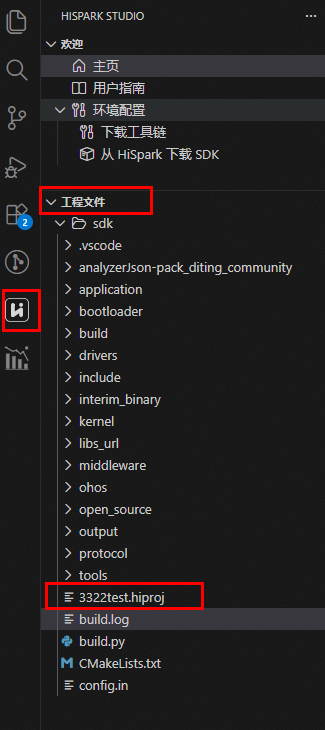
新建工程页面中,芯片选择3322,工程名由用户自定义,工程路径和软件包路径选择下载好的sdk目录下的src目录。 点击完成即可创建工程,工程创建完成后会在插件中的"工程文件"页面中打开工程文件夹,并生成一个.hiproj文件,文件名为创建工程时用户命名的"工程名"
工程编译
编译前准备:配置毕昇工具链
在编译之前,需要给HiDiTing工程配置毕昇编译器,可以通过如下方式配置:
方式一:对于用HiSpark工具提供的下载SDK功能下载的SDK,下载完SDK后会自动下载对应版本的毕昇工具链;
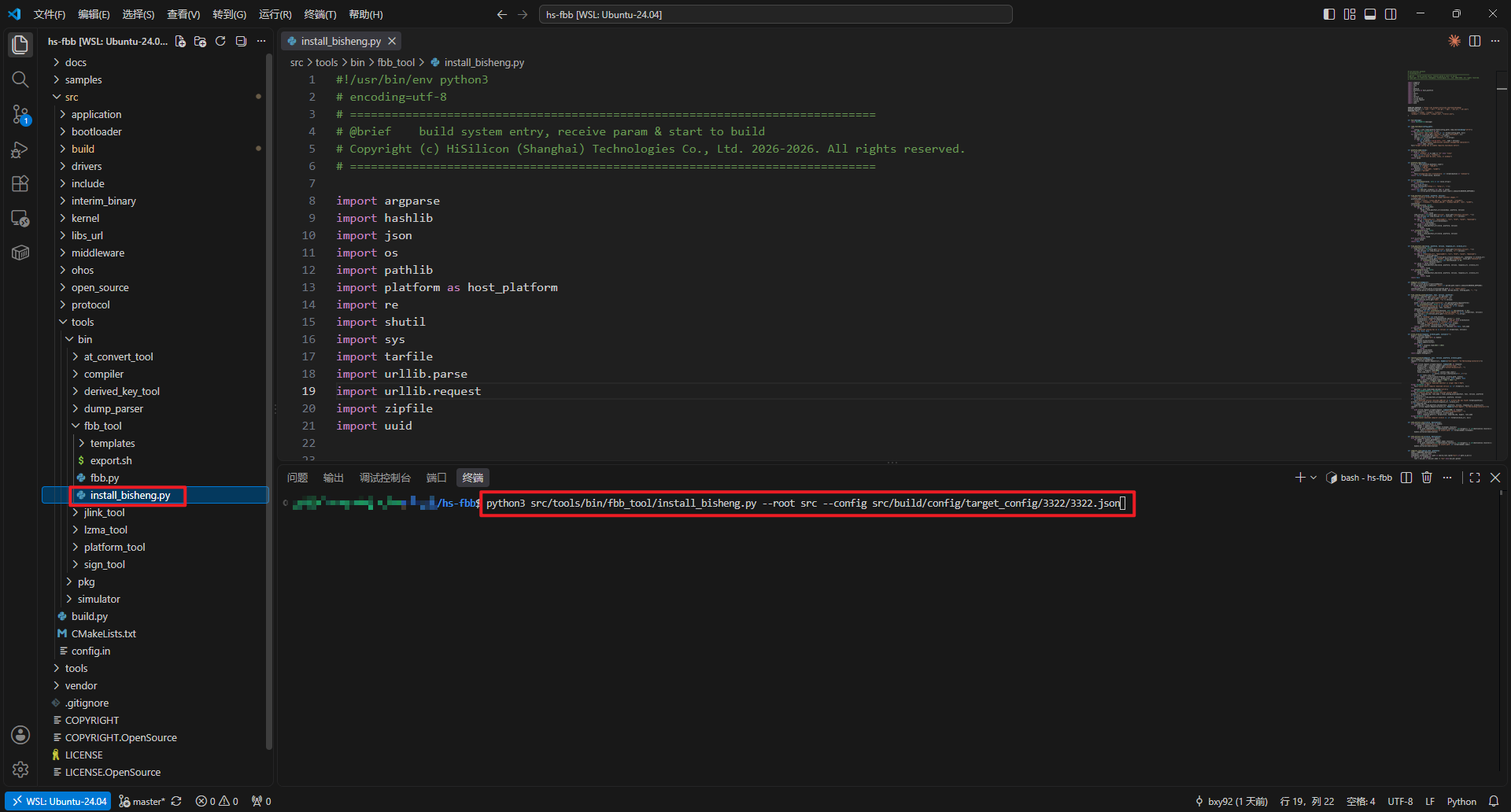
方式二:对于gitcode上下载或其他渠道获取的SDK,如果SDK目录src/tools/bin/fbb_tool目录下存在install_bisheng.py脚本,可以通过脚本下载毕昇工具链;
install_bisheng.py 脚本参数说明
| 参数 | 必填 | 默认值 | 说明 |
|---|---|---|---|
--root |
是 | 无 | hs-fbb 的 src 目录 |
--config |
是 | 无 | 目标配置 JSON,需含 requires.toolchains(name + version) |
--platform |
否 | auto |
auto / linux / windows |
--endpoint |
否 | 环境变量 FBB_BISHENG_DOWNLOAD_URL 或官方默认地址 |
下载源 |
--force |
否 | 关闭 | 强制重新下载安装 |
--print-root |
否 | 关闭 | 仅打印安装路径(供脚本调用) |
方式三:通用场景
1、获取毕昇工具链版本
从 <SDK根目录>/src/build/config/target_config/3322/3322.json 文件的 requires.toolchains 字段获取。当前版本为:
2、通过https://dl.hispark.hisilicon.com/?tool=bisheng官网下载对应版本的毕昇工具链
下载后,解压工具链,将包含 bin、lib 等目录的 BiSheng-llvm-15.0.4-riscv-XXX 文件夹复制到当前工程的 <SDK根目录>/src/tools/bin/compiler/bisheng_[版本号] 中。当前 Windows 版本的目录结构如下,其他平台以 3322.json 指定的版本和下载包名称为准。该目录是本地工具链安装位置,不是仓库内预置文件。
src/tools/bin/compiler/bisheng_26_08_1/
└── BiSheng-llvm-15.0.4-riscv-x86-win-26.08.1/
    ├── bin/
    └── lib/
编译前准备:开放CONFIG_PUBLIC_OPTION_IN_FILES宏
HiDiTing工程在windows下进行编译时,需要手动修改工程目录下的"/src/build/config/target_config/3322/config.py"文件中的代码,将默认注释的宏"CONFIG_PUBLIC_OPTION_IN_FILES"开放,如不开放,在编译过程会报"is command line too long"的错误。
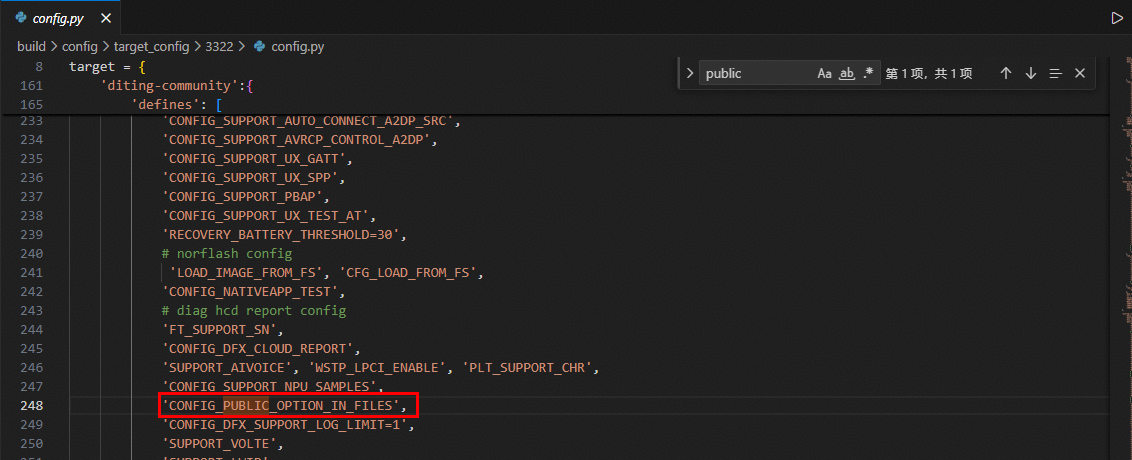
开启CONFIG_PUBLIC_OPTION_IN_FILES宏后,Windows会读取.rsp文件执行编译,rsp文件读取是以流式方式读取,头文件的读取存在先后顺序问题,当存在同名头文件时,可能存在头文件引用错误问题,因此用户开发过程中需避免创建同名头文件。
编译
环境均准备完成后,可以点击插件页面中的编译按钮,开始编译,编译结束后显示"success"表示编译成功

栈分析镜像分析
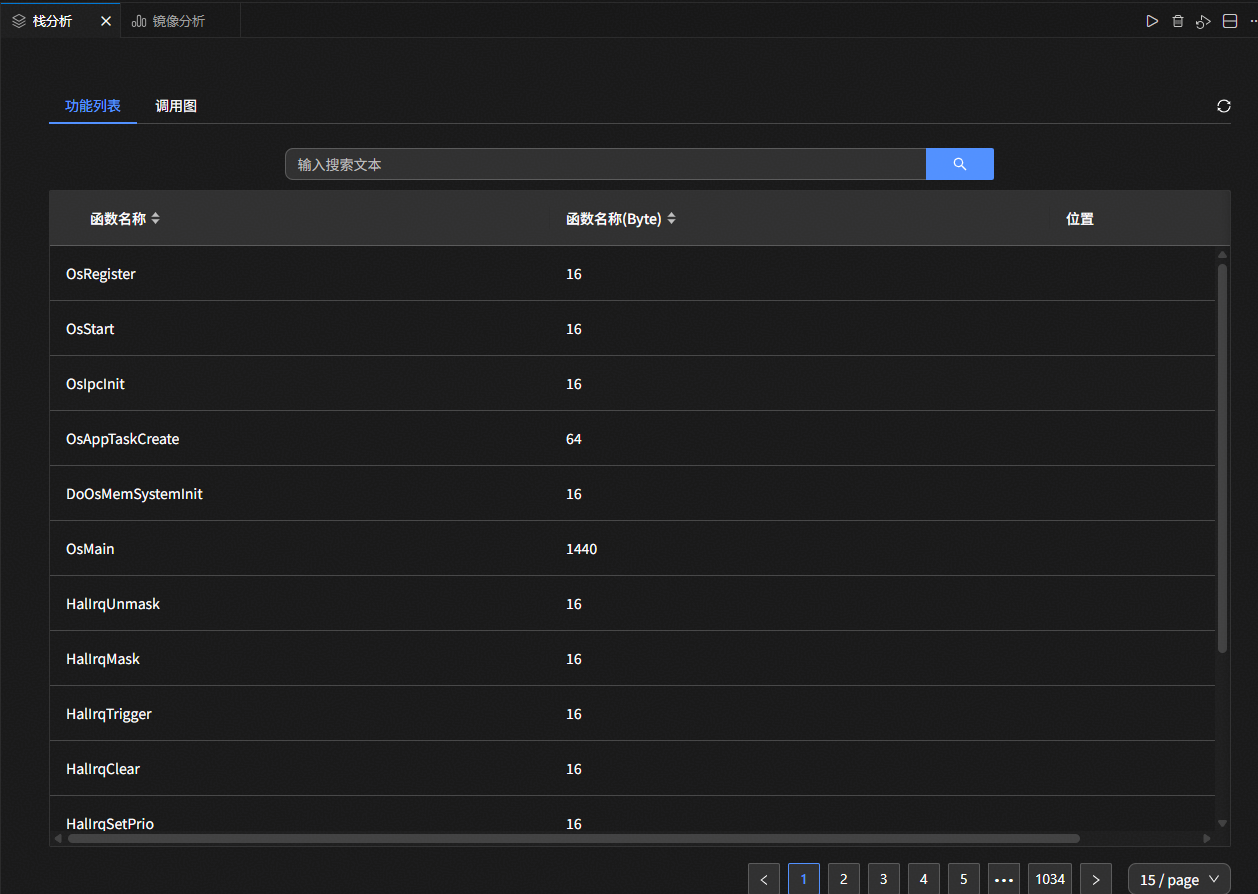
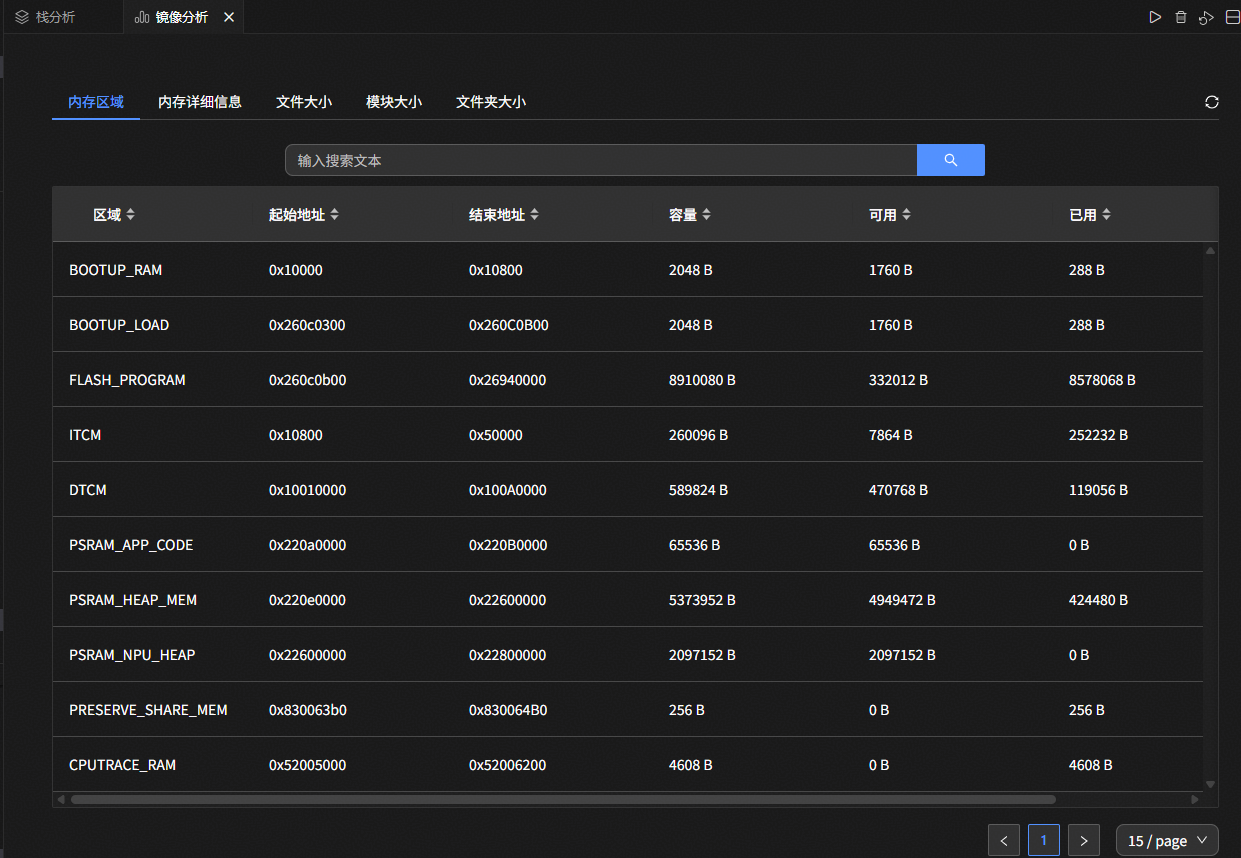
编译成功后可以使用工具提供的栈分析和镜像分析功能。

栈分析:
镜像分析:
烧录
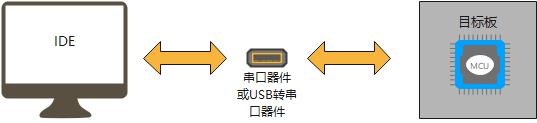
将运行HiSpark Studio for VS Code插件的电脑和目标板用串口线连接。常见的串口线有标准的串口线和USB转串口线两种。如果使用USB转串口线,需提前安装USB转串口驱动。
在工程配置界面,选择实际的端口号,以及波特率,波特率默认750000

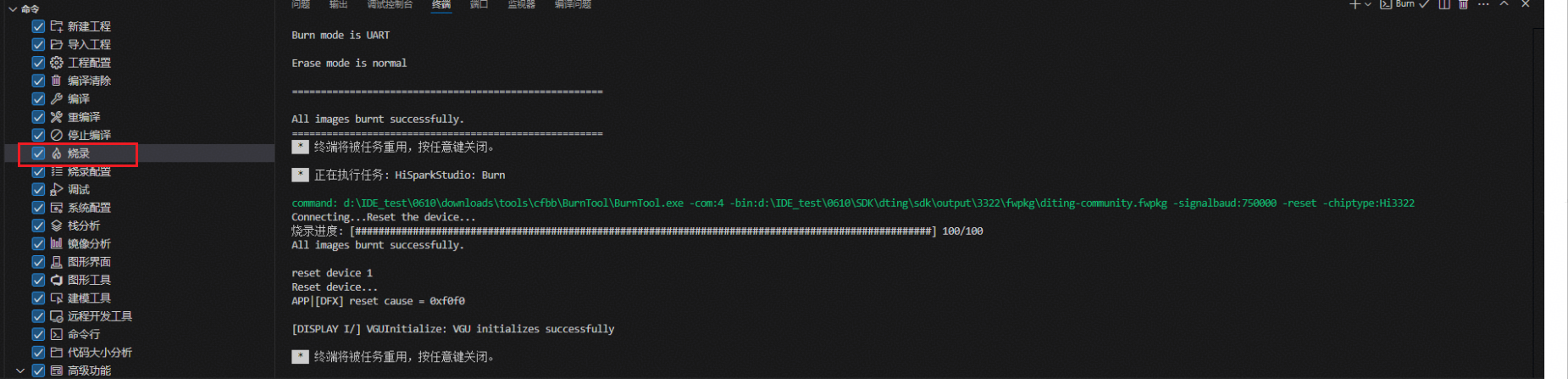
点击"烧录"按钮,根据提示"Reset the device……"按一下复位键,即可开始烧录:
若只想烧录单个或者部分bin文件,可以点击"烧录配置"按钮,选择需要烧写的bin文件,再点击"烧录配置"界面中的"烧录"按钮,即可烧写选择的bin文件:

应用开发进阶
在完成基础环境搭建、编译烧录后,开发者可以根据自身业务需求,从"Hello World"开始,选择以下进阶方向深入学习:
-
[应用开发]:Native JS应用和Native组件开发,掌握应用层能力扩展
-
[多媒体开发]:UIKit、多媒体软件、图形视频驱动开发,掌握界面和媒体能力
-
[通信能力开发]: 蓝牙/星闪、LwIP,掌握通信能力集成
-
[系统底软开发]:设备驱动、音频驱动,掌握底层能力定制
-
[安全特性开发]:安全启动、安全软件,构建安全可信系统
相关特性开发指南参考:
- 开发文档快速入口 - 平台文档概述
更多关于这个IDE的使用方法参考《HiSpark Studio for VS Code使用指南》。