display开发指南
概述
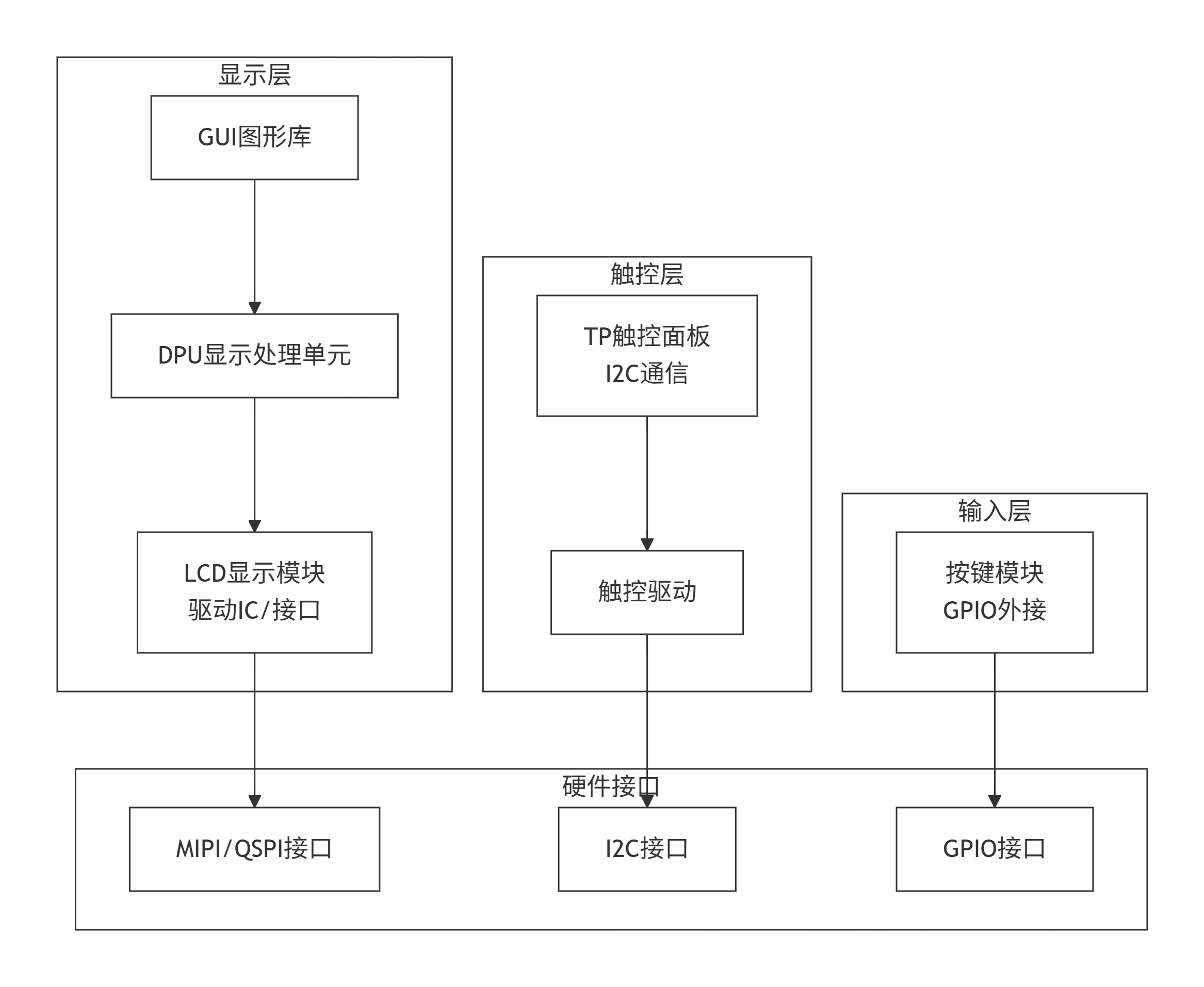
显示屏系统由LCD(液晶显示)、TP(触控面板)和按键三个部分组成。本指南详细介绍这三个部分的适配方法。
显示触控系统架构
快速验证板载显示
社区固件已启用 GPU AT 命令,不需要再复制一套显示 demo。烧录固件并启动开发板后,在 750000 波特率的 UART2 串口执行:
该命令创建图层、绘制测试画面、执行像素格式转换并刷新 DPU;串口返回 OK 且开发板屏幕出现测试画面,表示 LCD、帧缓冲、VAU 与 DPU 的基本链路正常。需要验证纯色填充时可执行 AT+GPU=lcd_fill,FF0000;颜色参数为十六进制 RGB 值。若要适配其他屏幕,仍需按后文完成屏幕 IC、接口、分辨率与初始化序列配置。
LCD适配
LCD(Liquid Crystal Display)液晶显示屏需要适配新的屏幕器件。
配置文件介绍
LCD模块支持快速扩展,用户新屏幕适配时需要修改两个配置文件:
- lcd_private.c:提供屏幕驱动的内部私有接口,主要包含LCD的上下电时序控制
- lcd_config.c:提供所有支持的屏幕型号配置表,包括屏幕分辨率、像素格式及屏端操作指令,适配不同屏幕时,只需要用户修改文件“lcd_config.c”中的配置参数即可,主要包括DCS协议规定的通用配置命令,具体可参考下文适配步骤。
LCD配置参数说明
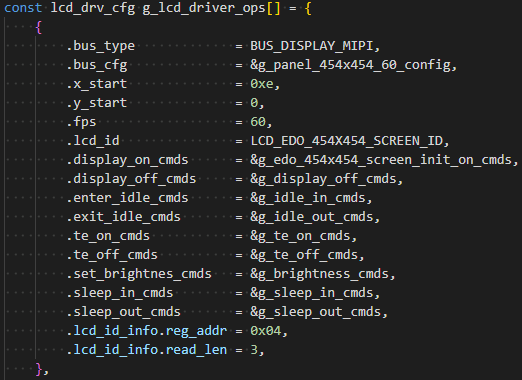
在 lcd_config.c 的 g_lcd_driver_ops 中增加新屏幕配置:
lcd_drv_cfg结构体说明:

bus_type      // 接口类型:MIPI或QSPI
bus_cfg       // 接口配置(MIPI配置消隐区,QSPI配置像素大小)
x_start       // 像素水平方向起始存放像素位置
y_start       // 像素垂直方向起始存放像素位置
fps           // 帧率
lcd_id        // 屏幕ID值
display_on_cmds    // 屏幕初始化配置序列
display_off_cmd    // 屏幕关闭命令
lcd_id_info   // 屏幕ID信息(寄存器地址和长度)
g_lcd_driver_ops配置示意图
参数计算说明:
- bus_type:只支持MIPI或者QSPI,该参数的类型为lcd_bus_type_t。
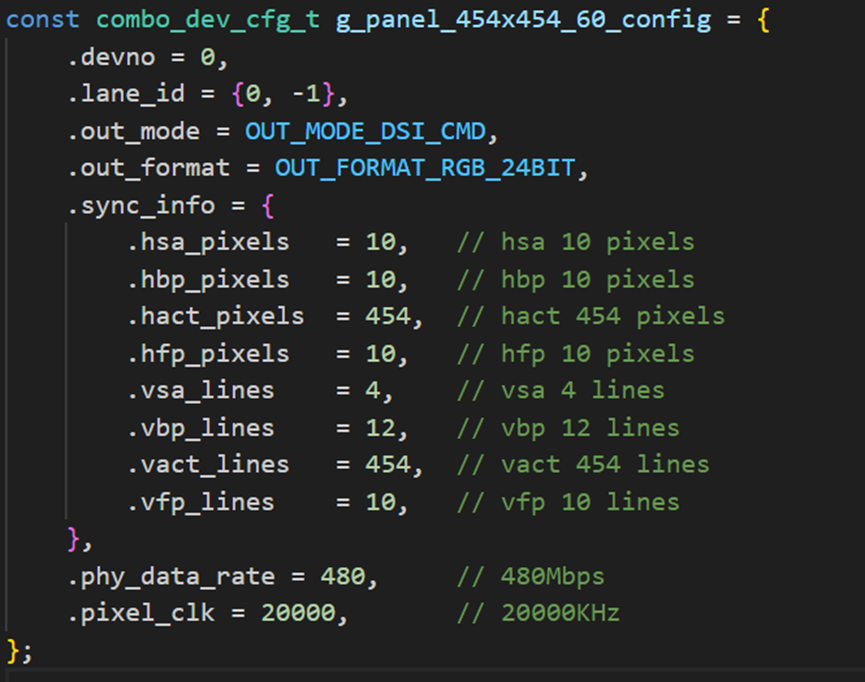
- bus_cfg:MIPI接口主要配置消隐区大小,QSPI接口主要配置屏幕实际像素大小,因此需要客户结合屏幕手册对该参数进行配置。修改主要涉及sync_info字段,其他配置字段为MIPI协议相关,无需修改,具体可参考
适配步骤
1. 配置屏幕IO管脚
修改 lcd_private.c,根据屏幕上电要求配置: - 复位管脚(rst) - 使能管脚(vci_en)
2. 增加屏幕配置
修改 lcd_config.c,在 g_lcd_driver_ops 中增加新屏幕配置:
// 总线配置示意图
bus_cfg = {
    .sync_info = {
        .hsa = horizontal_sync_active,    // 水平同步前沿
        .hbp = horizontal_back_porch,     // 水平后沿
        .hact = horizontal_active,        // 水平有效像素
        .hfp = horizontal_front_porch,    // 水平前沿
        .vsa = vertical_sync_active,      // 垂直同步前沿
        .vbp = vertical_back_porch,       // 垂直后沿
        .vact = vertical_active,          // 垂直有效像素
        .vfp = vertical_front_porch,      // 垂直前沿
    },
    .pixel_clk = pixel_clock,             // 像素时钟
    .phy_data_rate = phy_data_rate,       // 物理数据率
};
参数计算说明:
pixel_clk≥ (hsa + hbp + hact + hfp) × (vsa + vbp + vact + vfp) × 60 / 1000(60fps帧率)phy_data_rate=pixel_clk×out_format_bits/ 1000(out_format_bits为单像素bit数)
修改pixel_clk_div_num值示意图

bus_cfg配置示意图
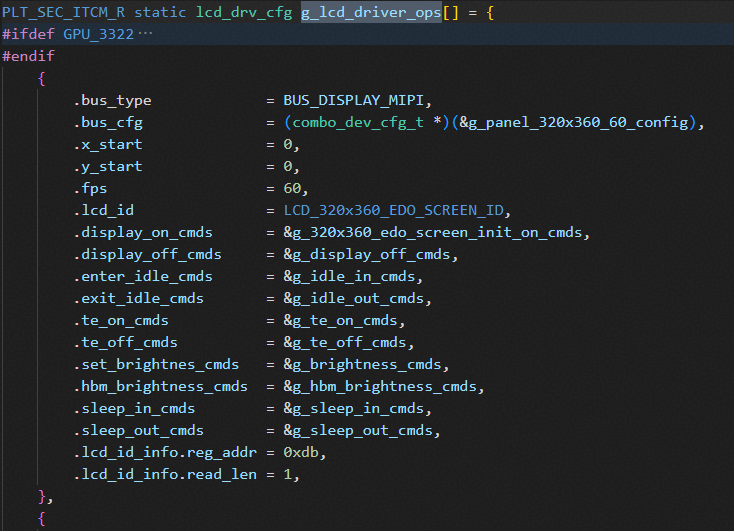
参数计算说明:
-
x_start:像素水平方向起始存放像素位置。
-
y_start:像素垂直方向起始存放像素位置。
-
fps:可忽略。
-
lcd_id:屏幕ID值,初始化时会读取lcd_id_info.reg_addr的值和该配置比较,获取g_lcd_driver_ops中的配置进行屏幕配置。
-
display_on_cmds:屏幕初始化配置序列。
-
display_off_cmd~sleep_out_cmd需要对照当前屏幕命令去实现。
-
lcd_id_info.reg_addr:读取屏幕ID寄存器地址。
-
lcd_id_info.read_len:屏幕ID长度。
3. 适配GUI屏幕分辨率
修改 graphic_hardware_config_wearable.h:
屏幕初始化配置序列格式:
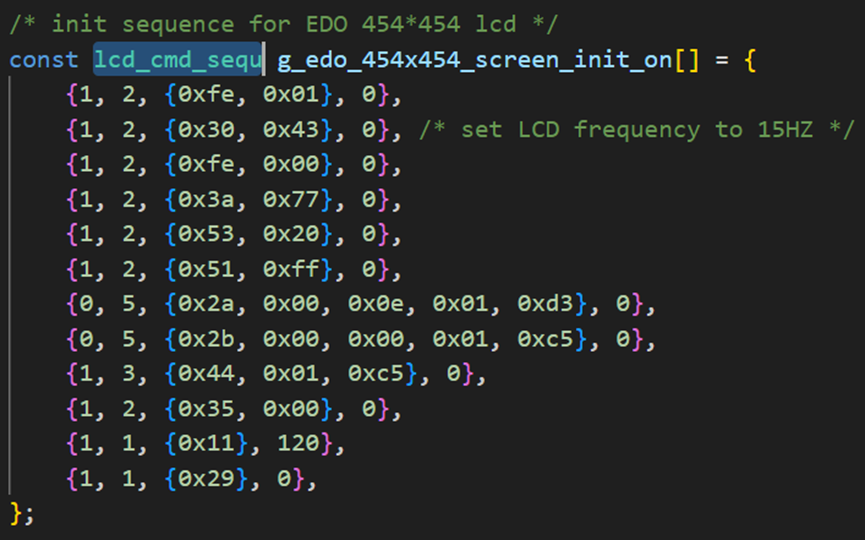
第一个参数:1表示dcs命令,0表示Gen命令
第二个参数:命令长度(命令+参数)
第三个参数:命令内容
第四个参数:命令发送完成后延迟时间(单位:ms)
QSPI屏幕额外配置:
在 target_config.py 中:
- 删除
MIPI_ULPS_SUPPORT宏 - 增加
SUPPORT_GPU_QSPI宏
MIPI VIDEO屏幕额外配置:
在 target_config.py 中:
- 删除
MIPI_ULPS_SUPPORT宏 - 增加
GPU_SUPPORT_VIDEO_MODE宏
适配GUI屏幕分辨率: 需要修改如下文件“/src/middleware/services/gui/hal/common/include/graphic_hardware_config_wearable.h”中的RESOLUTION_WIDTH和RESOLUTION_HEIGHT,默认分支配置为454×454,修改为新屏幕大小(QSPI等其他规格,请修改对应分支)。
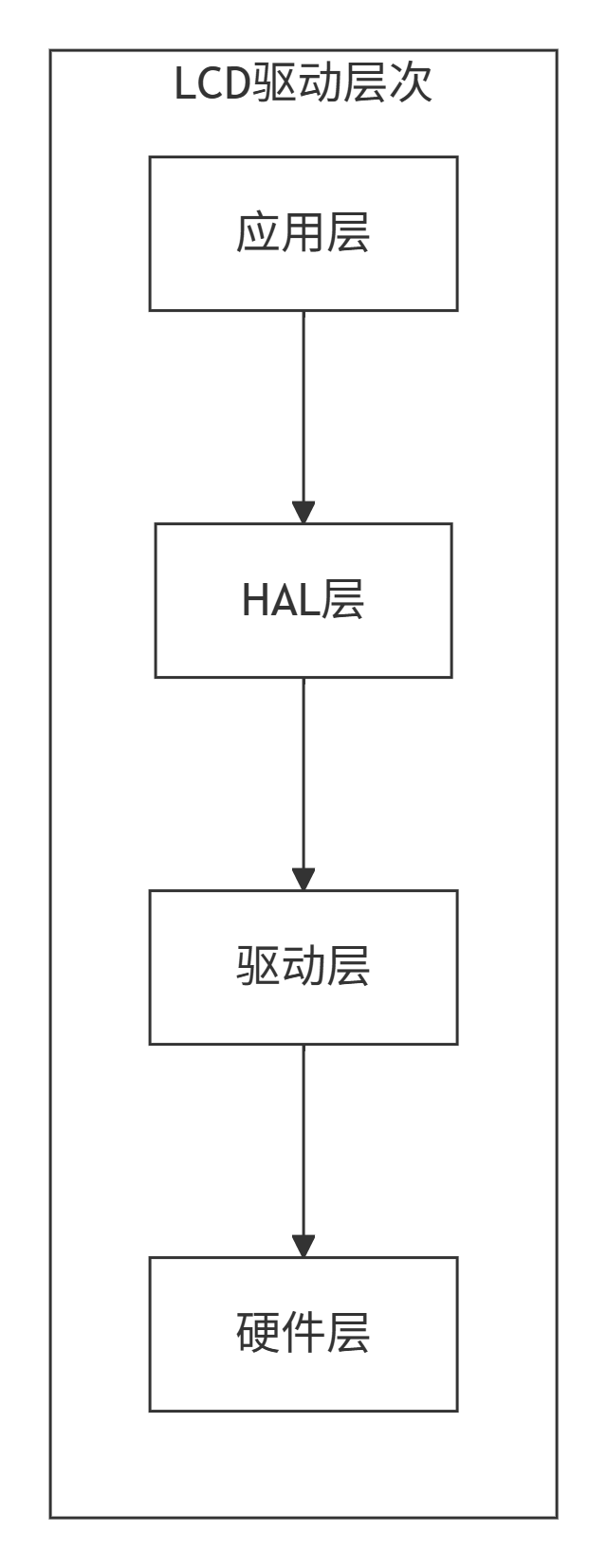
LCD驱动架构
TP适配
TP(Touch Panel)触控面板支持型号有ztw622、ztw523。
驱动概述
驱动目录结构:
application/3322/input_wear/peripheral/touch/- 触控公共处理源文件application/3322/input_wear/peripheral/touch/ztw523_touch/- ztw523型号触控源文件application/3322/input_wear/peripheral/touch/ztw622_touch/- ztw622型号触控源文件
适配步骤
1. 新建触控型号目录
触控在项目实际使用中仅编译一种型号的源文件,适配新型号时需要新建目录:
2. 配置I2C和管脚
参考头文件 product_evb_standard.h:
3. 配置从机地址
参考头文件 touch_ctrl.h:
4. 适配触控通信接口
不同芯片的I2C交互方式不同,用户需要对比触控手册适配I2C通信接口(以下为函数签名示例,实际实现需根据触控芯片手册):
ext_errno tp_i2c_data_read(uint16_t reg_addr, uint8_t *data_buf, uint32_t data_len);  // 实现于drivers/drivers/driver/touch/xxx_touch/xxx_ctrl.c
ext_errno tp_i2c_cmd_write(uint16_t cmd);
ext_errno tp_i2c_reg_write(uint16_t reg_addr, uint16_t reg_cfg);
ext_errno tp_i2c_data_write(uint16_t reg_addr, uint8_t *data_buf, uint32_t data_len);
5. 适配触控初始化和中断
ext_errno ztw523_init(void);  // 实现于drivers/drivers/driver/touch/ztw523_touch/ztw523_drv1.c
ext_errno ztw523_irq_callback(uint8_t *data_buf, uint8_t data_len);  // 中断处理,获取报点信息
6. 适配触控芯片上电时序
7. 注册触控公共API
完成.touch_init和.touch_get_tpinfo即可支持基础报点功能:
touch_peripheral_api g_ztw523_api = {
    .touch_init = ztw523_drv_init,
    .touch_deinit = ztw523_drv_deinit,
    .touch_get_tpinfo = ztw523_drv_get_info,
    .touch_suspend = ztw523_drv_suspend,
    .touch_resume = ztw523_drv_resume,
    .touch_sleep = ztw523_drv_sleep,
    .touch_bus_init = touch_host_peripheral_init,
    .register_callback = ztw523_register_handle,
    .unregister_callback = ztw523_unregister_handle,
};
8. 完善其他接口
完成上述接口后,完善剩余接口实现完整功能。
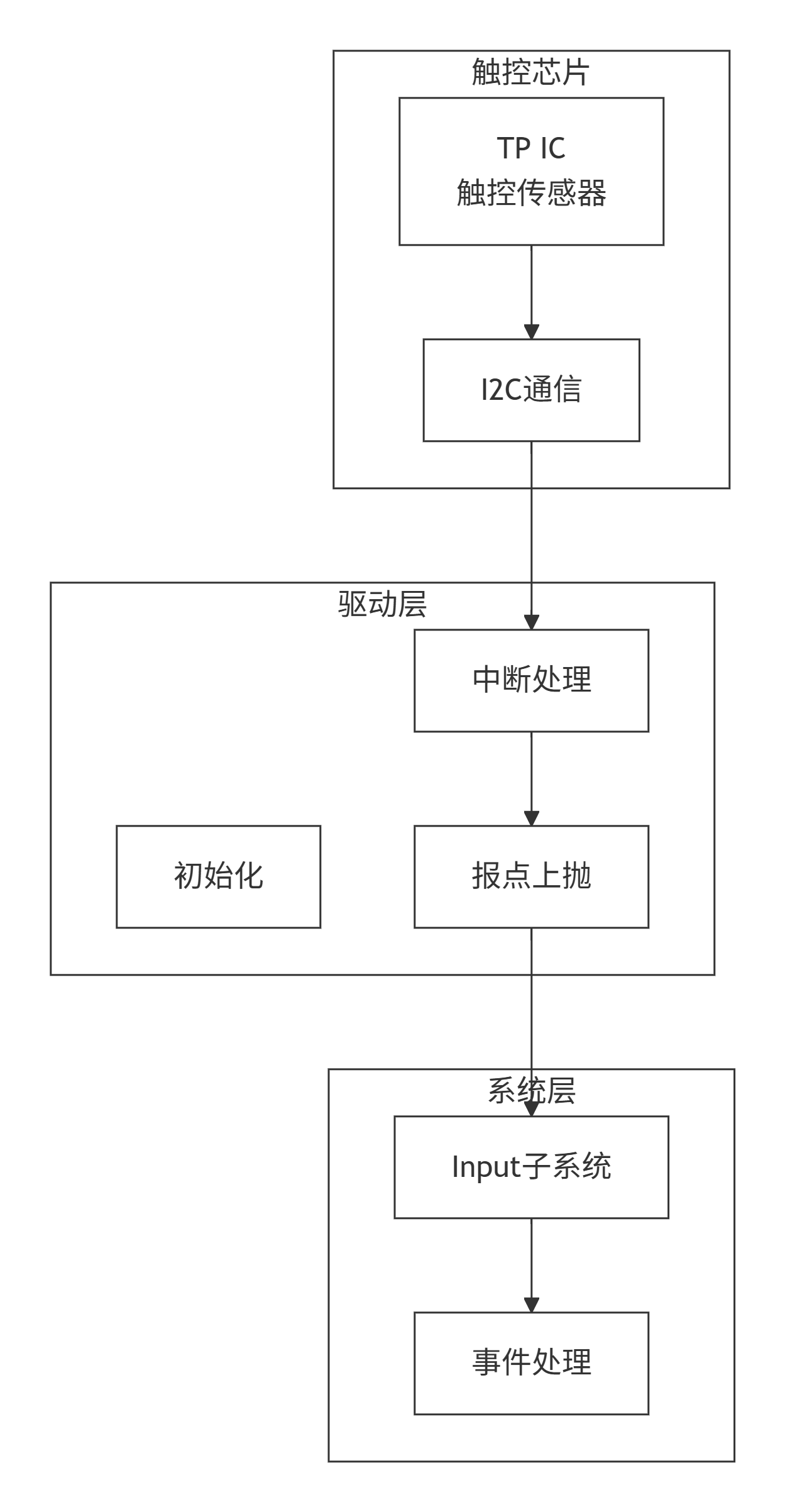
TP触控架构
按键适配
按键模块支持GPIO按键扩展,最多可扩展7个。
驱动概述
按键适配主要涉及文件:
适配步骤
1. 配置按键引脚映射
修改button_feature.c中的g_brandy_button_pin_map:
button_map_t g_brandy_button_pin_map[BUTTON_PIN_MAP_MAX] = {
    { PIN_NONE, BUTTON_PWR },    // 电源键(默认支持)
    { PIN_NONE, BUTTON_1 },      // 第一个GPIO按键
    { PIN_NONE, BUTTON_2 },      // 第二个GPIO按键
    { PIN_NONE, BUTTON_3 },
    { PIN_NONE, BUTTON_4 },
    { PIN_NONE, BUTTON_5 },
    { PIN_NONE, BUTTON_6 },
    { PIN_NONE, BUTTON_7 },
};
将PIN_NONE替换为实际使用的GPIO管脚,例如:
2. 配置GPIO管脚IE(低功耗版本)
在 board_evb.h 中修改对应管脚的 IE 配置:
// 原始配置
{ HAL_PIO_FUNC_GPIO, HAL_PIO_DRIVE_MAX, HAL_PIO_PULL_MAX, HAL_PIO_IE_DISABLE },

// 修改为(开启输入使能)
{ HAL_PIO_FUNC_GPIO, HAL_PIO_DRIVE_MAX, HAL_PIO_PULL_MAX, HAL_PIO_IE_ENABLE },
3. 新增按键事件枚举
在button_feature.h中新增按键事件枚举:
typedef enum {
    /* power key */
    BUTTON_PWR_START = 0,
    BUTTON_PWR_CLICKUP,
    BUTTON_PWR_CLICKUP_2,
    BUTTON_PWR_LONGPRESS_1S,
    BUTTON_PWR_LONGPRESS_5S,
    BUTTON_PWR_INVALID,

    /* function key */
    BUTTON1_START,
    BUTTON1_CLICKUP,
    BUTTON1_CLICKUP_2,
    BUTTON1_LONGPRESS_1S,
    BUTTON1_LONGPRESS_5S,
    BUTTON1_INVALID,

    /* new key */
    BUTTON2_START,
    BUTTON2_CLICKUP,
    BUTTON2_CLICKUP_2,
    BUTTON2_LONGPRESS_1S,
    BUTTON2_LONGPRESS_5S,
    BUTTON2_INVALID,

    BUTTON_BUTT
} event_button_t;
4. 实现按键事件处理
在button_feature.c的button_event_get接口中新增事件处理:
static event_button_t button_event_get(button_id_t id, button_report_state_t state)
{
    event_button_t event = BUTTON_PWR_START;

    if (id == BUTTON_1) {
        event = BUTTON1_START;
    }

    /* new key */
    if (id == BUTTON_2) {
        event = BUTTON2_START;
    }
    // ... 更多按键处理
    return event;
}
说明: 若只适配一个GPIO按键,完成步骤1和2即可。
按键事件类型
| 事件类型 | 说明 |
|---|---|
| CLICKUP | 单击抬起 |
| CLICKUP_2 | 双击 |
| LONGPRESS_1S | 长按1秒 |
| LONGPRESS_5S | 长按5秒 |
| INVALID | 无效事件 |
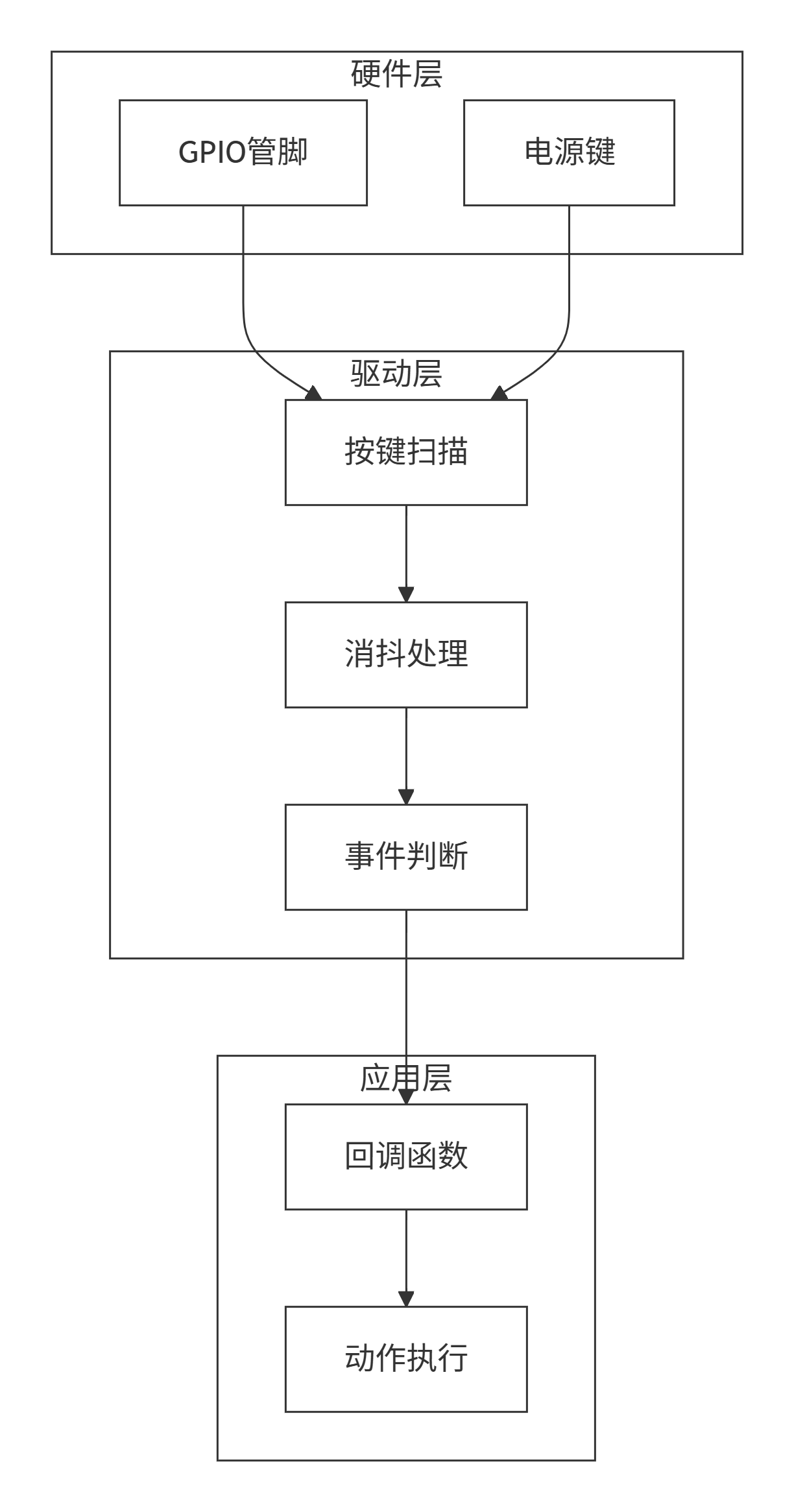
按键模块架构
显示触控整体架构
常见问题
LCD常见问题
| 问题 | 解决方案 |
|---|---|
| QSPI屏幕适配 | 删除MIPI_ULPS_SUPPORT宏,增加SUPPORT_GPU_QSPI宏 |
| MIPI VIDEO屏幕适配 | 删除MIPI_ULPS_SUPPORT宏,增加GPU_SUPPORT_VIDEO_MODE宏 |
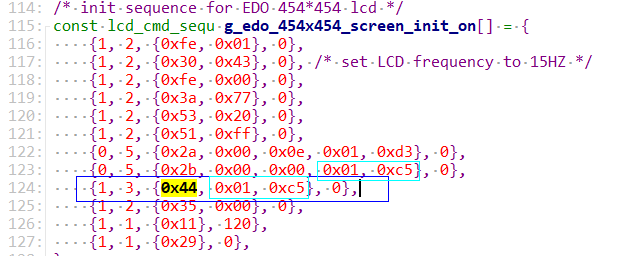
| 屏幕撕裂 | 调整Tear_Scanline,在初始化序列中添加0x44命令 |
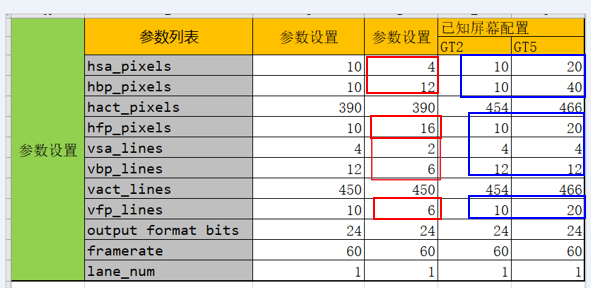
| 低带宽黑屏 | 增加消隐区配置 |
屏幕撕裂解决示意:
低带宽问题解决:
TP常见问题
| 问题 | 解决方案 |
|---|---|
| 通信nack | 检查上电时序、bus id、slave地址是否正确 |
| 中断不上报 | 检查中断管脚适配和连接是否正常 |
| 坐标信息错误 | 对比触控手册确保获取方式正确 |
| 报点异常 | 确保中断处理时间不过长 |
按键常见问题
| 问题 | 解决方案 |
|---|---|
| 按键无响应 | 检查GPIO管脚配置和IE设置 |
| 多按键冲突 | 检查GPIO管脚是否被其他功能占用 |
| 低功耗下失效 | 确保GPIO管脚IE配置正确 |
| 事件误触发 | 调整消抖时间和按键事件阈值 |