2131E FOTA升级包制作工具 用户指南
概述
本指南介绍 FotaTool 图形界面与命令行的使用方法,帮助模块集成商和终端部署人员为 Hi2131 设备制作固件差分升级包,并通过串口完成近端升级与结果校验。
准备
安装 FotaTool
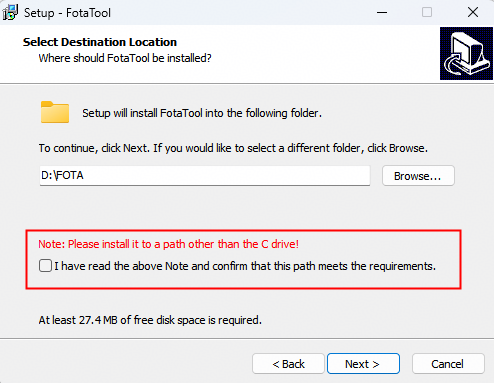
FotaTool 支持 Win10 及以上版本。建议将工具安装在非 C 盘;安装在 C 盘时,工具可能没有权限访问生成的中间文件。若系统只有 C 盘,安装完成后需以管理员权限运行。
FotaTool 安装包随 SDK 提供,位于仓库的 /tools/cat1.tar.gz。当前归档内的安装程序为 cat1/FOTA/FotaTool_V3.0.29.exe。解压后运行安装程序;安装成功后,可以在开始菜单中找到该工具。FotaTool工具的安装步骤如下:
-
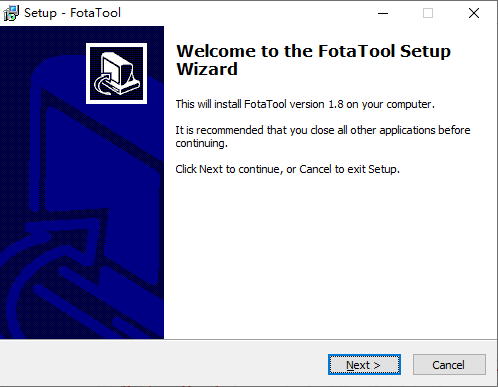
打开FotaTool安装程序“FotaTool_V3.0.29.exe”。如图1所示,弹出FotaTool安装程序欢迎界面,单击“Next”按钮。
-
弹出FotaTool安装路径选择界面,如图2所示,选择好安装路径后,勾选红框提示,单击“Next”按钮。
-
弹出FotaTool菜单文件夹选择界面,如图3所示。用户可以自定义修改文件夹名或使用默认文件夹名,然后单击“Next”按钮。

-
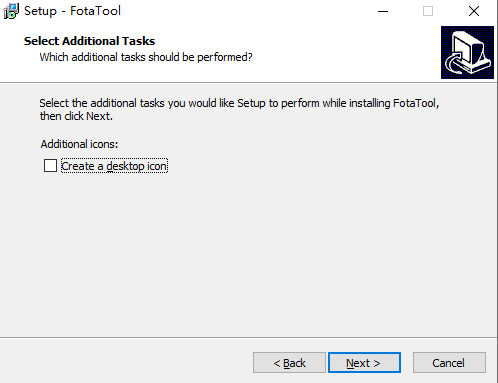
弹出FotaTool额外任务选择界面,如图4所示。选择是否创建桌面图标,并单击“Next”按钮。
-
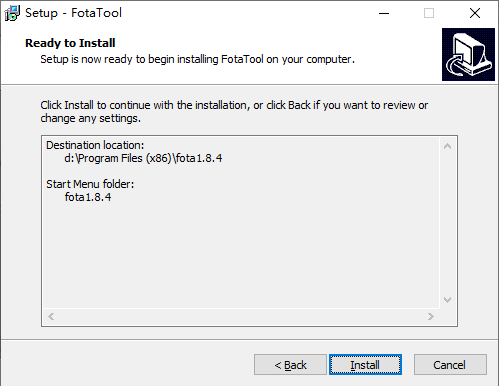
弹出FotaTool准备安装界面,如图5所示,单击“Install”按钮进行安装。
-
弹出FotaTool正在安装界面,请等待直至安装完成。
-
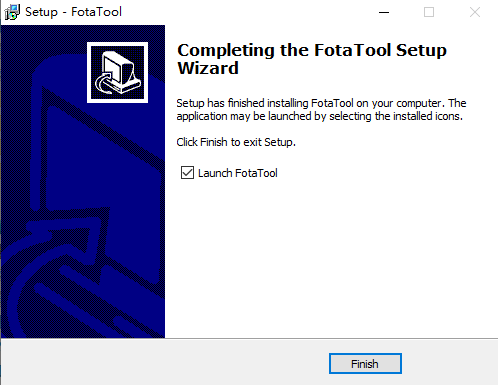
弹出FotaTool安装完成界面,如图6所示,单击“Finish”按钮退出安装。
升级包制作前确认
执行升级包制作前,请确认以下条件:
- 当前在 UE 上必须有可正常运行的固件程序,才能应用 FOTA 升级包进行升级。
- 旧固件包与 UE 当前运行的固件程序一致,新固件包是目标版本;两个输入文件均为
.fwpkg格式。 - 固件编译、目标选择和固件包获取请参见开发环境快速入门,建议优先使用一站式 CLI 开发环境。
- FOTA 升级包基于当前运行的固件和目标固件通过差分算法生成;多个 UE 当前运行的固件版本不同时,需要分别使用与各自当前版本对应的旧固件包制作升级包。
- 选择的签名方式与 UE 当前固件中镜像的签名方式一致。
- 通过串口验证时,UE 当前固件支持通过 AT 命令接收 FOTA 升级包。
- 涉及文件和目录路径的操作不支持中文路径,相关处理见路径和权限问题。
- 用于串口近端升级的升级包不能超过设备支持的最大规格:2M Flash 为 350KB,4M Flash 为 1200KB;超限后的处理方法见串口近端升级失败。
签名密钥准备
- FotaTool工具签名所用的签名配置文件和密钥文件存放在FotaTool工具的安装目录下。例如:“C:\Program Files (x86)\FotaTool\CASignTool_4GCat1\”。
- 签名配置文件为:acpu_3rd_sign_ecc.cfg,对应ECC签名。用户可以修改这个文件,但文件名不允许修改。
- FotaTool工具安装后默认没有包含签名密钥文件,需要用户自行添加。签名密钥文件采用pem格式。
- 用户生成签名密钥文件后,需要拷贝至FotaTool工具的安装目录下(例如:“C:\Program Files (x86)\FotaTool\CASignTool_4GCat1\”),并修改对应算法的cfg文件,在cfg文件中指定签名密钥文件的路径和文件名。(cfg文件中相对路径的“./”是指“FotaTool.exe”的当前路径,工具中自带的cfg文件中的路径文件是示例,具体路径和文件名称需要根据安装后的路径和生成的文件名来确定。)
- FOTA升级包签名使用的密钥为了防止泄漏,强烈建议只有相关安全专员能访问使用。
快速操作
生成升级包
- 启动 FotaTool,分别选择与 UE 当前版本一致的旧固件包和目标版本的新固件包。
- 选择与 UE 当前固件一致的签名方式,并设置升级包输出路径和文件名。
- 单击“Create FOTA patch”生成升级包。
- 按升级包生成结果检查日志和输出文件。
完整界面操作见图形界面生成升级包,命令行调用见命令行生成升级包。
通过串口验证升级包
- 选择 UE 的 AT 串口、匹配的波特率和数据块大小,并选择已生成的升级包。
- 单击“Send FOTA patch”发送升级包,或使用命令行串口近端升级。
- 日志出现“Apply Over”仅表示 UE 已接收完整升级包;继续等待 UE 完成校验、差分更新和重启。
- 按串口近端升级结果确认升级结果和新固件版本号。
图形/命令行
界面说明
首次运行FotaTool应用程序,打开后的工具界面如图1所示。成功创建或测试FOTA升级包文件后,用户选择的文件路径会自动保存。即下次打开时,文件路径依然为上次选择的路径。
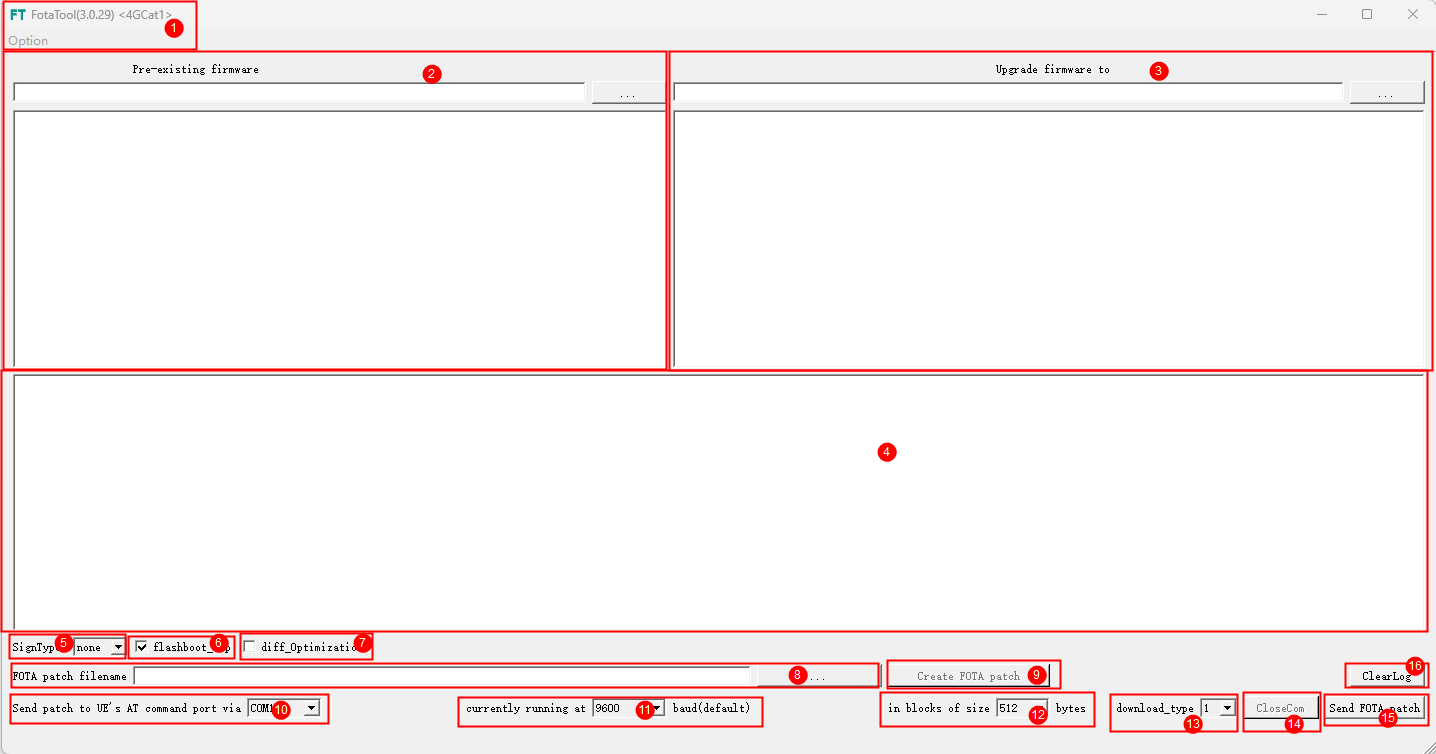
表 1 FotaTool界面说明
区域 |
说明 |
|---|---|
1 |
Option:选择芯片类型,更换工具对应的版本并在版本号后面显示。 |
2 |
选择old fwpkg文件,并在加载后显示其对应路径及解析文件列表。 |
3 |
选择new fwpkg文件,并在加载后显示其对应路径及解析文件列表。 |
4 |
日志信息显示(包括生成升级包过程及近端升级过程中的日志信息)。 |
5 |
签名方式选择(ecc/none)。 |
6 |
是否执行flashboot_otp差分制作。 |
7 |
是否执行优化算法,默认不勾选。(勾选后制作差分包时长会增加) |
8 |
选择升级包文件的生成路径和文件名。如果此文件已存在,则在生成升级包文件时将覆盖原文件。 |
9 |
生成升级包文件。 |
10 |
选择近端升级所需连接的串口端口号。 |
11 |
连接串口所需的波特率。 |
12 |
选择每次发送的数据块的大小。 |
13 |
升级文件存储位置。 0:直接存储在flash中,目前不支持; 1:存储在文件系统中。 |
14 |
关闭串口。 |
15 |
发送升级包文件,开始近端升级。 |
16 |
清空日志栏。 |
图形界面生成升级包
选择新旧两个固件包
启动FotaTool工具,如图1所示。单击左侧“...”按钮,打开文件加载对话框,选择需要升级的源固件包;同样单击右侧“...”按钮,选择目标固件包。
固件包都是“.fwpkg”格式的文件,FotaTool会对这两个固件包通过差分算法生成升级包文件。

如图2所示,固件包文件加载后,会显示固件包内包含的镜像文件列表。如果没有显示镜像文件列表或者出现错误信息,请检查固件包文件是否正确。
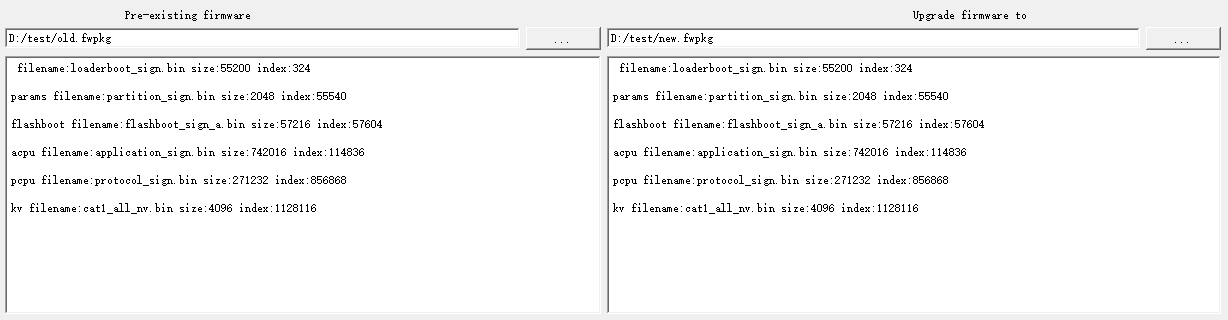
说明: Hi2131采用差分升级。因此生成升级包所用的旧固件包必须与当前在UE上运行的固件程序一致才能使用生成的升级包进行升级。
选择签名方式
如图1所示,用户需要选择签名方式(ECC/none)。可选项包括ECC、none,分别表示采用ECC算法签名和不签名。

说明: 用户在此选择的签名方式必须与当前在UE上运行的固件中镜像的签名方式一致。
生成升级包
如图1所示,选择FOTA升级包文件的路径和名称。

单击启用状态的“Create FOTA patch”按钮,将开始生成升级包文件。
图形界面串口近端升级
成功生成FOTA升级包之后,用户可以通过串口,将FOTA升级包发送到UE并完成FOTA近端升级,此操作可验证生成的差分包是否正确。
如图1所示,用户需要选择如下参数:
- 与UE连接的串口端口号(FOTA近端升级通过AT串口实现)。
- 需要使用的波特率:115200是常见的默认值,UE可能支持不同的波特率,用户需要根据实际情况配置,配置UART/LP_UART使用的波特率保持一致即可。
- 发送升级包时使用的数据块大小(每一次发送的分包大小,单位:Byte,支持的数值为:32、64、128、256、512)。

如果升级包文件存在,且选择了正确的串口号,用户可通过单击“Send FOTA patch ”按钮,启动FOTA近端(串口)升级。
如图2所示,界面下方显示升级进度。

命令行生成升级包
FOTA工具支持命令行方式调用生成升级包文件。步骤如下:
- 在FotaTool.exe的路径下打开命令行窗口。
-
输入参数,然后回车开始执行。示例如下,具体参数如表1所示。
示例:
或者
各位置参数的含义和取值见升级包生成命令参数。
命令行串口近端升级
FOTA工具支持命令行方式通过串口,将FOTA升级包发送到UE并完成FOTA近端升级,此操作可验证生成的差分包是否正确。步骤如下:
- 在FotaTool.exe的路径下打开命令行窗口。
-
输入参数,然后回车开始执行。示例如下,具体参数如表1所示。
示例:
或者
各位置参数的含义和取值见串口近端升级命令参数。
结果校验
升级包生成结果
升级包文件生成成功后,在信息栏中会生成如图1所示的打印信息。

命令行方式的执行结果如图2所示。

串口近端升级结果
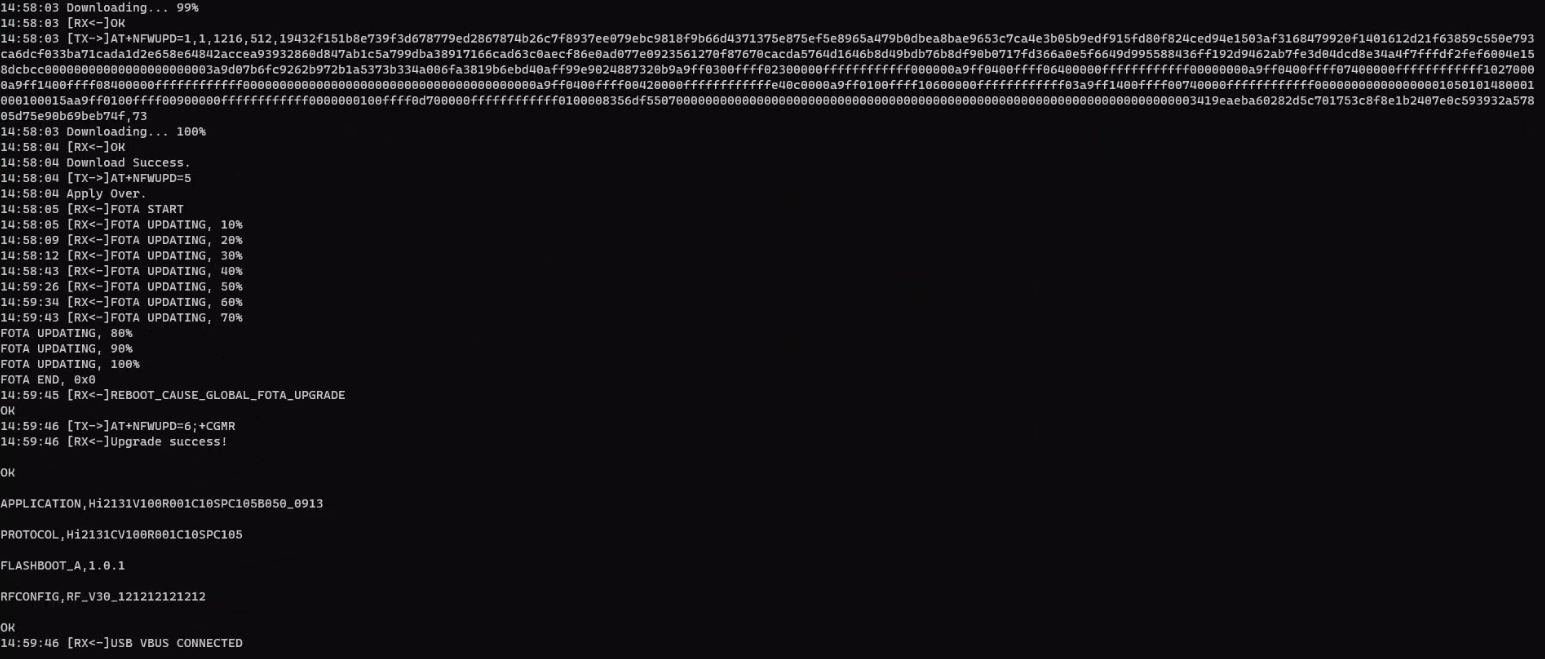
当升级包全部发送完成后,日志信息中会出现“Apply Over”,但这并不代表FOTA升级包升级成功,而是代表UE已经接收到FOTA升级包。
随后,UE会重启,并开始对FOTA升级包进行验证以及通过差分算法对固件进行更新的操作。完成后,UE会再次重启,FotaTool会自动发送AT命令来查询升级结果和新固件版本号,并在日志信息栏显示。
说明: UE收到升级包,并开始验证和更新操作后,需要一段时间用来完成整个固件的更新,更新过程中不受任何AT命令响应(时间大概1~2分钟左右,时间长短与升级包大小有关)。
命令行串口近端升级的执行结果如图1所示。
结果判定
- 生成升级包时,信息栏应显示升级包文件生成成功的信息,并在指定路径得到升级包文件。
- 串口发送阶段出现“Apply Over”只表示升级包接收完成,不表示固件已经升级成功。
- UE 完成升级后会再次重启;FotaTool 随后查询升级结果和新固件版本号,并在日志信息栏显示。以该查询结果和版本号作为近端升级结果的最终判断依据。
参数
FotaToolCfg.ini
打开安装路径下的配置文件“FotaToolCfg.ini”,文件内容如下:
[filePath]
IsCustomMode=1
IsCsType=1
IsCheckACore=1
[fotaHeader]
MSID=0x00000000
MSID_Mask=0x00000000
上述配置项的具体含义如表1所示。
表 1 配置项说明
配置项 |
默认值 |
说明 |
|---|---|---|
IsCustomMode |
1 |
工具使用模式(用户模式和研发模式)。用户无需修改,保持默认值即可。 |
IsCsType |
1 |
- |
IsCheckACore |
1 |
A核文件系统分区大小做比较。 0:不做比较; 1:做比较。 其余值会默认为1,做比较。 |
MSID |
0x00000000 |
MSID(Market Segment ID,市场区域ID)与MSID_Mask同时起作用,MSID(升级文件里)&MSID_Mask的值必须与应用核镜像中的MSID(OTP)&MSID_Mask的值相同。 |
MSID_Mask |
0x00000000 |
市场区域ID掩码。MSID与MSID_Mask同时起作用,MSID(升级文件里)&MSID_Mask的值必须与应用核镜像中的MSID(OTP)&MSID_Mask的值相同。 |
说明: 用户修改配置文件后,需要重启FotaTool才能生效。
图形界面关键参数与限制
图形界面各区域的位置和用途见界面说明。配置时重点确认:
- 签名方式支持
ecc和none,并应与 UE 当前固件一致。 flashboot_otp差分制作和优化算法可分别启用;优化算法默认不勾选,启用后差分包制作时间会增加。- 输出文件已存在时,生成操作会覆盖原文件。
- 串口近端升级需要配置串口号、波特率、数据块大小和升级文件存储位置;存储位置
0当前不支持,1表示存储在文件系统中。
升级包生成命令参数
表 1 命令行参数说明
参数位置 |
参数格式 |
参数说明 |
|---|---|---|
1 |
FotaTool.exe |
工具的执行文件的相对路径或者绝对路径。 |
2 |
1 |
选择的签名方式,默认值为1。 0:ecc; 1:none。 |
3 |
1 |
是否执行flashboot_otp差分制作,默认值为1。 0:不执行; 1:执行。 |
4 |
0 |
是否执行优化算法,默认值为0。 0:不执行; 1:执行。 |
5 |
v1.fwpkg |
制作升级包的旧镜像文件(*.fwpkg)的相对路径或者绝对路径。 |
6 |
v2.fwpkg |
制作升级包的新镜像文件(*.fwpkg)的相对路径或者绝对路径。 |
7 |
v1_v2.bin |
生成的升级包(*.bin)的相对路径或者绝对路径。 |
8 |
4GCat1 |
工具版本的选择。 |
9 |
-console (可选参数) |
使用标准输入输出,为重定向做准备。 |
串口近端升级命令参数
表 1 命令行参数说明
参数位置 |
参数格式 |
参数说明 |
|---|---|---|
1 |
FotaTool.exe |
工具的执行文件的相对路径或者绝对路径。 |
2 |
5 |
与UE连接的串口端口号(FOTA近端升级通过AT串口实现)。 |
3 |
9600 |
需要使用的波特率:9600是常见的默认值,UE可能支持不同的波特率,用户需要根据实际情况配置,配置UART/LP_UART使用的波特率保持一致即可。 |
4 |
512 |
发送升级包时使用的数据块大小(每一次发送的分包大小,单位:Byte,支持的数值为:32、64、128、256、512)。 |
5 |
D:\file\v1_v2.bin |
升级包文件的绝对路径或者相对路径。 |
6 |
-console (可选参数) |
使用标准输入输出,为重定向做准备。 |
问题处理
路径和权限问题
- 涉及路径的操作不支持中文路径。
- FotaTool 建议安装在非 C 盘;安装在 C 盘时,中间文件可能因权限不足而无法访问。系统只有 C 盘时,请以管理员权限运行。
固件包、配置和签名检查
- 固件包加载后未显示镜像文件列表或出现错误信息时,检查
.fwpkg文件是否正确。 - 旧固件包必须与 UE 当前运行的固件一致;当前版本不同的 UE 需要分别制作升级包。
- 签名方式必须与 UE 当前固件中镜像的签名方式一致。
- 修改
FotaToolCfg.ini后需要重启 FotaTool,配置才会生效。
串口近端升级失败
如果升级过程中报告错误,则可能的原因和应对措施如表1所示。
表 1 错误原因和应对措施
可能原因 |
应对措施 |
|---|---|
串口端口选择错误,未选择AT使用的端口。 |
选择正确的串口端口。 |
串口端口被输入AT命令的串口工具占用。 |
关闭其他串口工具对该端口的占用。 |
UE中当前的固件程序不支持通过AT命令接收FOTA升级包。 |
使用空中升级的方式升级。 |
UE要求的数据发送速率与FotaTool设置的发送速率不匹配。 |
使用与UE匹配的AT命令端口速率。 |
升级包的大小超过可支持的最大规格,为350KB(2M Flash) 或 1200KB(4M Flash)。 |
尽量减小升级包大小。可通过以下两种方式进行:
|
说明: 升级后的固件必须能够正常运行,才能再次继续升级。因此强烈建议用户在进行UE的固件升级之前,进行彻底的测试和验证,确保升级后UE的行为符合预期。