Hi3516CV610镜像烧录指南
-
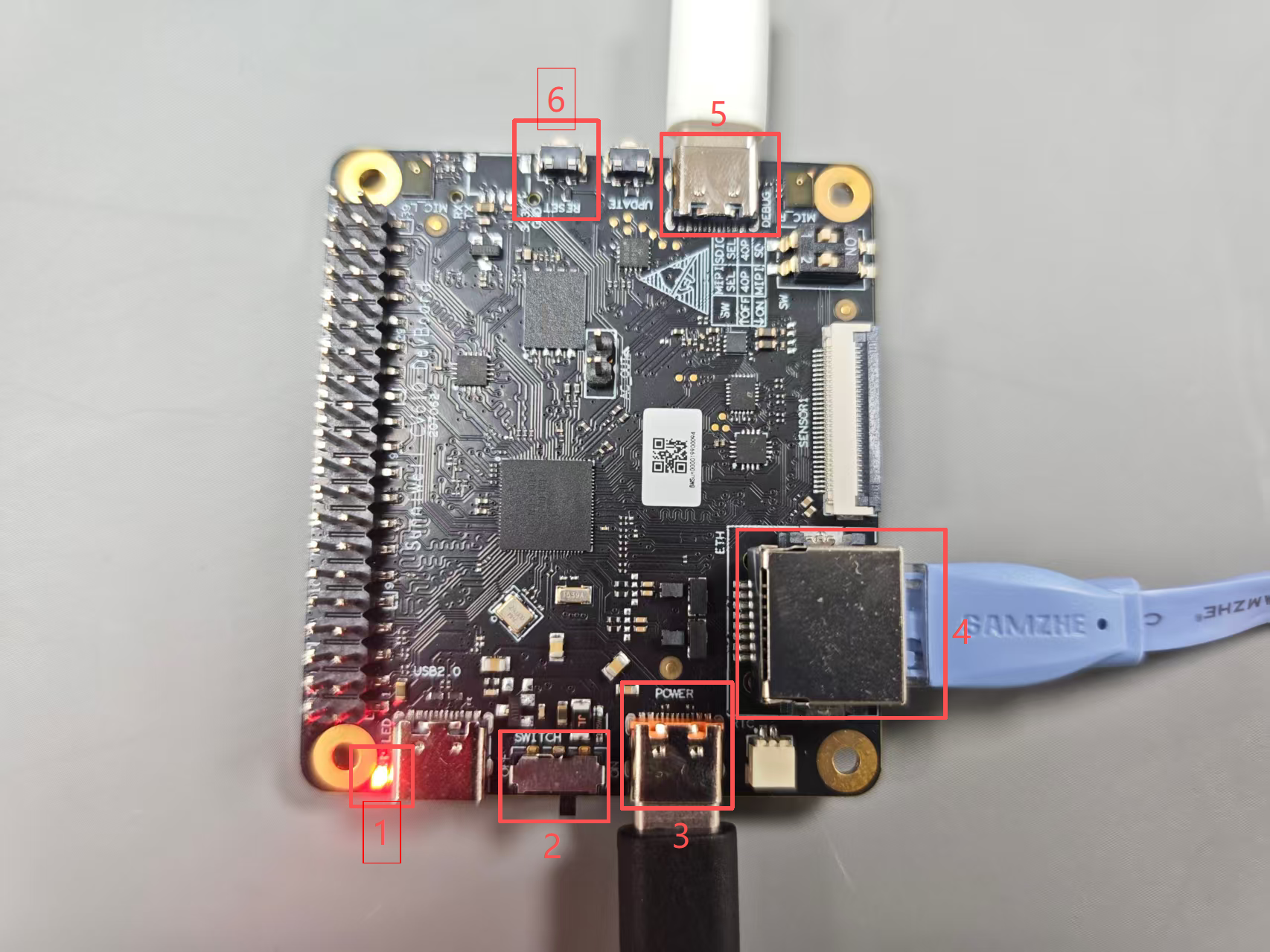
开发板接线图示意图如下。①是电源指示灯;②是电源开关;③是电源接口;④是网口;⑤是串口;⑥是复位键。将电源适配器插到③口,然后将②的电源开关打到右边,就可以看到①的电源指示灯亮了,代表开发板成功上电。用一根网线一端接电脑主机,一端接开发板④口;用一根数据线Type-C口接⑤口,USB口接电脑主机。
-
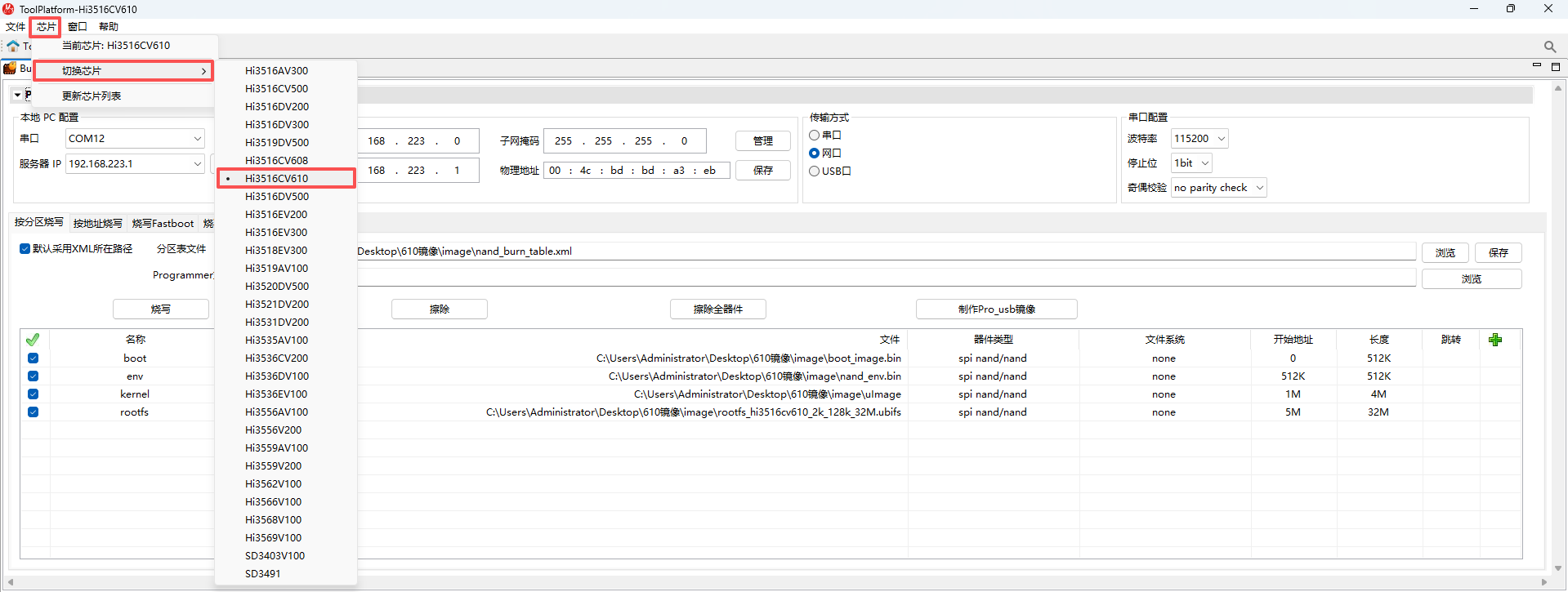
打开ToolPlatform烧录工具,按下图选择对应芯片型号。
-
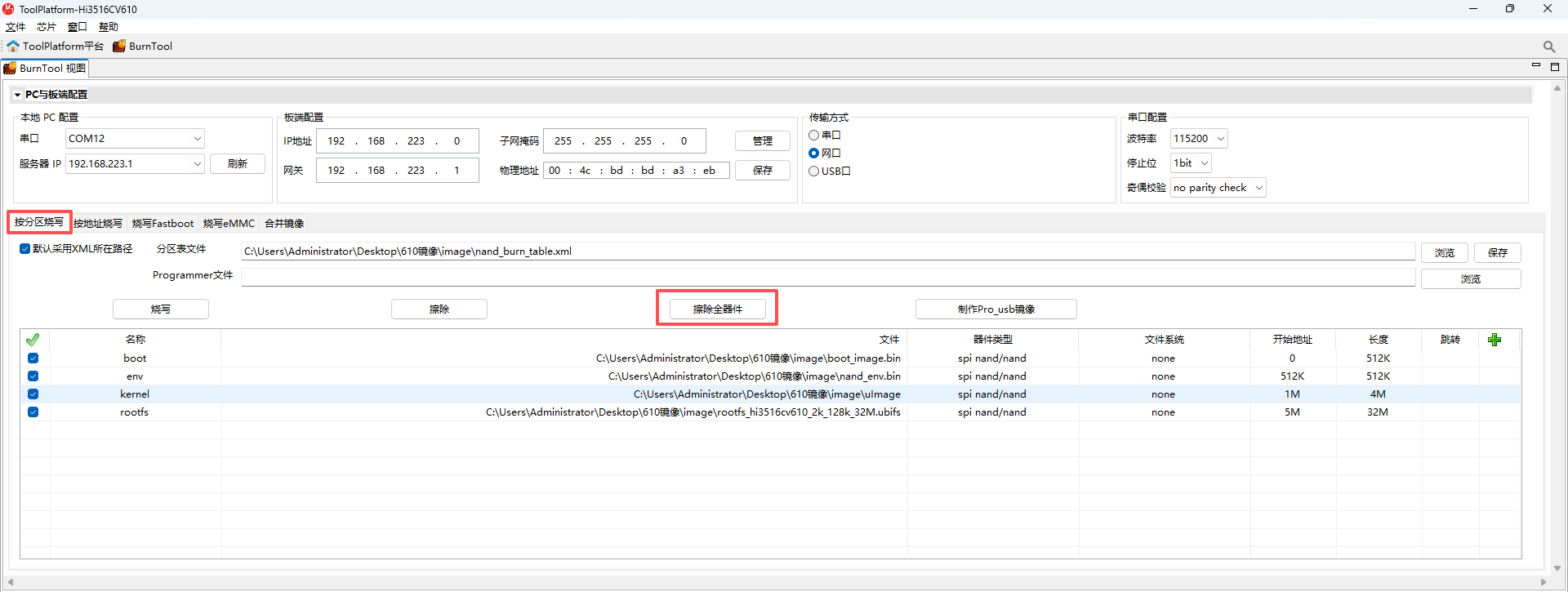
选择对应的分区,烧录前最好先“擦除全器件”。
-
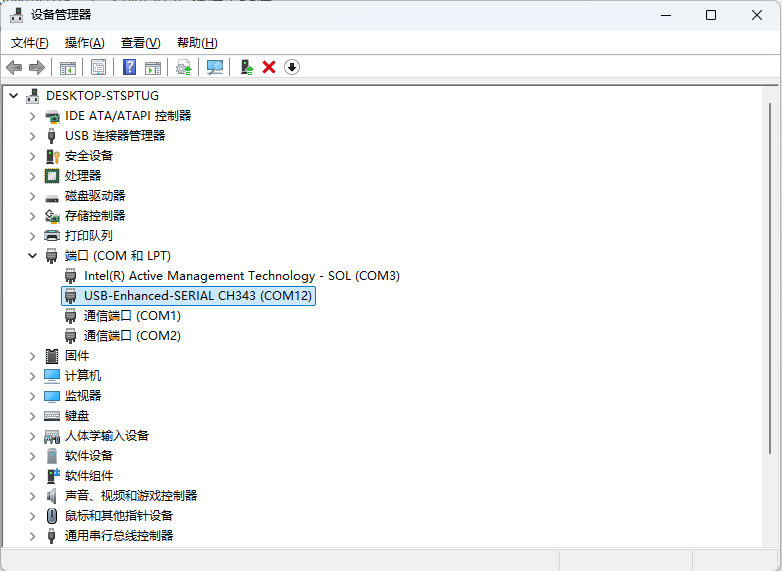
打开“设备管理器”查看连接到板子的串口号。
-
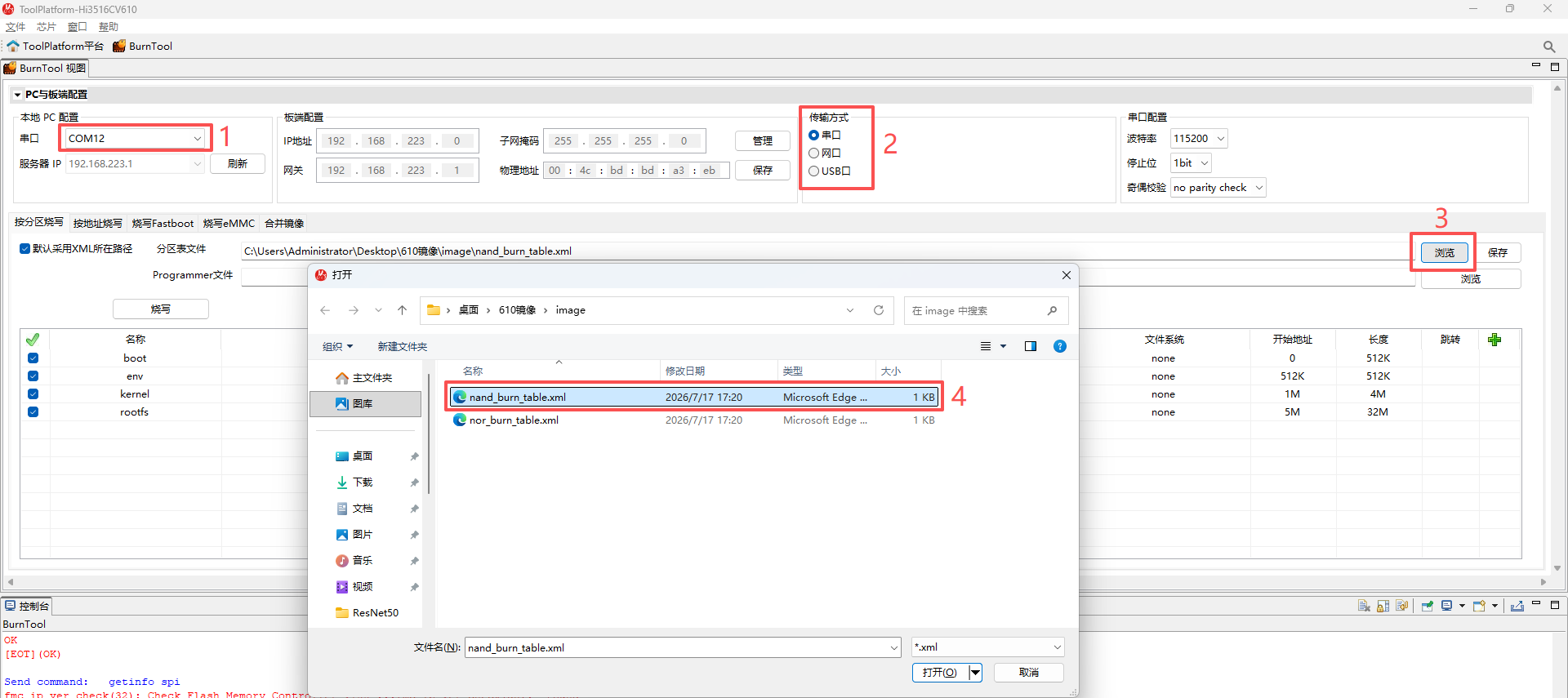
此时板子上还没有网口,我们需要先用串口烧录uboot。在①处选择上一步查看到的串口号,在②处将传输方式改成“串口”,点击③处选择烧录文件,当前开发板是nand flash类型,因此选择镜像包中的nand_burn_table.xml。(文件位于镜像包解压后的image目录下)
-
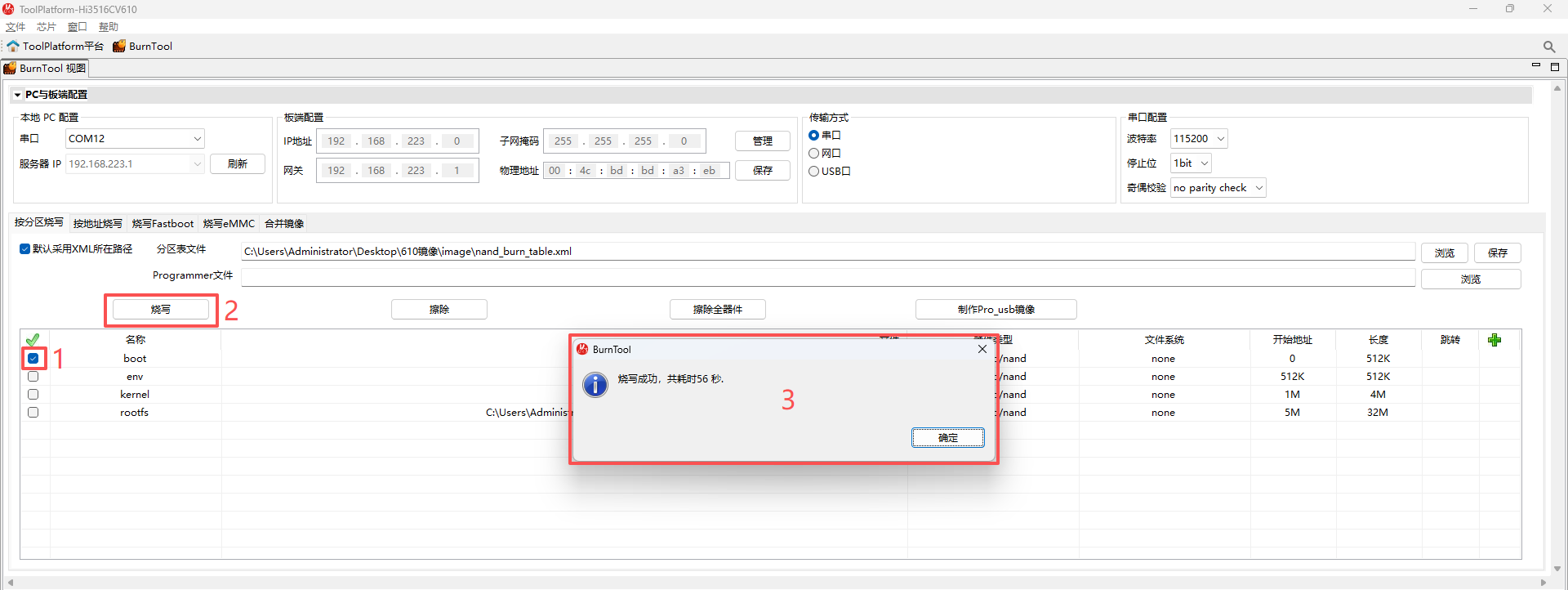
烧写文件先只选boot文件,之后点击烧写,然后点击开发板的复位键,最后等待烧录完成。
-
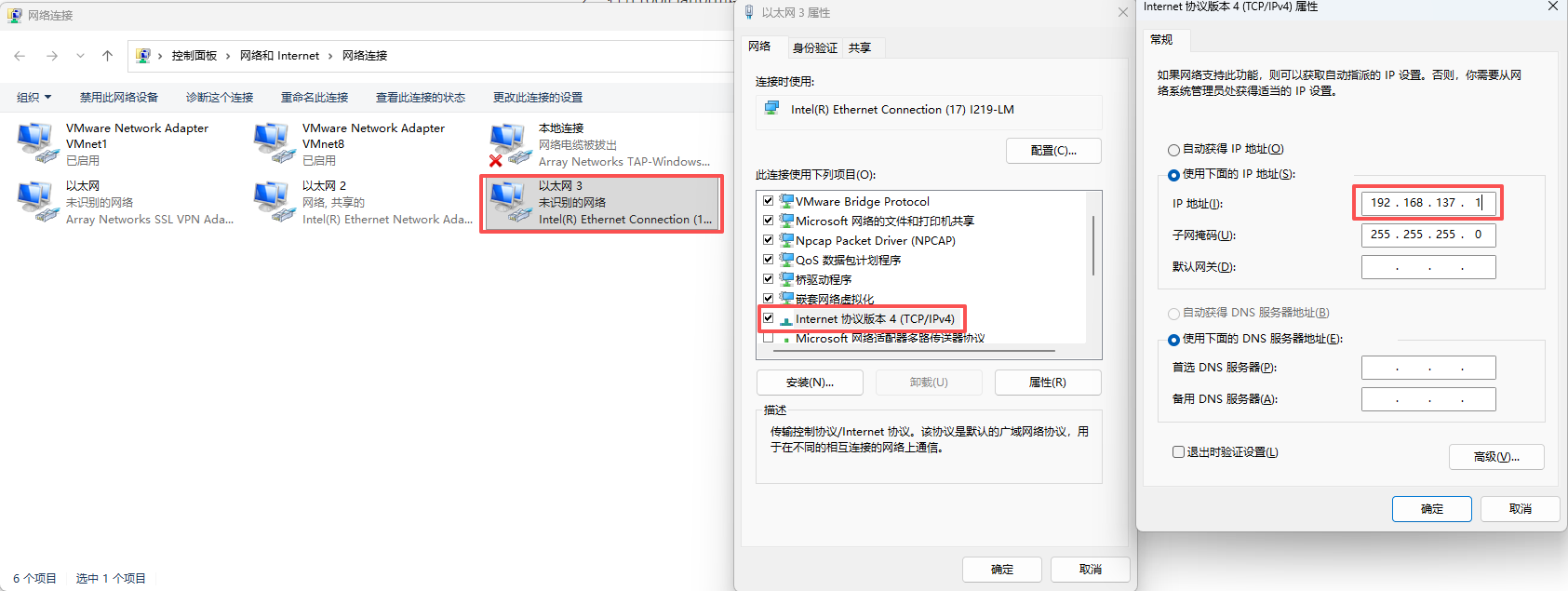
按如下方式查看电脑主机和开发板连接的网口ip。控制面板→查看网络状态和任务→更改适配器设置。然后打开开发板和电脑主机连接的网口线以太网查看ip地址,没有的话自己设置。
-
回到ToolPlatform工具,按照下图所示操作。在①处应该能找到电脑主机和开发板连接的网口ip并选择,②处传输方式选“网口”,将③处的全部文件勾选上,点击④处的“烧写”,然后点击开发板上的复位键,最后等待⑤处的烧写完成。
